Kelangsungan hidup pasca-apokaliptik di Project Zomboid sangat mencekam dan imersif. Tetapi mengapa tidak membumbui semuanya dan menyesuaikan petualangan Anda dengan mod? Dalam artikel ini, kami akan menjelaskan cara menemukan dan menginstal mod.
Langkah 1: Temukan mod Project Zomboid melalui workshop di Steam
itu Uap bengkel adalah pasar untuk gamer oleh gamer di mana siapa pun dapat menawarkan konten yang dapat diunduh untuk menikmati fitur tambahan atau objek dari lisensi lain. Ini alat komunitas Hal ini memungkinkan Anda untuk bertukar mod dan menyesuaikan petualangan Anda dalam permainan.
Ingin tahu bagaimana cara menemukan mod Project Zomboid? Begini caranya:
- Langkah pertama: Buka’Tab “KOMUNITAS” bagian atas halaman

- Langkah 2: Pilih “Workshop”

- Langkah 3: Menulis “Proyek Zomboid” dalam bilah pencarian
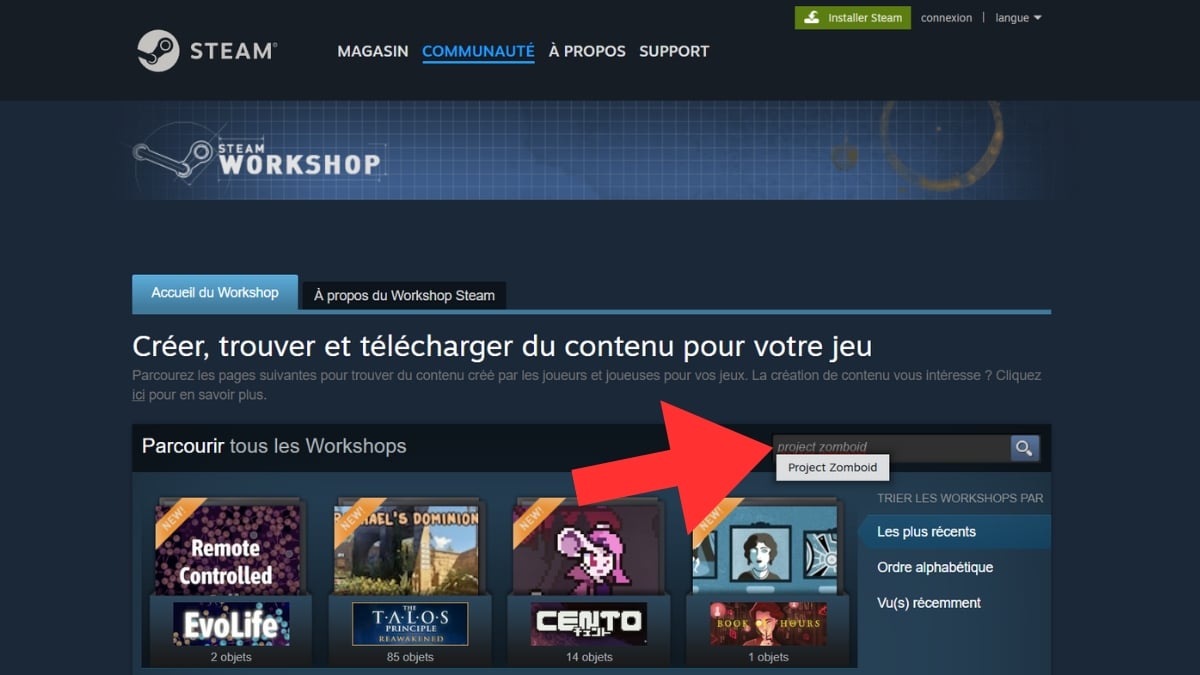
- Langkah keempat: Cari mod menggunakan filter yang berbeda (bilah pencarian berwarna merah pada gambar, berdasarkan popularitas atau tanggal publikasi berwarna biru pada gambar, atau berdasarkan tag berwarna hijau pada gambar)

Dan jika Anda ingin tahu tentang Mod Project Zomboid terbaikKlik tautan untuk membaca artikel kami!
Langkah 2: Menginstal mod di Project Zomboid
Kami akan menunjukkan kepada Anda langkah demi langkah cara unduh mod dan menginstalnya :
- Langkah 1: Mulai dengan pilih mod dengan mengkliknya (bagi kami akan menjadi: Fallout pip-boy)

- Langkah kedua: Setelah Anda berada di halaman mod, klik “Berlangganan”

- Langkah 3: Setelah pengunduhan selesai, buka game dan Klik “MODS”

- Langkah keempat: Pergi ke baris mod Anda, di paling kanan, dan klik “Dinonaktifkan” (untuk ditambahkan ke bagian-bagian yang akan Anda buat di masa depan), maka akan Diaktifkan dengan warna hijau

FAQ
Bagaimana cara menambahkan mod Project Zomboid ke game yang sudah ada?
Anda sudah memiliki permainan yang sedang berjalan, tetapi tetap ingin menambahkan mod terbaru yang baru saja Anda unduh? Itu mudah:
- Langkah 1: Mulai dengan periksa bahwa ia tidak belum diaktifkan pada

- Langkah kedua: Buka “LEBIH …” untuk menambahkan mod

- Langkah ketiga: Klik pada “Memilih mods” untuk mengakses daftar Anda

- Langkah keempat: Pilih mod pilihan Anda dan klik “Dinonaktifkan”maka akan menjadi Diaktifkan dengan warna hijau

- Langkah kelima: Anda dapat mengklik “BERMAIN” untuk menambahkannya ke bagian Anda

Bagaimana cara menambahkan mod Project Zomboid di co-op?
Ingin teman-teman Anda juga menikmati mod Anda? Ikuti panduan cepat dan mudah ini:
- Langkah 1: Mulai dengan mengklik “MENYEDIAKAN AKOMODASI” untuk membuat server

- Langkah kedua: Klik pada “Konfigurasi…” di sebelah kanan
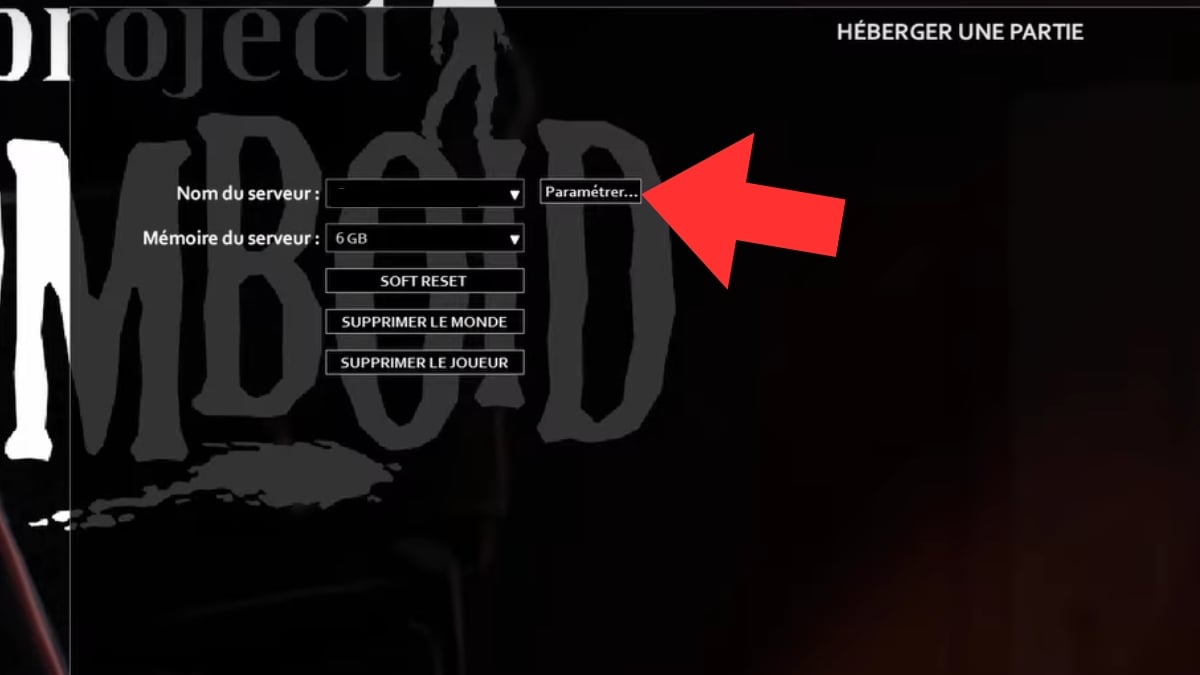
- Langkah ketiga: Buka “Buat pengaturan baru”

- Langkah 4: Beri dia sebuah nama untuk menemukannya dengan mudah, lalu klik “Berikutnya” di bagian bawah halaman

- Langkah kelima: Anda sekarang dapat memilih “Tambahkan mod yang sudah diinstal ke daftar”

- Langkah enam: Pilih mod di antara mereka Anda sendiri

- Langkah ketujuh: Pergi ke “Workshop Steam” untuk tambahkan mod ke daftar (ini memungkinkan teman-teman Anda untuk menggunakannya)

- Langkah kedelapan: Klik pada “MENYELAMATKAN” di bagian bawah halaman untuk simpan penambahan Anda
Sekarang Anda dapat memulai permainan dengan bekerja sama dengan teman-teman Anda dan menikmati mod Anda bersama-sama untuk permainan yang jauh lebih menyenangkan dan menyenangkan.
Dan jika Anda ingin tahu cara bermain multipemain di Project ZomboidAnda dapat membaca artikel kami dengan mengklik tautan ini.
Bagaimana cara menambahkan mod ke server Projet Zomboid?
Jika Anda menggunakan penyedia hosting eksternal, Anda akan memerlukan’pergi ke file gameserta memulihkan ID Lokakarya dan ID mod untuk menambahkannya ke server Anda.
PENTING : Server harus dimatikan untuk menambahkan mod!
Kami akan menjelaskan semuanya di bawah ini:
- Langkah pertama: Buka halaman Bengkel untuk melihat halaman mod
- Langkah 2: Cari dua ID di Deskripsi
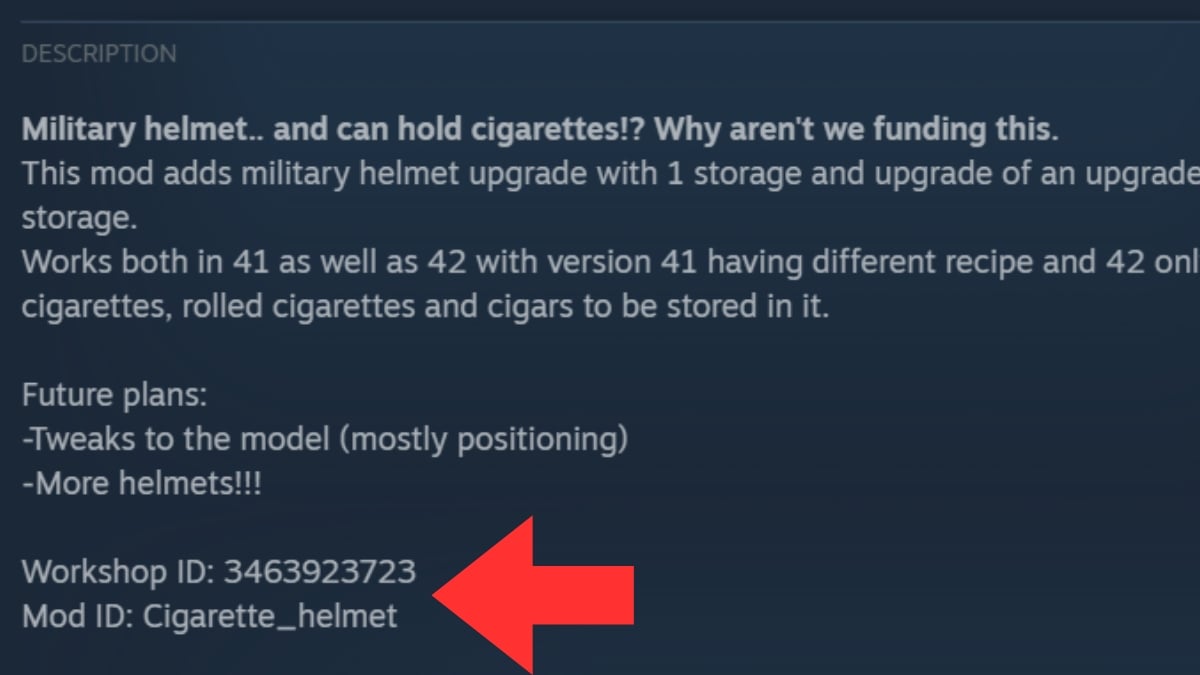
- Langkah ketiga: Buka file komputer Anda: Disk Lokal > Pengguna > Nama Pengguna Anda > Zomboid
- Langkah keempat: Klik di bagian “Server”

- Langkah 5: Buka file “servertest.ini” dengan editor teks (Notepad++, Notepad)

- Langkah enam: Cari garisnya “Mods=”

- Langkah ketujuh: Masuk ke menu ID mod
- Langkah 8: Kemudian cari garisnya “WorkshopItems=”
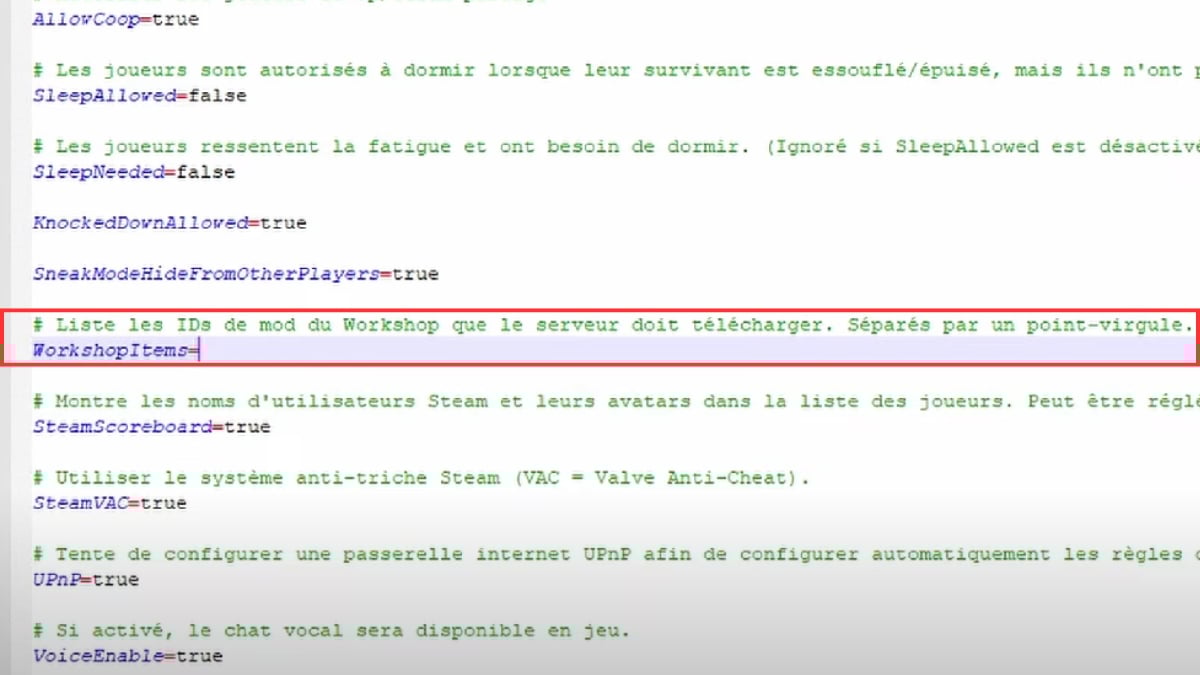
- Langkah 9: Masuk ke bagian ID Lokakarya
- Tahap kesepuluh: Simpan dan tutup editor teks
Anda sekarang dapat meluncurkan server Anda dan menikmati menambahkan mod!
Sebagai penutup, instal mod di Project Zomboid melalui Steam Workshop tidak terlalu rumit ketika Anda tahu apa yang harus Anda lakukan. Sekarang Anda dapat menambahkan hal-hal berikut ini ke dalam petualangan solo atau kelompok Anda banyak berita, daripeningkatan konten atau kualitas hidup.
Jangan lupa untuk melihat mods yang paling populer dan mereka yang memiliki jumlah pelanggan terbanyak, itu pertanda baik bagi para pembaruan rutin. Jika Anda memiliki pertanyaan lain tentang Project Zomboid, jangan ragu untuk membaca artikel-artikel kami tentang topik ini.
Dan jika Anda penasaran dan ingin tahu cara memasang mod pada Minecraft, jangan ragu untuk mengklik tautan ini untuk melihat panduan lengkap kami!









 Bahasa Indonesia