Untuk menyembunyikan game yang sedang kamu mainkan di Discord, buka Pengaturan Pengguna > Privasi Aktivitas dan menonaktifkan opsi tampilan nada status aktivitas.
Teman-temanmu dan anggota servermu tidak akan lagi bisa melihat game apa yang sedang kamu mainkan. Kamu juga bisa menonaktifkan fitur ini pembagian tugas server demi server, atau hapus riwayat permainan dari profilmu.
Video penjelasan dalam bahasa Prancis oleh Alucare, pelengkap yang ideal untuk halaman ini. Lihat video (Anda dapat menggunakan terjemahan otomatis YouTube)

1. Nonaktifkan status aktivitas untuk menyembunyikan game yang kamu mainkan di Discord
Secara default, Discord menggunakan sistem tersebut Rich Presence untuk mendeteksi game yang kamu jalankan dan menampilkannya sebagai pesan status atas namamu.
Status ini dapat dilihat oleh teman-temanmu dan anggota servermu. Untuk menonaktifkan semuanya sekaligus, kamu harus menonaktifkan status aktivitas di pengaturan privasi.
Langkah-langkah di bawah ini berlaku untuk’aplikasi Discord seperti pada versi web.
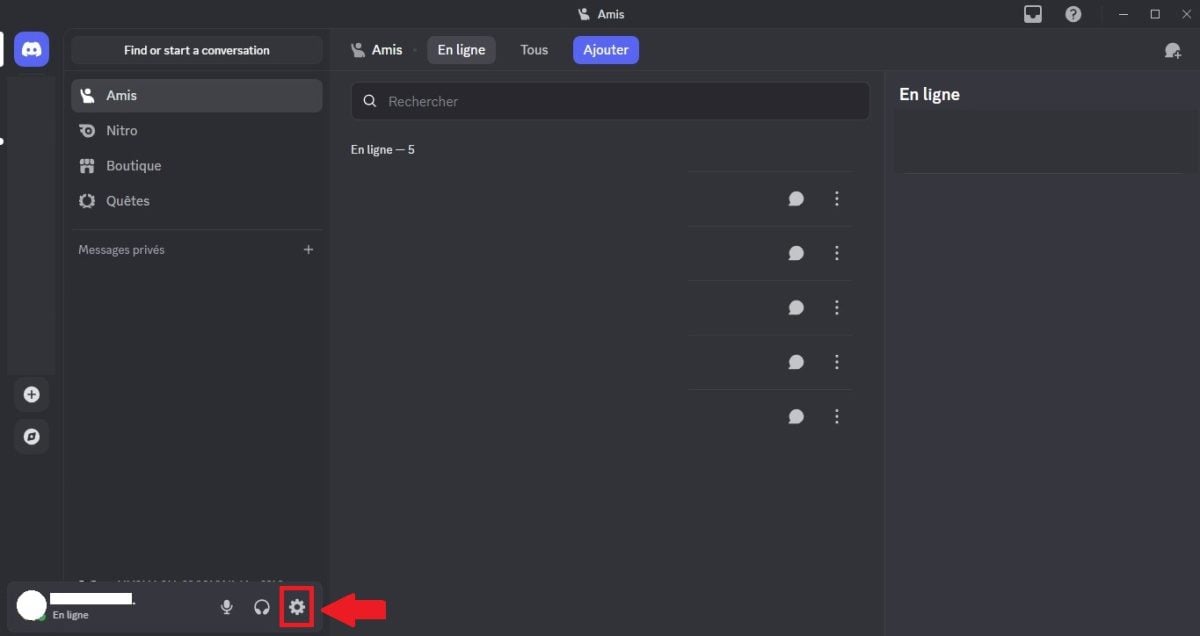
- Di pojok kiri bawah, di sebelah nama pengguna, klik pada roda gigi untuk membuka pengaturan.
- Di menu sebelah kiri, gulir ke bawah hingga bagian Parameter aktivitas, lalu pilih Kerahasiaan kegiatan.
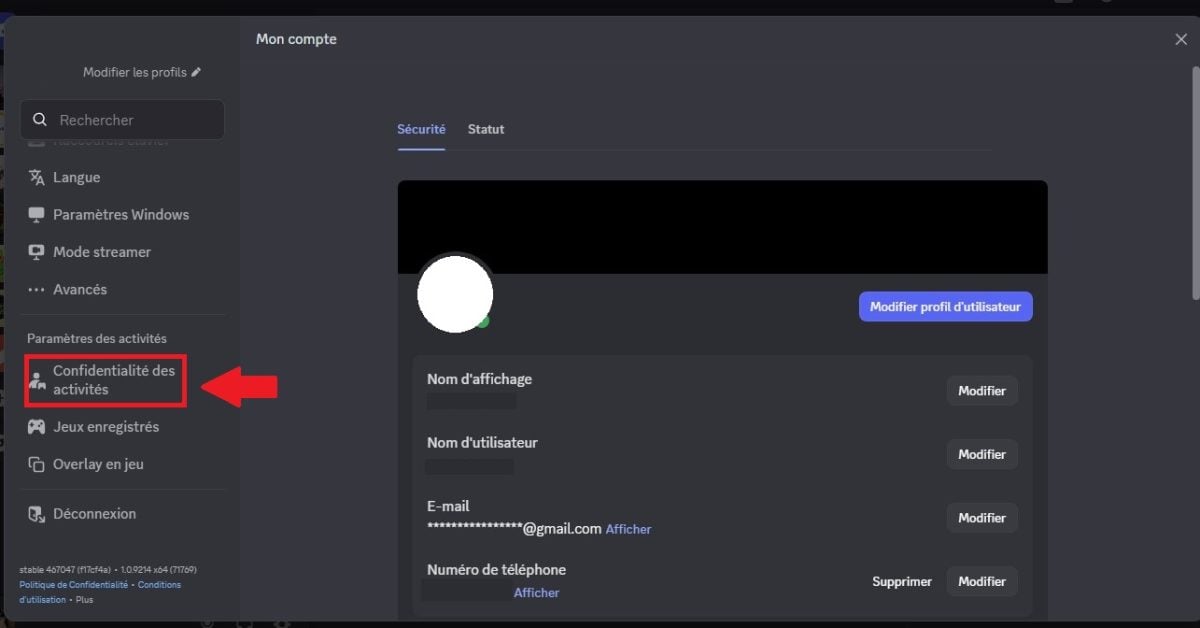
- Nonaktifkan opsi ini Menampilkan aktivitas yang sedang berlangsung sebagai pesan status. Tombol tersebut kemudian berpindah ke Dinonaktifkan.

Sudah beres: teman-temanmu tidak akan melihat lagi kegiatan permainan di statusmu. Pengaturan ini adalah diaktifkan secara default, jadi memang kamu yang harus menonaktifkannya secara manual.
Untuk memeriksa prosedur resmi, kamu bisa melihat panduan dari Discord.
2. Nonaktifkan fitur berbagi aktivitasmu hanya di server-server tertentu
Apakah kamu lebih suka tetap tidak mencolok di server tertentu tanpa harus mematikan semuanya di mana-mana? Discord memungkinkan Anda untuk mengelola pembagian beban kerja per server. Di bagian Kerahasiaan kegiatan, ada dua parameter yang menantimu.
- Berbagi aktivitas saya secara otomatis saat saya bergabung dengan server : nonaktifkan tombol ini agar aktivitasmu tidak langsung terlihat di server baru yang kamu ikuti. Anggota server tersebut tidak akan melihat apa pun.

- Server saya : daftar ini memungkinkanmu menonaktifkan fitur berbagi game-mu server demi server, untuk setiap server yang telah kamu ikuti. Anggota di setiap server tidak akan lagi melihat aktivitasmu setelah berbagi aktivitas dinonaktifkan.

Dua hal penting yang perlu diingat sebelum mengonfirmasi pengaturanmu:
- Pengaturan ini tidak akan menghapus status aktivitas secara keseluruhan. Perubahan ini hanya berlaku pada server-server yang bersangkutan. Pastikan untuk memeriksa setiap server satu per satu.
- Jika kamu menonaktifkan fitur berbagi di sebuah server tetapi berteman dengan anggota yang ada di sana, teman-teman tersebut tetap dapat melihat game yang kamu mainkan di profilmu. Untuk memblokir semuanya, kamu harus menonaktifkan sepenuhnya status aktivitas melalui pengaturan Kerahasiaan kegiatan (metode 1 di atas).
Lihat juga : bagaimana cara bergabung dengan server di Discord.
3. Penghapusan riwayat aktivitas terbaru pada Discord
Bahkan tanpa menonaktifkan status aktivitasmu, kamu bisa menyembunyikan game yang sudah kamu mainkan dengan menghapus riwayat permainan dari profilmu. Tindakan ini hanya akan menghapus kegiatan terbaru dapat dilihat oleh teman-temanmu di profilmu.
Fitur ini tidak menghapus data secara permanen di sisi Discord.
- Klik pada profilmu untuk membuka menu pengguna, lalu tekan avatar-mu untuk melihat profil lengkapmu.
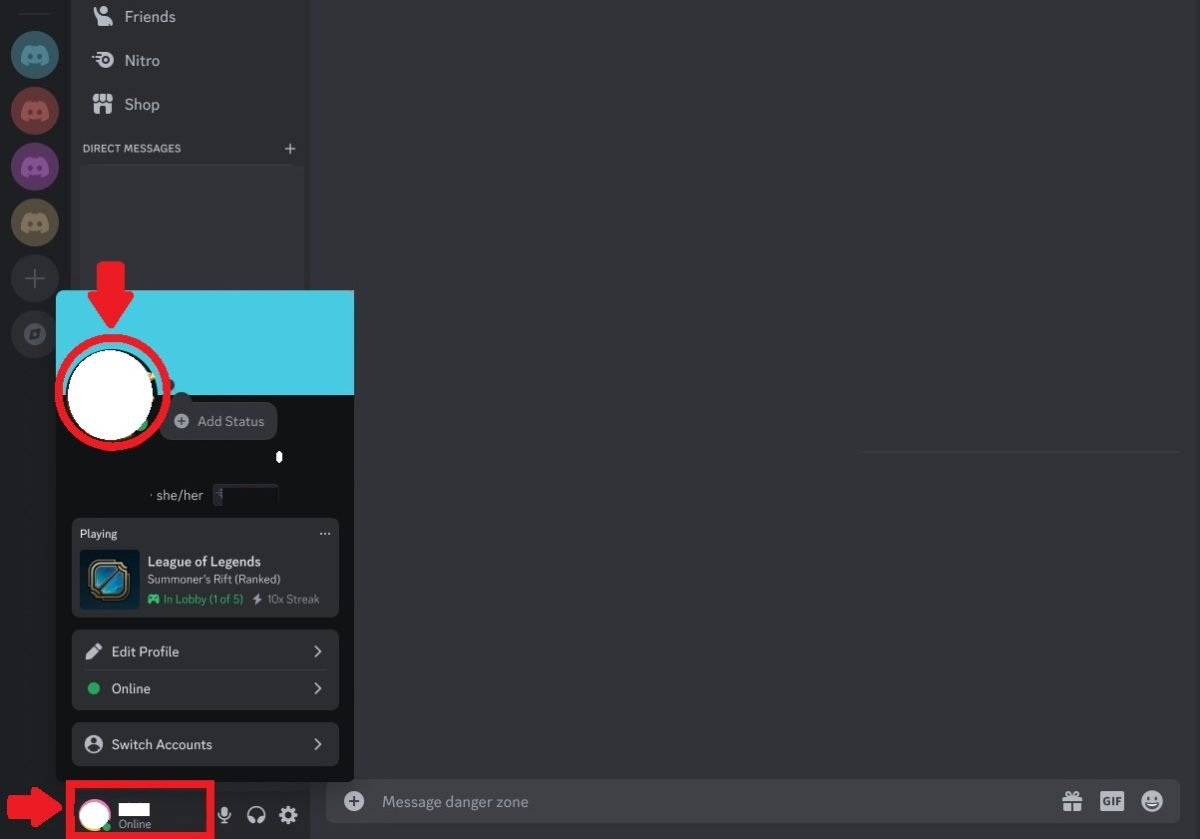
- Di tab Aktivitas, kamu bisa melihat game-game yang pernah kamu mainkan. Klik pada tiga titik di sebelah kanan aktivitas, lalu pilih Hapus riwayat permainan.

- Konfirmasikan tindakan tersebut dengan menekan Menghapus.

Kamu bisa mengulangi langkah tersebut pertandingan demi pertandingan untuk membersihkan setiap entri di profilmu. Discord tidak menyediakan tombol tunggal untuk menghapus semuanya sekaligus: kamu harus memeriksa setiap aktivitas dalam daftar, satu per satu.
Sekarang kamu mengendalikan tiga metode tersedia: penyembunyian server demi server, penonaktifan total melalui pengaturan privasi, dan penghapusan’riwayat permainan dari profilmu.
Ada pertanyaan tentang artikel ini? Silakan tinggalkan komentar di bawah ini.









 Bahasa Indonesia