Untuk membuat Akun Google (dan alamatmu Gmail), kunjungi accounts.google.com dan klik «Buat Akun». Semuanya dilakukan dalam kurang dari 5 menit.
Dengan satu akun saja, kamu bisa mengakses secara gratis Gmail, Google Drive bersama ruang penyimpanan gratis, Google Maps, Google Meet, Google Agenda, YouTube untuk menonton video, dan berbagai layanan lainnya.
Data, favorit, dan riwayatmu akan tetap tersinkronisasi di antara perangkat-perangkat tersebut.
Bagaimana cara membuat akun Google di PC?
Di PC, kamu punya dua opsi untuk membuat akun Google-mu. Kamu bisa membuat akun baru alamat Gmail, atau kamu menggunakan sebuah alamatkunjungi surat yang sudah ada (Orange, Pandangan, Yahoo…). Dalam kedua kasus tersebut, kamu akan mendapatkan akses penuh ke semua layanan Google.
Buat akun Gmail untuk memiliki akun Google Anda sendiri
Metode ini membuat sebuah alamat Gmail bersamaan dengan akun Google-mu. Dengan demikian, kamu bisa mengakses kotak masuk emailmu dan seluruh produk Google.
- Kunjungi situs webnya Google (terlepas dari browser apa pun, baik itu Google Chrome atau yang lain) dan klik "Koneksi di kanan atas.
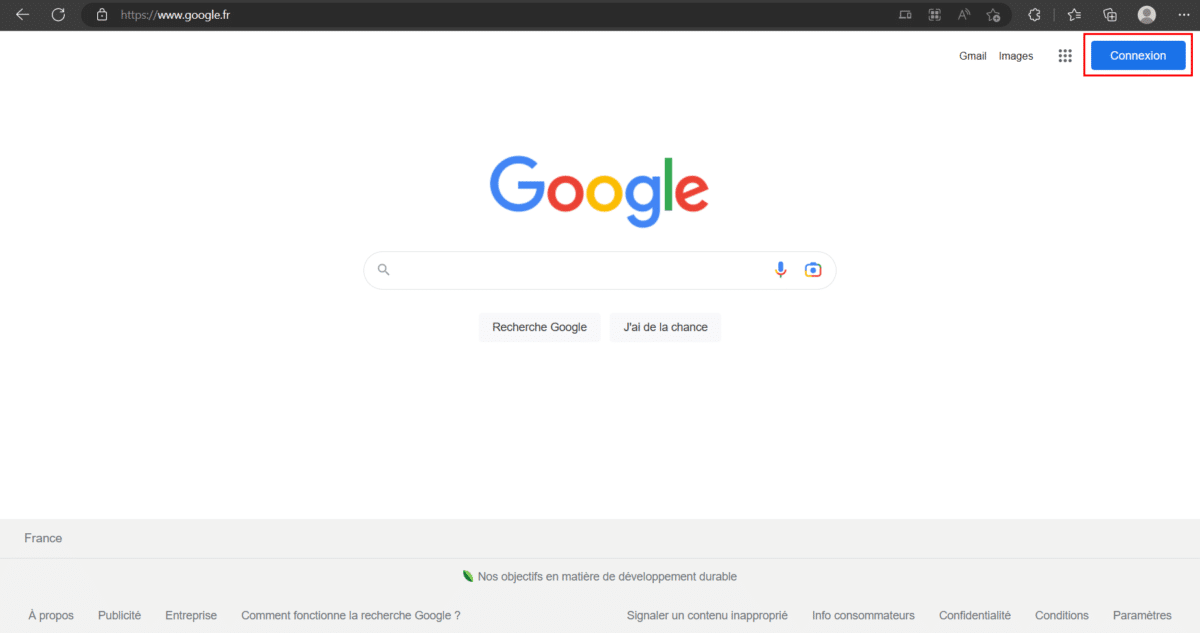
Akses panduan pembuatan akun Google di PC. ©Emeline untuk Alucare.fr - Di halaman masuk, klik «Buat Akun». Beberapa pilihan muncul: untuk saya, untuk anak saya, atau untuk perusahaan saya. Untuk akun pribadi, pilih «Bagi saya».
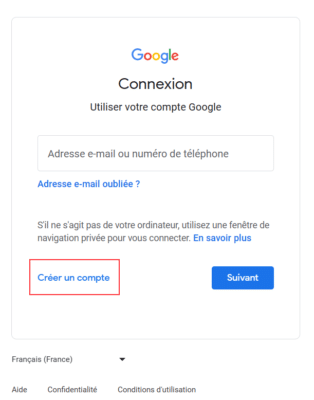
Buatkan akun Google pribadi untuk saya. ©Emeline untuk Alucare.fr - Masukkan informasi pribadi : nama depan, nama belakang, nama pengguna untuk alamat Gmail-mu dan kata sandi. Selanjutnya, klik «Berikutnya».
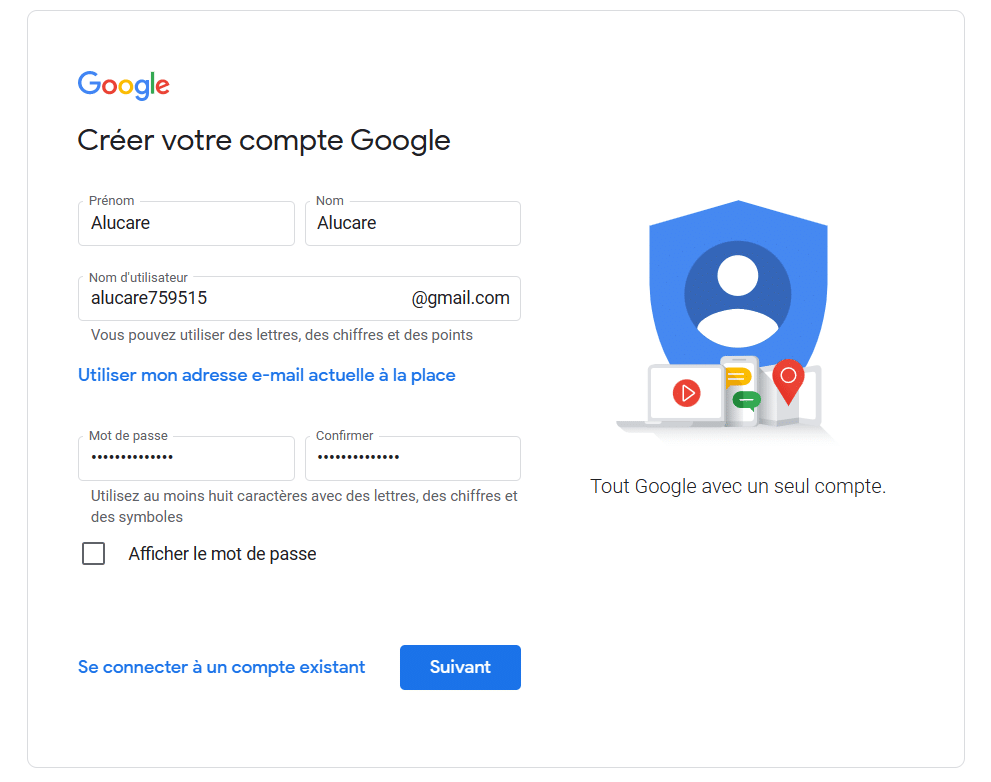
Informasi pribadi akun Google yang perlu diisi. ©Emeline untuk Alucare.fr - Pilih nada nomor telepon untuk mengamankan akunmu, lalu klik «Berikutnya».
- Kamu menerima sebuah kode verifikasi melalui SMS. Masukkan kode ini dan klik «Konfirmasi».
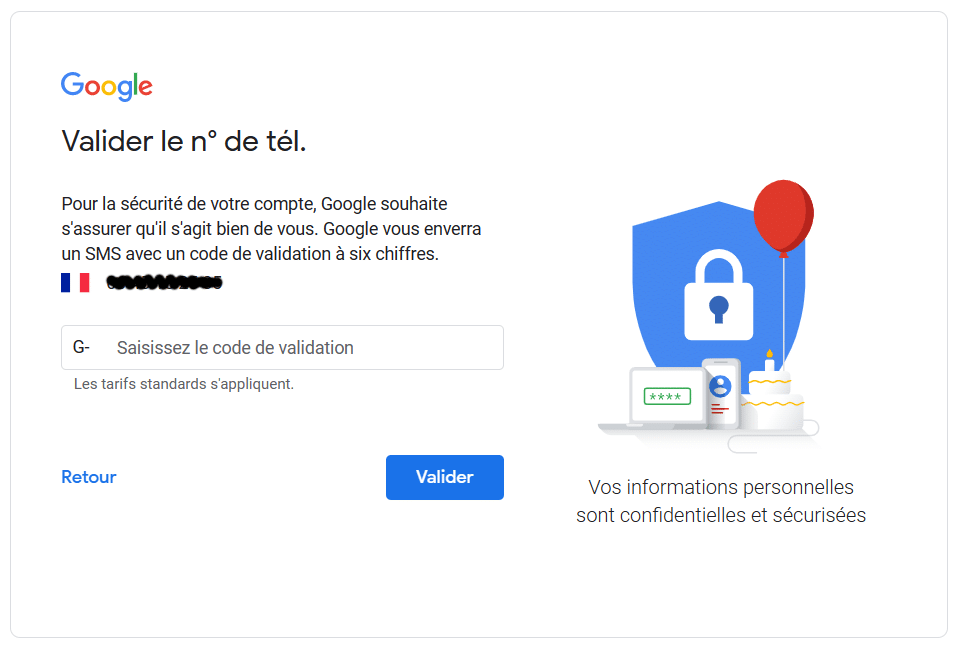
Kode verifikasi melalui nomor telepon untuk akun Google. ©Emeline untuk Alucare.fr - Tambahkan informasi lebih lanjut : nomor telepon dan’alamat email cadangan bersifat opsional, tetapi kamu tanggal lahir dan jenis kelamin Anda wajib diisi. Klik «Berikutnya».
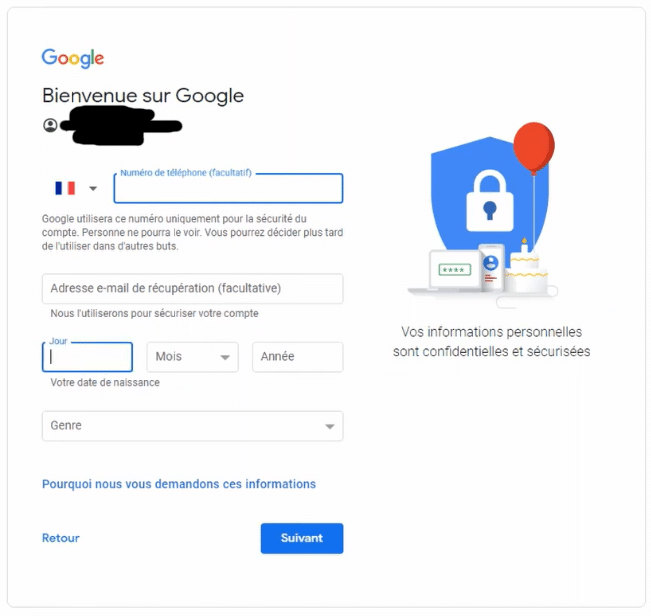
Informasi tambahan dan opsional saat membuat Akun Google. ©Emeline untuk Alucare.fr - Pilih pengaturan penyesuaian. Kamu bisa mengubahnya kapan saja nanti. Klik «Berikutnya».
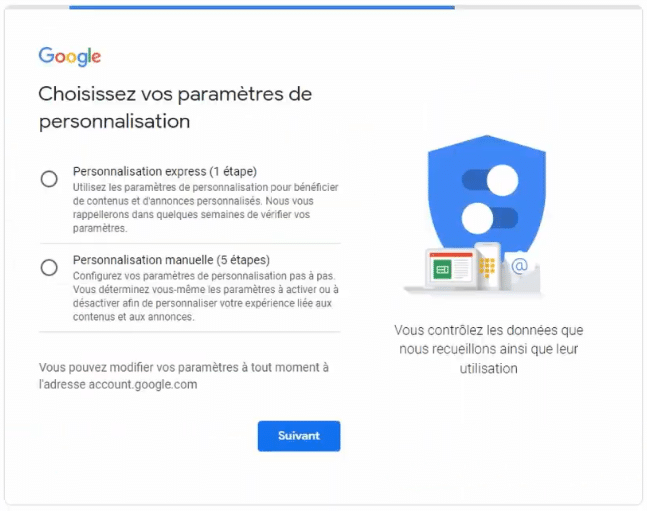
Pengaturan penyesuaian akun Google. ©Emeline untuk Alucare.fr - Konfirmasi pengaturan, cookie, kebijakan privasi, dan kondisi penggunaan.
Suaramu Akun Google telah dibuat. Sekarang kamu bisa mengakses semua layanan Google dan kotak masukmu Gmail.
Gunakan alamat email lain untuk membuat akun Google
Apakah kamu sudah punya alamat email (Orange, Outlook, Yahoo, dll.)? Kamu bisa langsung menggunakannya untuk membuat Akun Google, tanpa melalui Gmail.
- Kunjungi situs webnya Google dan klik "Koneksi di kanan atas.
Buka halaman masuk Google di PC. ©Emeline untuk Alucare.fr - Klik pada «Buat Akun», lalu pilih «Bagi saya» untuk akun pribadi.
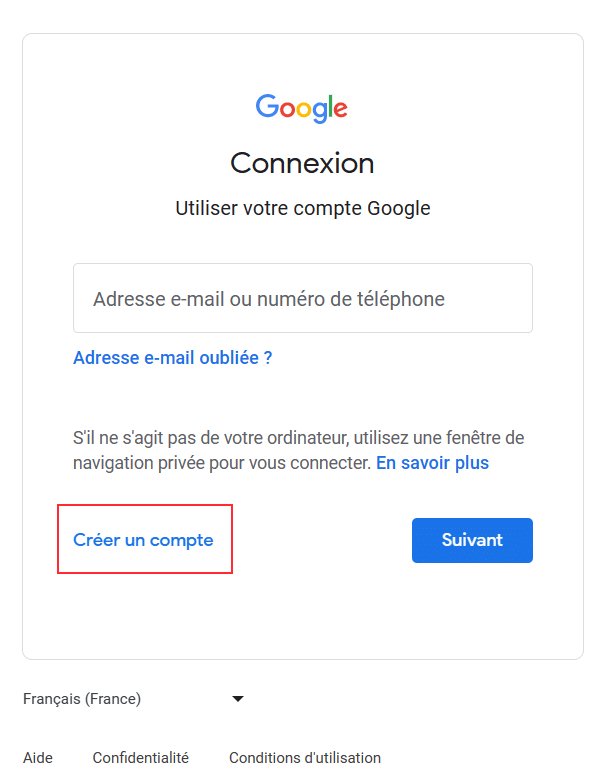
Membuat akun Google pribadi dengan alamat email yang sudah ada. ©Emeline untuk Alucare.fr - Masukkan nada nama depan, nada nama dan nada kata sandi. Untuk alamatnya, klik «Gunakan alamat email saya yang sekarang saja» dan masukkan alamatmu yang sekarang. Klik «Berikutnya».
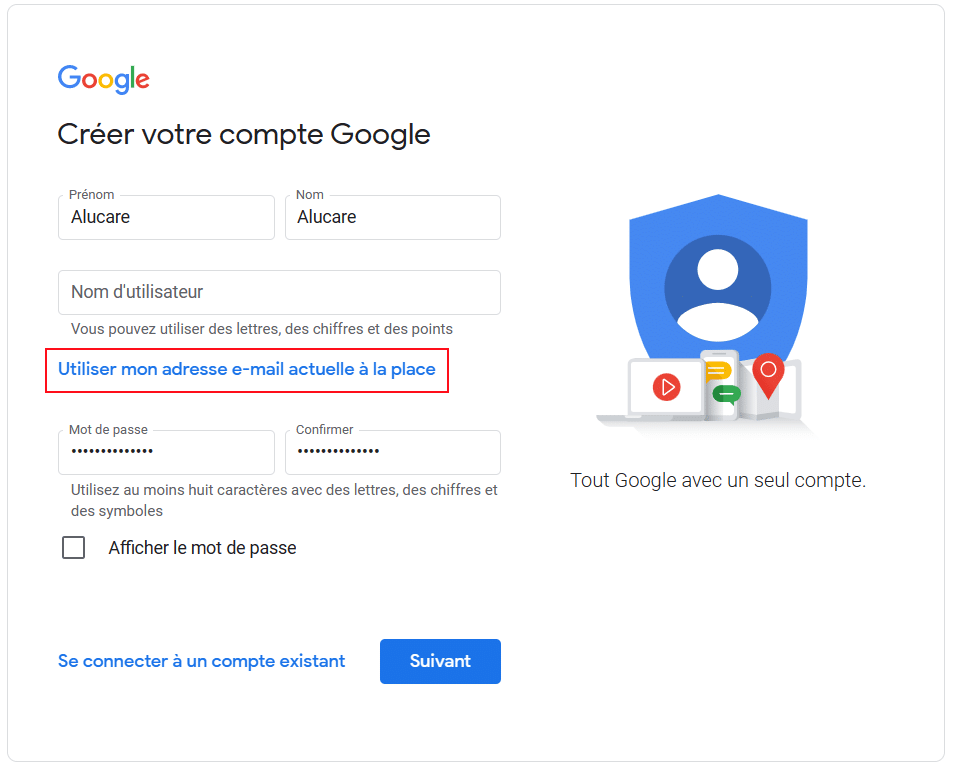
Membuat akun Google menggunakan alamat email yang sudah ada. ©Emeline untuk Alucare.fr - Buka kotak masuk email dari alamat yang telah kamu masukkan untuk memverifikasi akunmu, lalu klik «Berikutnya».
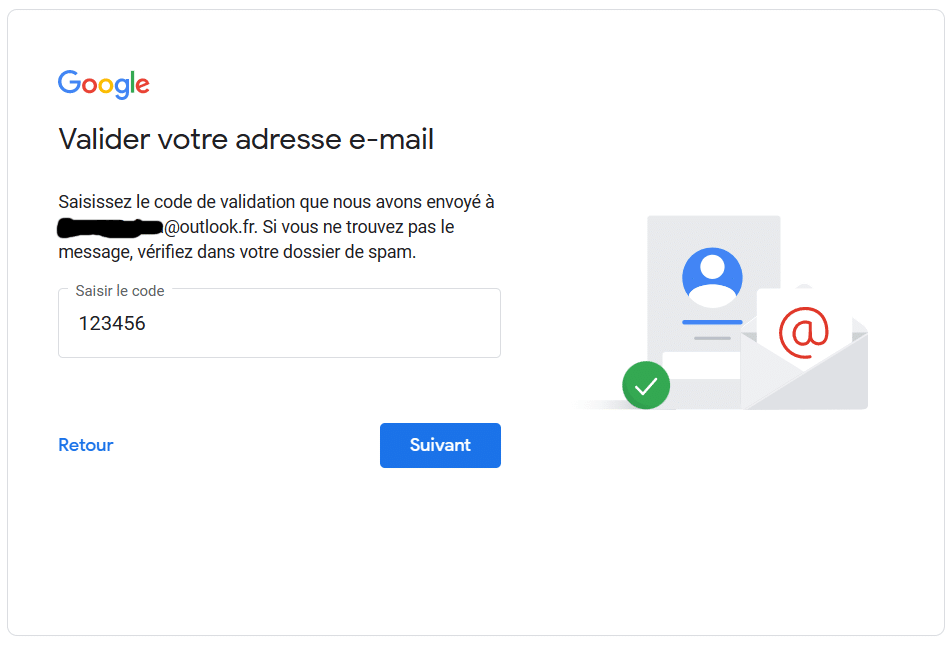
Konfirmasi alamat email untuk membuat akun Google. ©Emeline untuk Alucare.fr - Kamu menerima sebuah kode verifikasi melalui email. Masukkan kode ini dan klik «Konfirmasi».
Kode verifikasi yang diterima melalui email untuk akun Google. ©Emeline untuk Alucare.fr - Lengkapi informasi lebih lanjut : nomor telepon dan’alamat email cadangan bersifat opsional, tetapi kamu tanggal lahir dan jenis kelaminmu tetap wajib diisi. Klik «Berikutnya».
Informasi tambahan mengenai cara membuat Akun Google dengan alamat email yang sudah ada ©Emeline untuk Alucare.fr - Atur pengaturan penyesuaian (dapat diubah kapan saja) dan klik «Berikutnya».
Pengaturan penyesuaian akun Google. ©Emeline untuk Alucare.fr - Konfirmasi pengaturan, cookie, kebijakan privasi, dan kondisi penggunaan.
Kini kamu bisa menikmati layanan Google (Gmail, Drive, YouTube, Maps…) meskipun alamat tersebut berasal dari layanan lain.
Bagaimana cara membuat akun Google di ponsel?
Di ponsel, langkah-langkahnya adalah sama dengan yang ada di komputer. Hanya titik masuknya saja yang berbeda, tergantung pada perangkatmu.
Bagaimana cara membuat akun Gmail di Android?
Pada Android, ada tiga cara untuk memulai pembuatan akun Google-mu:
- Pasang aplikasinya Gmail sejak Play Store (juga dikenal sebagai Google Play), buka, lalu ketuk "Tambahkan akun.
- Gunakan aplikasinya Google yang sudah ada di ponselmu dan tambahkan akun secara langsung.
- Dari pengaturan ponsel: buka «Pengaturan» > «Pengelolaan Akun» > «Tambahkan Akun», lalu pilih Google.
Setelah formulir terbuka, langkah-langkahnya sama seperti di PC. Kamu mengisi informasi pribadi, kamu mengonfirmasi nomor teleponmu jika Google memintanya untuk mengamankan akunmu, lalu kamu mengonfirmasi kondisi penggunaan. Semuanya bisa diselesaikan dalam beberapa menit.
Jika kamu lebih suka menggunakan alamat email yang sudah ada (Yahoo, Orange, atau Outlook), klik panduan kami.
Bagaimana cara membuat akun Gmail di iPhone?
Pada iPhone, kamu bisa memilih di antara empat metode untuk memulai pendaftaran:
- Dari Google : buka aplikasi ini, ketuk ikon profilmu, lalu ketuk "Tambahkan akun.
- Dari Gmail : unduh di’App Store, lalu pilih "Tambahkan akun.
- Dari peramban Safari : kunjungi accounts.google.com dan klik «Buat Akun».
- Dari pengaturan ponsel: buka «Pengaturan» > «Kata Sandi dan Akun» > «Tambahkan Akun», lalu pilih ikon Google.
Setelah masuk ke formulir, masukkan nama, kamu tanggal lahir, nada nama pengguna dan nada kata sandi.
Dan jika kamu membutuhkan memisahkan akun Google Nanti juga sangat mudah.









 FR
FR  RU
RU  EN
EN  ES
ES  IT
IT  DE
DE  ZH
ZH  PT
PT  ID
ID  JA
JA  DA
DA
terima kasih