Volete controllare ciò che i vostri figli guardano su Internet? Youtube ? Purtroppo non sono immuni da contenuti inappropriati su questa piattaforma!
Inoltre, non abbiamo il tempo di controllare in ogni momento il tipo di contenuti che guardano su questo social network!
Quindi, se si vuole attivare la funzione moda per bambini e utilizzare l'opzione Controllo parentale YouTubeallora questo articolo è per voi!
Per saperne di più, cliccate qui:
- Come attivare il modalità ristretta su YouTube,
- Come aggiungere un conto supervisionato per i vostri bambini e ragazzi su YouTube,
- Come usarlo in modo efficace YouTube Bambini per i vostri bambini sotto i 13 anni!
1. Attivare la modalità riservata su YouTube
il modalità ristretta su YouTube consente di bloccare o nascondere alcuni contenuti non adatti all'età dei bambini.
Per i genitori che desiderano rendere più sicura l'esperienza dei propri figli bambini su YouTubeEcco come arrivarci:
- Vai a YouTube,
- Quindi premere il tasto foto profilo in alto a destra,
- Selezionare modalità ristretta: disattivata,
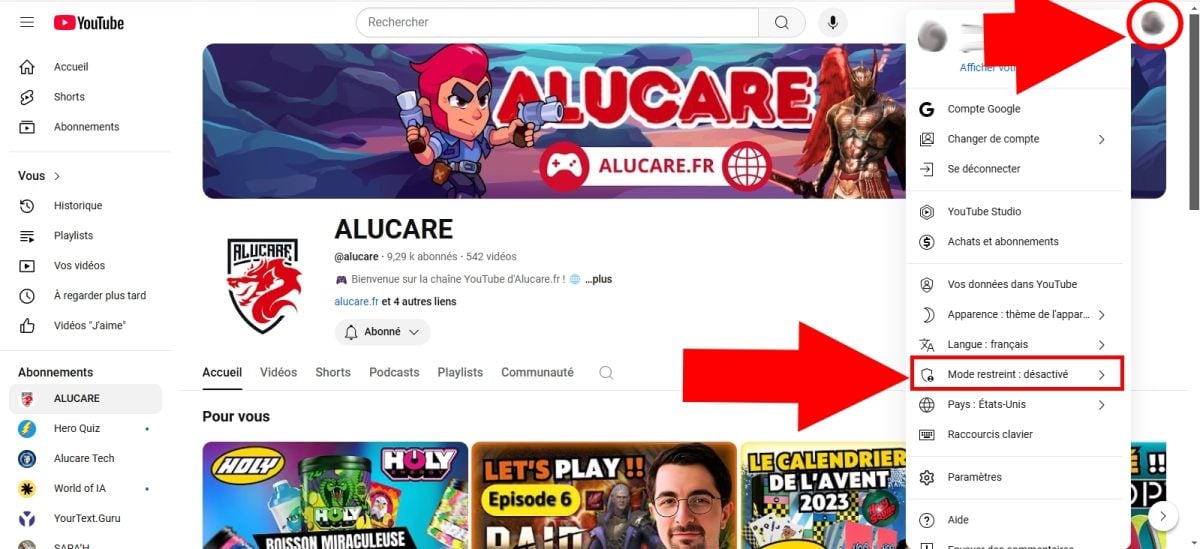
- Infine, premere questo pulsante perabilitare.

Da ora in poi, tutti i contenuti ritenuti eccessivo da YouTube per i vostri bambini saranno bloccati. A proposito, se volete scoprire come ottenere YouTube Premium a un prezzo inferioreCliccate su questo articolo!
Nota importante:
- I passaggi per attivare la modalità limitata su computer, dispositivi mobili (Android, iOS) e tablet rimangono gli stessi.
- La modalità limitata si applica solo al browser su cui l'hai configurato. Si consiglia quindi di farlo su altri dispositivi che potranno utilizzare per navigare su YouTube.
- Si deve inoltre sapere che questo filtro non è affidabile al 100%.
Ma in questo caso, come può proteggere contenuti riservati a un pubblico informato che potranno trovare?
Non preoccupatevi! Il team di Alucare.fr è qui per svelarvi altri tecniche utili per rendere la loro esperienza su YouTube più divertente e priva di rischi!
2. Aggiungere un account supervisionato per i preadolescenti
Suo figlio o sua figlia oltre 9 anni ? In caso affermativo, vorrà senza dubbio godersi un gran numero di video. su YouTube ! Quanto a voi, non volete che lui/lei si imbatta in video inappropriati o riservati a un pubblico adulto!
Questo account consente di limitare la funzionalità a cui gli utenti interessati potranno accedere su YouTube. A tal fine, è possibilecollegamento al proprio account principale e applicare un controllo parentale in base all'età del bambino.
a) Creazione di un account supervisionato
- Andate al vostro Account Google,
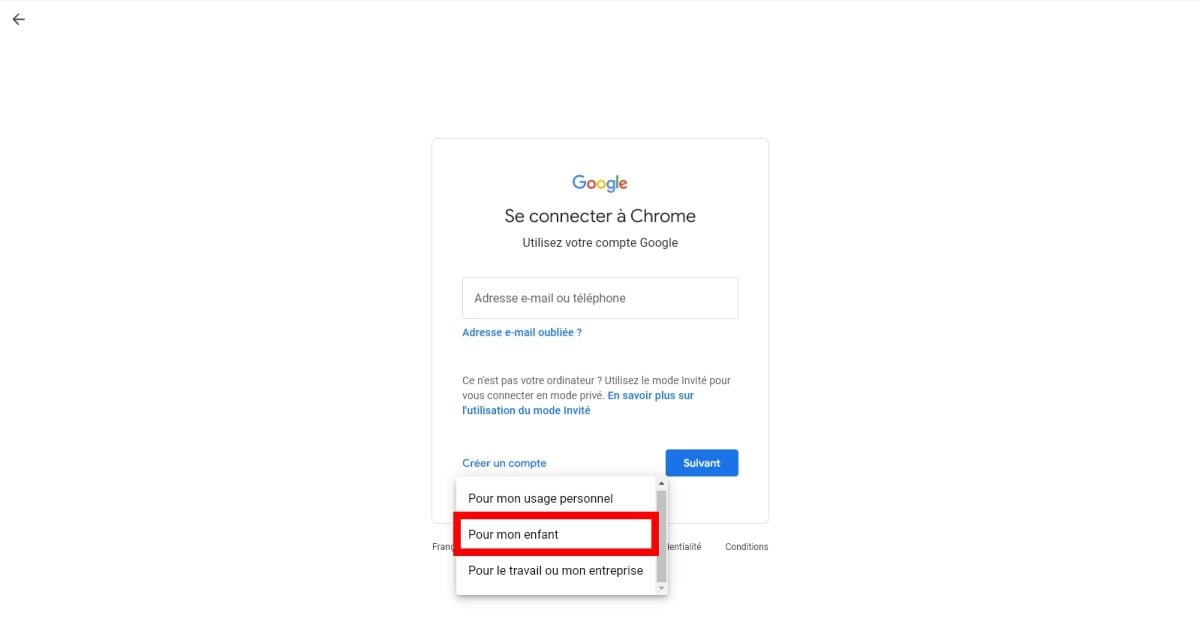
- Clicca su la foto del profilo nell'angolo in alto a destra e poi premere Aggiungere un account,
- Scegliere tra le seguenti opzioni Per il mio bambino,
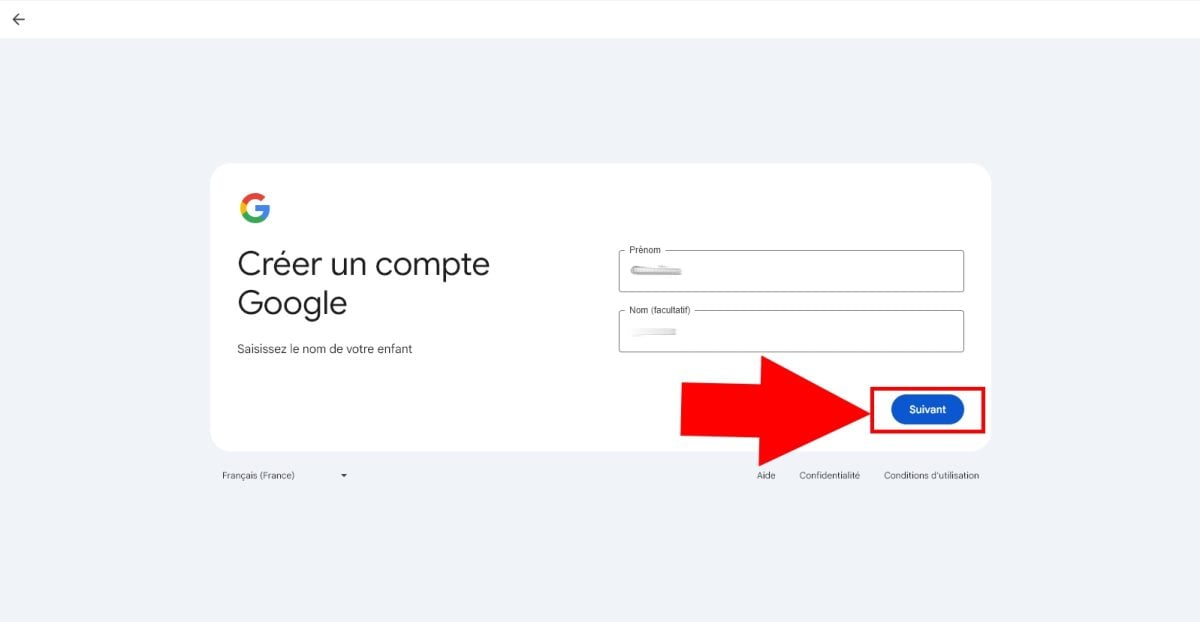
- D'ora in poi, è necessario indicare il nome e nome poi su Avanti,
- Fare lo stesso con la data di nascita e poi premere Avanti,
- Poi scegliete come collegarvi in seguito,
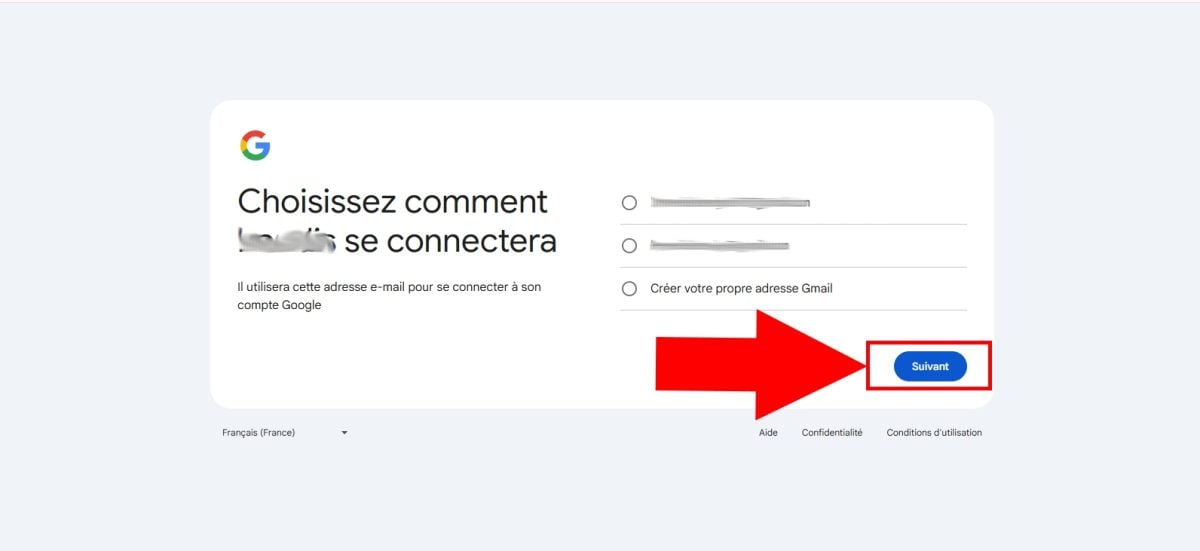
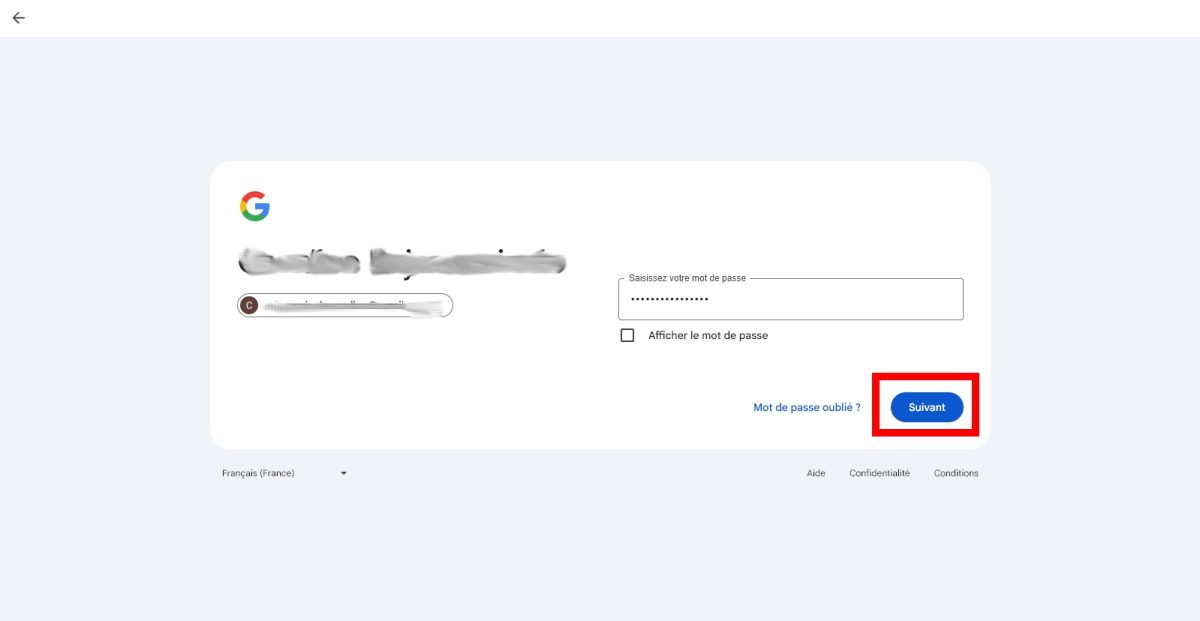
- Ora è necessario creare una password sicura per questo conto,
- Quindi, accetta le condizioni d'uso e clicca su Accettare,
b) Configurazione del conto
Per impostare il controllo parentale su questo account :
- Andate al vostro Account YouTube (il conto padre),
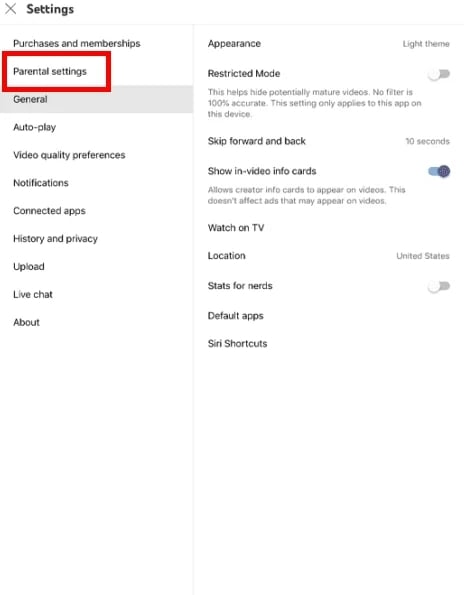
- Selezionare Impostazioni poi Impostazioni dei genitori,
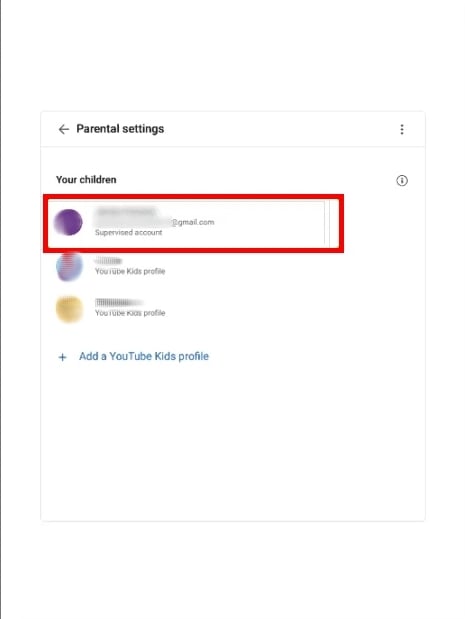
- In questa pagina è possibile accedere a un elenco degli utenti associati al vostro conto,
- Si deve scegliere il bambino per il quale si desidera configurare l'account facendo clic su di esso,
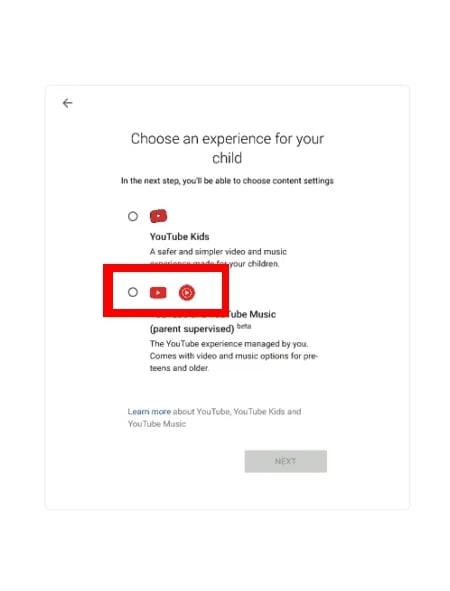
- Quindi selezionare Youtube e Musica su YouTube poi Prossimo,
Congratulazioni! Ora potete applicare i controlli parentali e scegliere contenuti appropriati per il bambino, come :
- Explore (Scoprire) : Per chi ha più di 9 anni,
- Explore more Per chi ha più di 13 anni,
- Most of YouTube : Video più ampi, ad eccezione di quelli riservati ai maggiori di 18 anni.
Dopo aver terminato il selezione di tipi di video adatti alla loro età, si verrà reindirizzati ad una nuova pagina per finalizzare la configurazione e questo è tutto!
D'ora in poi è possibile introdurre i seguenti articoli le seguenti modifiche per conto del vostro bambino o bambina:
- Bloccare contenuto,
- Disattivare riproduzione automatica,
- Consultare l'Storia dei video di YouTube guardati dal bambino,
- Sospendere Dove cancellare la cronologia delle ricerche, ecc.
3. Creazione di un profilo YouTube Kids per i bambini
Il vostro bambino è ancora troppo piccolo per YouTube?
In questo caso, sappiate che potete anche utilizzare l'applicazione YouTube Bambini per i bambini sotto i 13 anni. Semplice da usare, permette accesso ai video riservato esclusivamente a questi ultimi!
Per utilizzarlo, ecco i passaggi da seguire:
a) Creazione di un account genitore
- Scarica l'applicazione su App Store o Play Store e avviarlo sul dispositivo,
- Quindi fare clic su SONO UN GENITORE,

- D'ora in poi, per favore seguire le istruzioni per configurare l'account, iniziando con l'inserimento di l'anno di nascita,
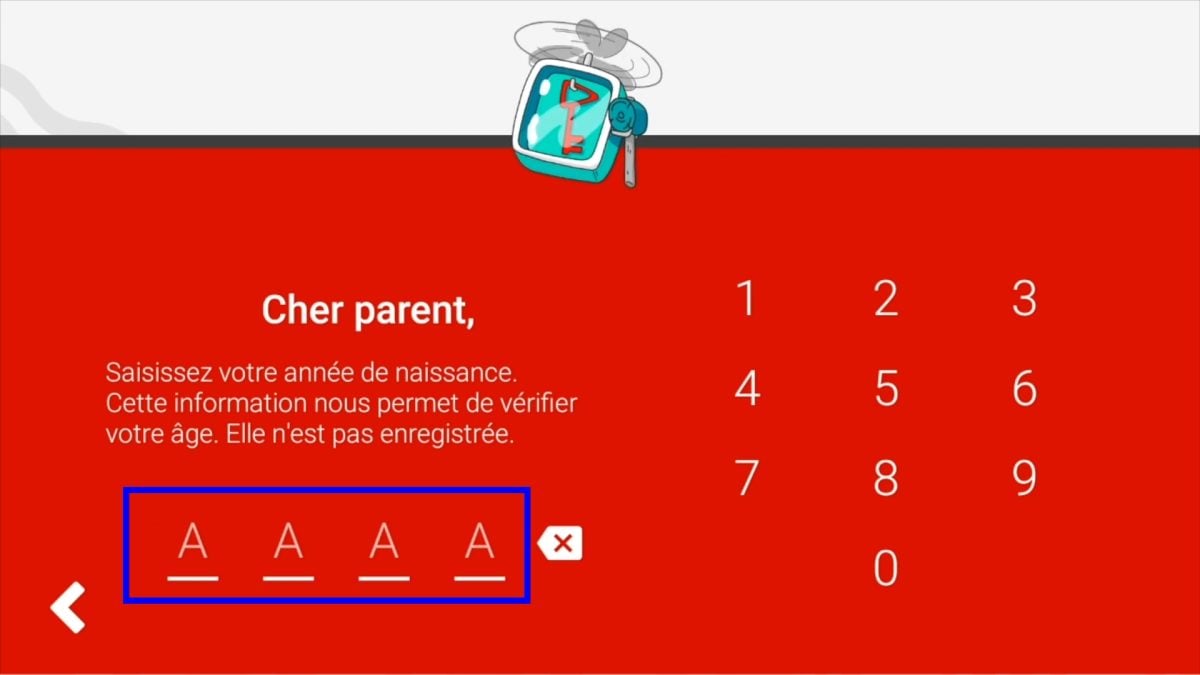
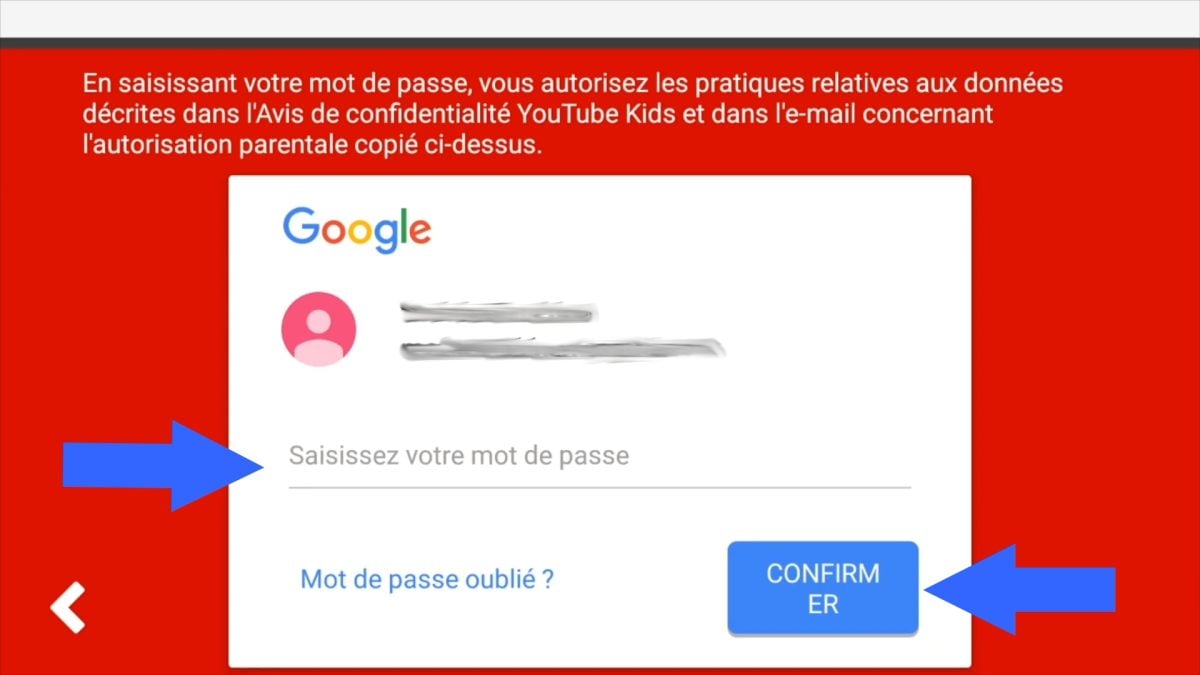
- È necessario quindi creare un account per i genitori (se non ne avete uno), oppure inserire il vostro indirizzo e-mail,
- Infine, leggi le condizioni generali di utilizzo e clicca su Per confermare,
b) Creare un account per bambini
Una volta inserita la password per il vostro conto dei genitori, è ora possibile creare un account per il vostro bambino !
Per farlo :
- Inserire il suono nome, nome(i), età e mese di nascita nei campi appropriati,
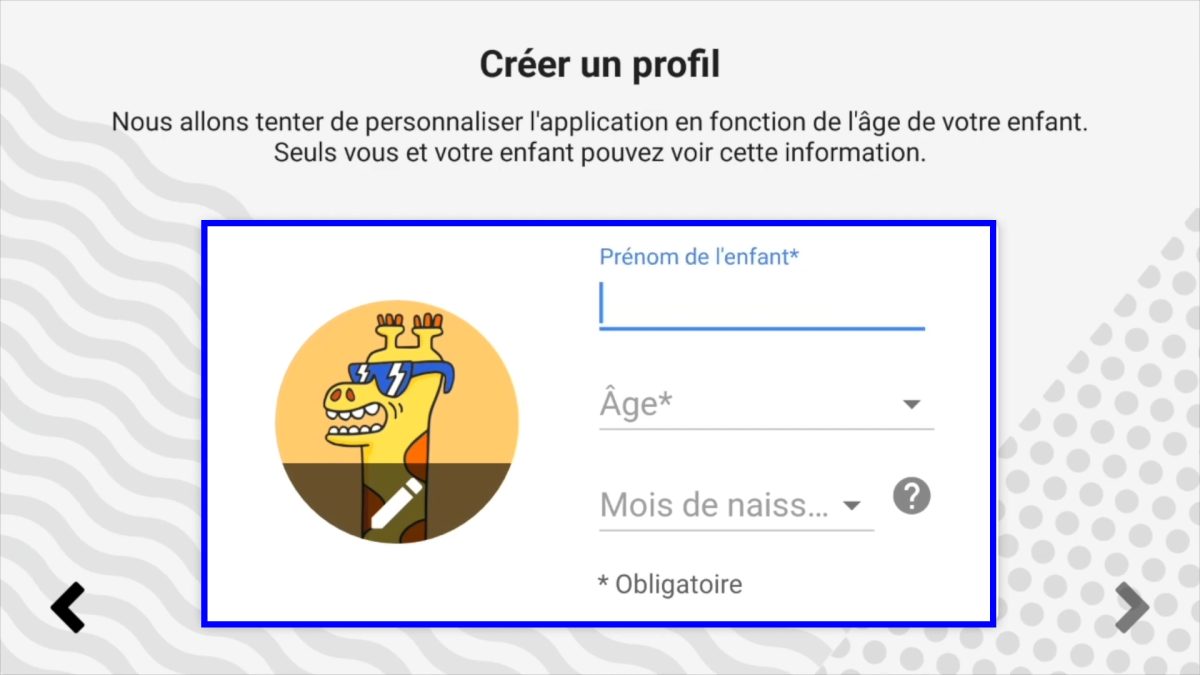
- Poi si può selezionare il tipo di contenuto a cui ha accesso,
- È necessario selezionare almeno 5 canali per categoria per approvare il contenuto e i canali che autorizzi ad essere approvati,

- Infine, lanciare il proprio account e lasciarli liberi di navigare nell'applicazione a loro piacimento!
c) Modificare le impostazioni del controllo parentale
Nel tempo, se si vuole controllare il suo utilizzo YouTube Kids o aggiungere altri contenuti per i vostri figli sulla piattaforma: ecco come fare:
- Individuare il lucchetto piccolo in basso a destra,
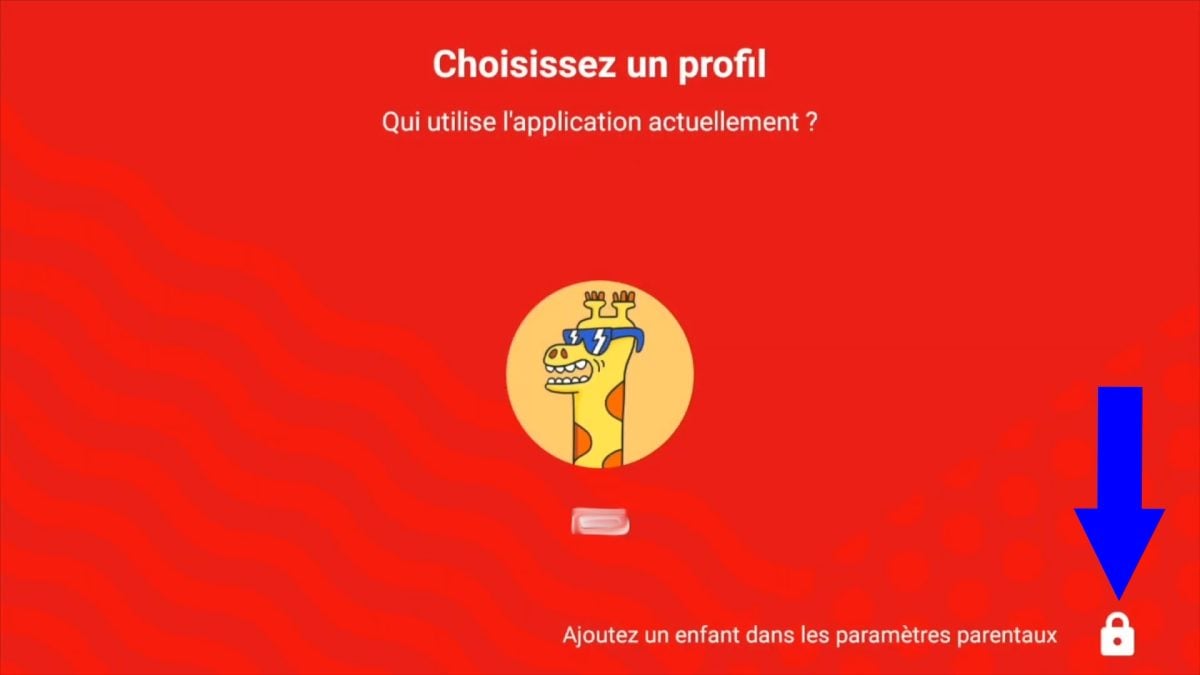
- In questa pagina sono disponibili due opzioni, tra cui fare i conti proposto o impostare un codice segreto a 4 cifre. Questo codice vi sarà utile in futuro.

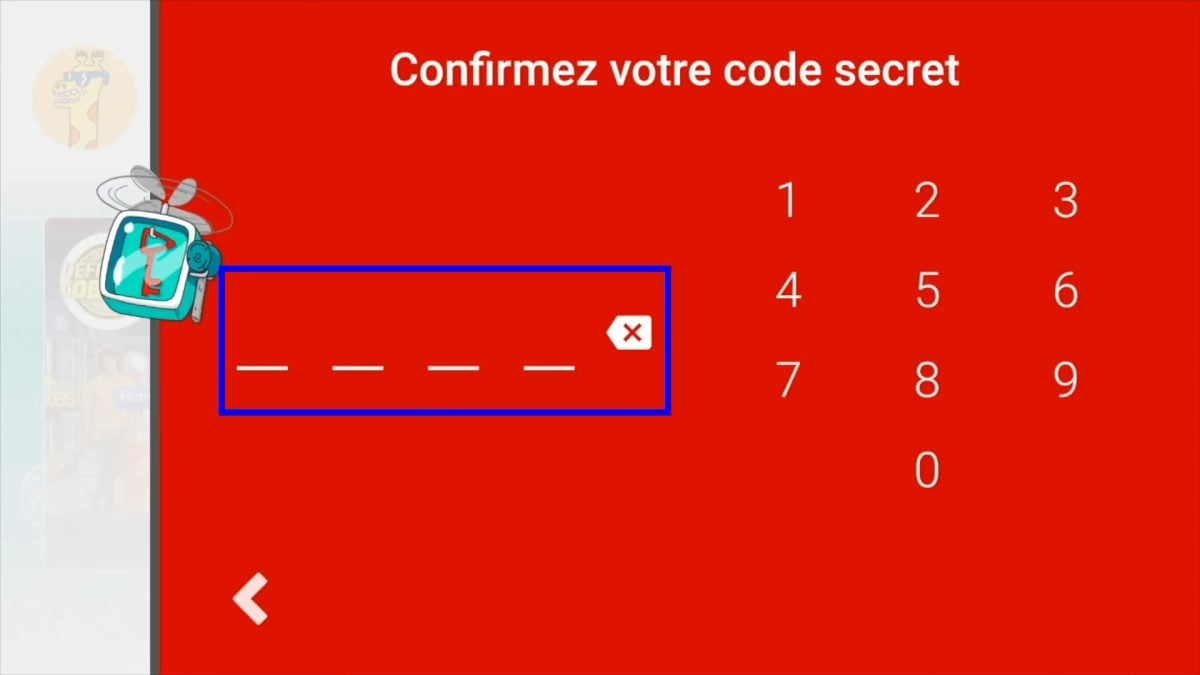
Una volta impostata la password, si potrà accedere alla sezione menu successivo :
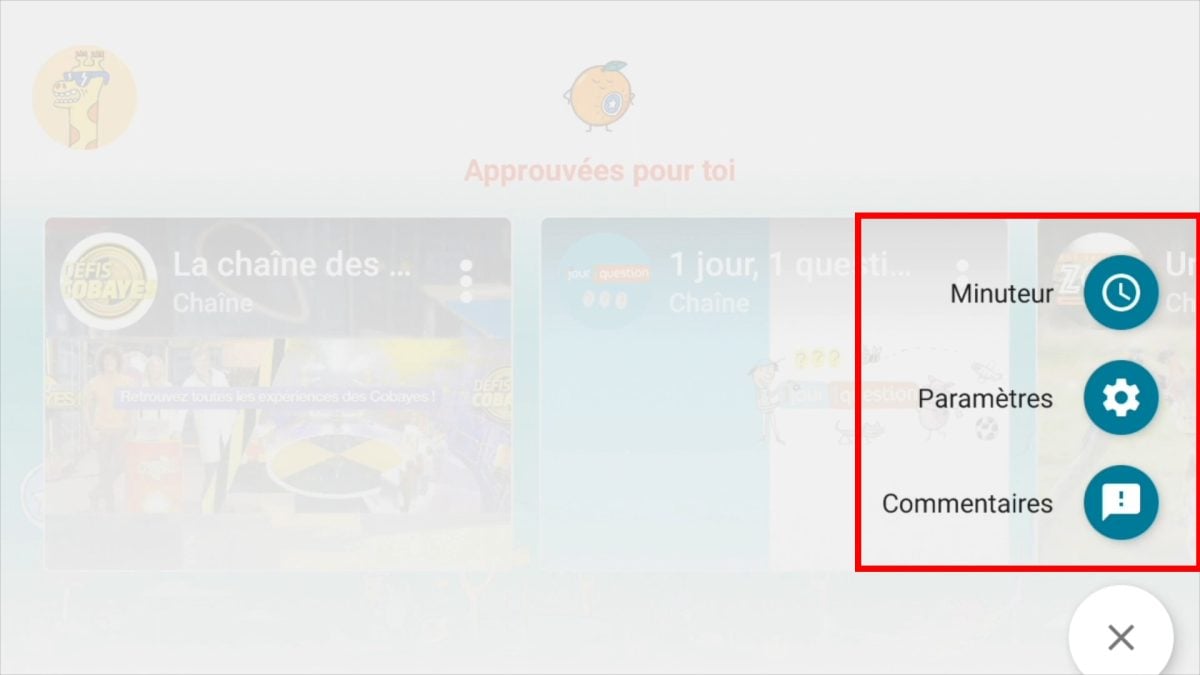
Di conseguenza, avrete accesso a una serie di opzioni, tra cui :
- Aggiungi Dove eliminare il contenuto video per lui,
- Dargli l'autorizzazione a ricerca o meno,
- Per creare un secondo conto per gli altri bambini a casa,
- Definire un timer, ovvero il tempo che gli è concesso per utilizzare questa applicazione!
In breve, si tratta di alcune tecniche per utilizzare in modo efficace il controllo parentale su YouTube e YouTube Bambini proteggete i vostri figli nel miglior modo possibile!








 Italiano