Twitchは ダイナミック・ライブ・ストリーミング・プラットフォームこれにより、ブランドは世界中の何百万もの熱狂的な視聴者を魅了し、交流するまたとない機会を得ることができます。友人のチャンネルを宣伝することも可能です。 Twitchでの襲撃.
ユーザー名は、Twitchに登録するたびに割り当てられます。プラットフォームにログインすると、あなたの名前が自動的に表示されます。 ランダムカラー Twitchのチャットでは、この色に固定されるわけではありません。チャットのオプションから、チャット上のユーザー名の色を変更することができます。
チュートリアルをご覧ください。ユーザーネームの色によって、特定のストリームで表示されやすくなります。
Alucareによるフランス語の解説ビデオ。. ビデオを見る (YouTubeの自動翻訳を使用できます)

Twitchのユーザーネームの色をスマホやPCで変更する方法を教えてください。
モバイルとPCでTwitchのユーザー名の色を変更するのは難しくありません。以下の手順に従ってください:
- に行く。 Twitch チャット;
- チャットに入ったら、「/color」と入力し、Enterキーを押します;
- Enterを押すと、 /color と表示されます;
- color]を好きな色の名前に変えるだけで、ニックネームの色が変わります;
- 完了したら、Enterをクリックしてメッセージを送信します!
Twitch TurboまたはPrimeをお持ちの場合は、16進コード(#000000)を使用することもできます。または、以下のいずれかの方法もご利用いただけます:
- ブルーだ、
- ブルーバイオレット
- カデットブルー
- チョコレートだ、
- サンゴだ、
- ドジャーブルー
- 耐火レンガ、
- ゴールデンロッド
- グリーンだ、
- HotPink、
- オレンジレッド
- 赤だ、
- シーグリーン
- スプリンググリーン
- 黄緑。
正しい色を設定していない場合、次のメッセージが表示されます:色を変更できません。
チャットウィンドウの色が変わるまで、最大1~2分かかります。その後、あなたの色が変わったことを示すメッセージがチャットウィンドウに表示されるはずです。
PCの設定でTwitchニックネームの色を変更する方法を教えてください。
設定からTwitchニックネームを変更するには、以下の手順に従ってください:
- Twitchアカウントにログインし、画面右上のプロフィール写真をクリックしてください。
- その後、ストリームの一番下にある「設定」に進む;
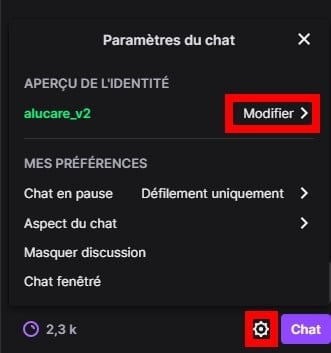
- 次に、IDの概要で「編集」をクリックします。
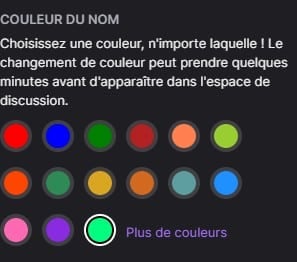
- そして、ネームカラーで、自分に似合う色を選び、承諾する。
- 最後に、F5をクリックしてリフレッシュし、メッセージを入力してください。
- エラーが発生した場合は、もう一度同じことを行い、数分待って色が正しく選択されているかどうかを確認します。
Twitchのユーザー名を黒/白または紫に変更するにはどうすればいいですか?
Twitchのニックネームを白、黒、紫に変更するには、Prime GamingまたはTwitch Turboに加入する必要があります。
- そのため、Twitch のユーザー名は白地に変更され、通常のユーザーには白背景で表示されないようになっています。
- そして、あなたのTwitchのユーザー名は、Twitchのダークモードでは見づらくなるように黒色に変更されます。
ユーザーネームの色を変更する手順は以下の通りです:
- 白 Prime Gamingの設定またはお好みのチャットボックスで、16進数のカラーコード#ffffffを使用してください。
- 黒 Twitchのユーザー名を黒くするには、16進数コード#000000を使用します。
- 紫 16進コード#9146FFを使って、チャット/バックエンドのTwitchネームの色を変更してください。
より多くの色を利用したいですか?
やるべきことは AMAZONプライムアカウントをtwitchにリンクする (チュートリアルが必要な場合は、コメントを残してください)。
それ以外の場合は無料で入手できます。 無料のアマゾンプライム
プライムを持っていると、より多くの色がアンロックされます!
世界的に有名なこのプラットフォームで、PCチャンピオンシップのライブ中継、ゲームストリーミング、ビデオチュートリアルをお楽しみください。他のユーザーとニュースを交換しましょう。さらに、Twitchでは 多数のチャットオプション.簡単な手順で、Twitchチャットのフォントサイズと色を変更できます。
twitchでその他の問題や障害に遭遇した場合、こちらをご覧ください。 チュートリアル一覧 あなたを助けるために:
- Twitchに関するすべてのチュートリアル
- 質問がある場合:










 日本語
日本語