それは難しいことではありません。 キーボードを使ったスクリーンショット コンピューターから。その方法については、この記事でご覧ください!
Windowsでキーボードを使ってスクリーンショットを撮る
を作ることは可能だ。 スクリーンショット PC(Windows)のキーボードで、以下のテクニックを使う:
- を押すことができます。 印刷画面.
- もうひとつの選択肢は、: Windows+ロゴキー 印刷画面.
- お使いのコンピューターにPrint Screenキーがない場合は、以下のショートカットをご利用ください: Windowsロゴキー + Shift + S.

これらのキーは、AZERTYキーボードでスクリーンショットを撮るのに役立ちます。QWERTYキーボードでスクリーンショットを撮るには、同じボタンを使用しますが、それらは 他の名前を持つ :
| #️⃣ AZERTYキーボードのキー | QWERTY での ✅ 対応 |
|---|---|
| 印刷画面 | プリントスクリーン |
| シフト | シフト |
発見する PCのキーボード言語を変更する方法 をご覧いただきたい。
次に をクリックしてキャプチャし、スクリーンショットを取得します。キャプチャの選択範囲は4種類から選べます:
| 📌 スクリーンショットの種類 | 詳細 |
|---|---|
| の捕獲 自由形式 | このタイプのキャプチャーでは、次のようなことができる。 どんな形でも オブジェクトの周りに。 |
| キャプチャ 四角い | このキャプチャでは、カーソルをオブジェクトの周囲にドラッグして 矩形を作る. |
| の捕獲 ウィンドウ | このキャプチャでは ウィンドウ例えばダイアログボックスをキャプチャする。 |
| のスクリーンショット フルスクリーン | この技術によって、次のようなことが可能になる。 画面全体. |
Macでキーボードを使ってスクリーンショットを撮る
Alucareによるフランス語の解説ビデオ。. ビデオを見る (YouTubeの自動翻訳を使用できます)

PCで使われる技術とは異なり Macでキーボードを使ってスクリーンショットを撮る は期待される結果によって異なる。ここでは、注意すべき3種類のキャプチャを紹介しよう。
スクリーンショット
を実施する。 フルスクリーンキャプチャ Macのキーボードでは、この組み合わせを使用します:
- シフト+コマンド+3
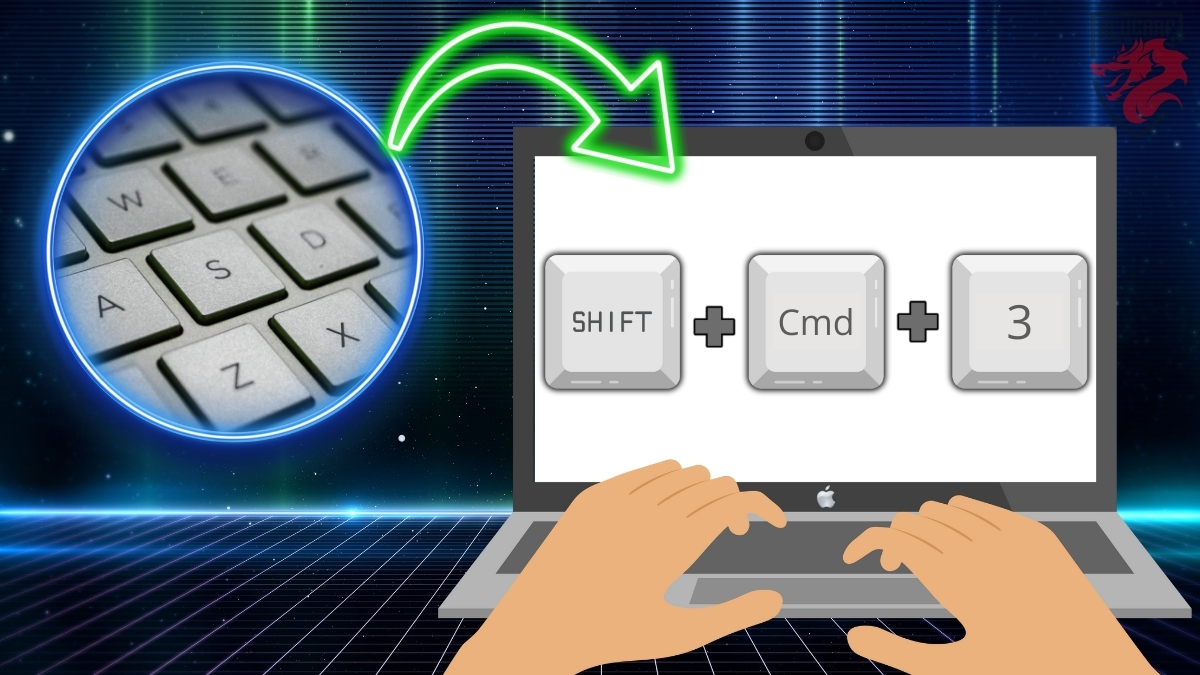
次、 を選択するだけです。 をクリックします。画面の隅にあるサムネイルを使ってキャプチャを編集することもできますし、スクリーンショットがフォルダに保存されてから編集することもできます。
画面の一部をキャプチャする
このタイプでは キーボードを使ったスクリーンショット をMacで使うために必要なことは以下の通りだ:
- この3つのボタンを押し続ける: シフト+コマンド+4.
- 十字形のポインタが画面に表示されます。 キャプチャする部分を選択するために使用します。
- マウスを離すと、選択された領域がキャプチャされます。

備考 :
- を押して選択範囲を移動できます。 スペースキーを押したまま をクリックし、選択範囲をドラッグする。
- 鍵 エスケープ スクリーンショットの撮影をキャンセルするのに役立ちます。
- The ミニチュア スクリーンショットを修正するために使用することもできます。
ウィンドウまたはメニューのキャプチャ
を手に入れるために必要なことは以下の通りだ。 ウィンドウのスクリーンショット または、Macのキーボードでメニューを選択します:
- 以下のキーを押し続ける: シフト+コマンド+4+スペースバー .
- ポインターは カメラアイコン.
- をクリックしてください。 またはメニューを選択してスクリーンショットを撮ります(ここではカーソルをドラッグする必要はありません)。
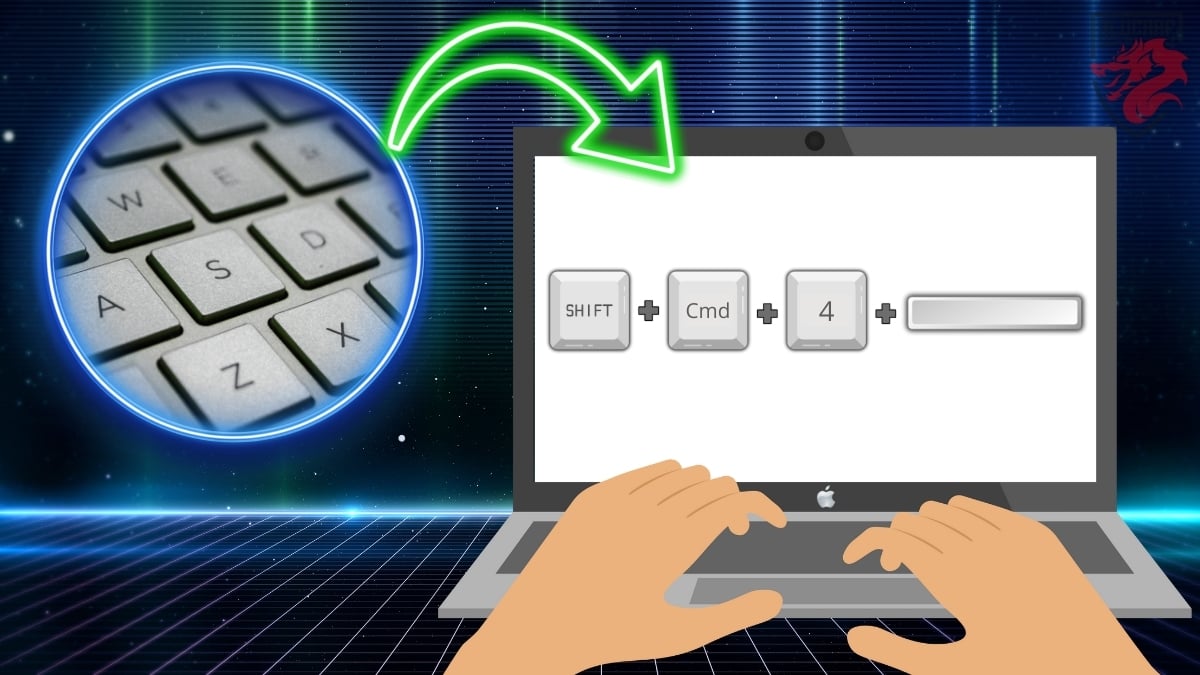
画面キャプチャは、いつでも エスケープキーキャプチャが完了したら、サムネイルを使用してスクリーンショットの変更内容にアクセスすることもできます。
よくある質問
プリントスクリーンボタンが機能しないのはなぜですか?
時には プリントスクリーンボタンを設定する 使用前に設定が必要です。Windows 11 または Windows 10 で適用する方法は以下の通りです:
- アクセス 設定 あなたのコンピューターから。

PC設定オプション。Alucare.fr用ミア - 「アクセシビリティオプション」をクリックしてください。

PCの設定における人間工学オプション。©Mia pour Alucare.fr - 左側の部分を下にスクロールすると、「キーボード」が見つかります。
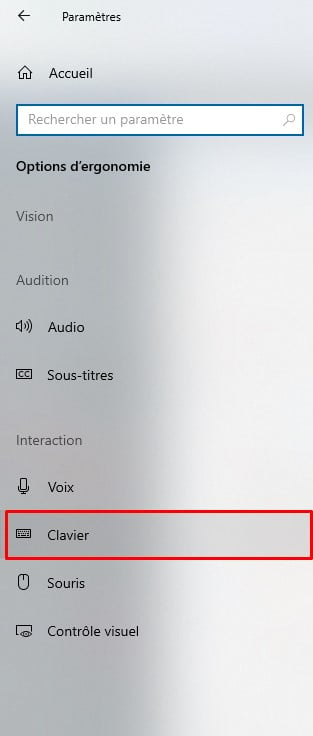
PCのキーボード設定を示すセクション。Alucare.fr用ミーア - "であるかどうかをチェックする。スクリーンショットを開くには、Print screenボタンを使用します。” が有効になっています。有効になっていない場合は有効にしてください。
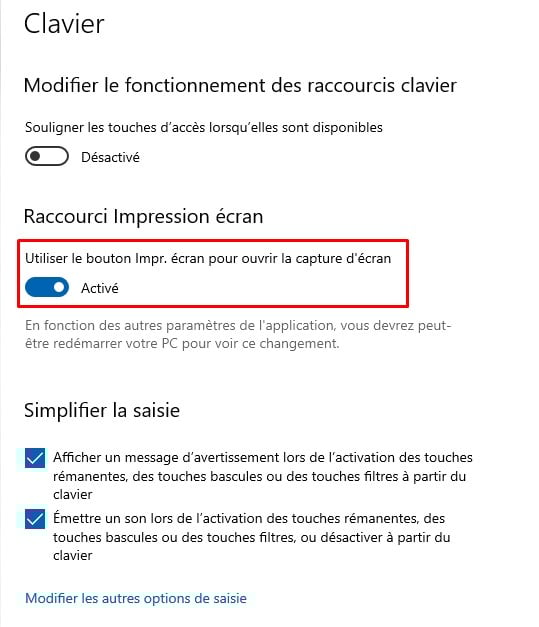
PCのプリントスクリーンボタンを有効にします。Alucare.fr用ミア
それでもボタンが作動しない場合は、以下の点を考慮してください:
- の有無を確認する。 スクリーンキャプチャソフトウェア またはキーボードカスタマイズソフトウェアがPCにインストールされています。これにより、Print Screenキーの機能がブロックされている可能性があります。
- 走る 問題解決効用 Windowsのキーボードで、何が問題なのかを調べる。
- クリーン キーボードがホコリで塞がれている可能性があります。
- アプリケーションとプロセスを閉じる 背景には.
- スタート PCを正しくお使いください。
- を使用する。 ビジュアルキーボード をWindowsにインストールします。
スクリーンショットはどこで見つけられますか?
PCとMacでは場所が異なります。知っておくべきことは以下の通りだ。
PCの場合
この場合、以下のものが見つかります。 スクリーンショット 以下の手順に従ってください:
- スタートメニューから 設定.
PCでの設定オプション。Alucare.fr用ミア - クリック ゲーム.
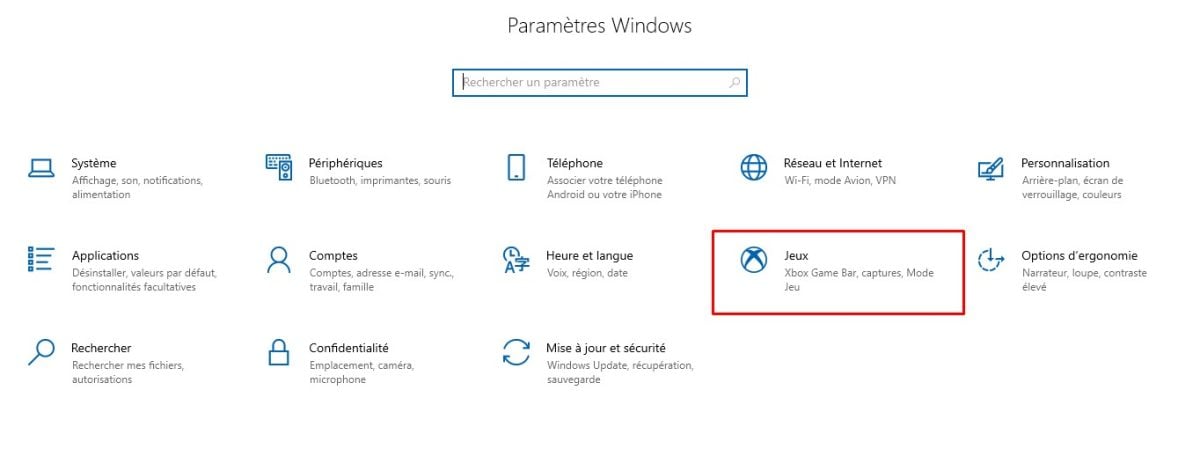
PC設定のゲームオプション。Alucare.fr用ミア - 押す キャプチャー.

PCのスクリーンショット用キャプチャセクション。Alucare.fr用ミア - 「キャプチャの場所」で、「フォルダを開く“。.

PCに保存されたキャプチャを表示するには、フォルダを開くオプションを選択します。Alucare.fr用ミア - すると、すべてのスクリーンショット画像にアクセスできるようになります。
マック
ここで、キャプチャは自動的に オフィス.この場所を変更するには、 :
- に行く。 オプションメニュー スクリーンショットツール

Macでのスクリーンショットオプション。©Mia for Alucare.fr - それから場所を変える。

Macのスクリーンショットで選ぶ場所。Alucare.fr用ミア
あなたもすることができます サムネイルをドラッグする をフォルダ内または特定の文書に適用します。
スクリーンショットを撮る理由は何ですか?
The スクリーンショットスクリーンショットとも呼ばれる、画面上のコンテンツの画像を取得するプロセス。
このツールを使用するには 謄本 スクリーンに映し出されたものを、記念としてファイルに保存したり、他の人と共有したりすることができます。
職場では、スクリーンショットは手段のひとつです。ワークフローの最適化を有効にする。
| メリット | 詳細 |
|---|---|
| 促進する コラボレーション |
|
| 加速する そうさく |
|
| 問題を示す 素早く解決策を見つけるために |
|
この商品と似たような商品をお探しの方は、ぜひこちらのページをご覧ください。 実用的なウェブサイト.
スクリーンショットは、最新世代のITツールキットの一部であることを知っておく必要があります。これは最も迅速な方法です。 視覚情報を伝える そしてアーカイブを構築する。
コンピュータの使用は日常的に頻繁に行われるため、PC(Windows)およびMacでのスクリーンショットの撮影方法をすべて把握しておくことが不可欠です。スクリーンショットを撮影する際によく使用するショートカットは何ですか?回答を共有してください。 コメント !








 日本語
日本語