どのようにスピードアップし ビデオの速度を変える この記事でiPhoneを紹介している。.
を使用することができます。 iPhoneに統合されたオプション またはサードパーティのアプリケーションを使用する必要があります。ガイドに従ってください。.
iPhoneでビデオを高速化するには?
以下はその内容である。 テクニック をスロモビデオとノーマルビデオに適用する。.
スローモーションビデオ
iPhoneでビデオをスピードアップする最も実用的な方法は’プリインストールされている写真・ビデオアプリを使う. .iPhoneで録画したスローモーション動画はそこに保存されます。以下の手順でスローモーションビデオを高速化できます:
また、以下のことも可能である。’ビデオのスピードアップ iPhone経由はとても簡単です。やり方はこうだ:
- まず 写真アプリケーション をクリックし、スピードアップしたいビデオを検索します。次に 編集, そしてスピードメーター ストップウォッチの下。間隔の詰まった線は通常のスピードを示し、間隔の詰まった線はビデオの最も遅い部分を示す。.
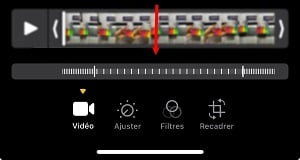
- 訪問 ビデオを縦棒にドラッグする, そして、スピードアップのために、目的のセクションの両側で。.
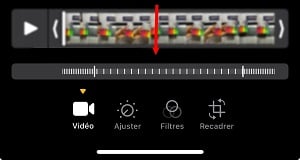
- クリック 完成 をクリックして変更を保存し、ビデオの速度を変更します。通常、ビデオは自動的に録画されます。.
通常のビデオの場合
アップルの無料ビデオ編集ソフトを使えば、クラシックビデオをスピードアップできる。まだお持ちでない方は、App Storeからダウンロードしてください。.
アプリケーションを起動してください アイムービー アイコンをクリックします。 プロジェクトを作成する 表示されたウィンドウで, 映画を選ぶを選択する。 映画制作.
次に、もしあなたが以下のことを望むなら、何をする必要があるか。 通常のビデオの速度を変更する :
- を選択する。スピードツール (スピードメーターのようなもの)をクリックし、編集するビデオを選択します。スピードコントロールセクションでは、ビデオをスピードアップまたはスローダウンさせるスライダーがあります。デフォルトでは、右側のスライダーは:1X. カーソルを 価値 欲しい.
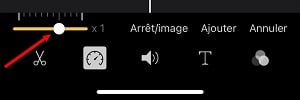
- 保存する前に再生速度を設定したい場合、, 再生速度を押す. .完了したら、Done を押します。 .
この修正されたビデオは次のようになる。 フィルムに直接記録.
注: iPhoneで動画をスロー再生したい場合も、手順はほとんど同じだ。ただし、カーソル(コントロール)を右に動かすのではなく、指で左に動かして動画をスロー再生する。.
CapCutでiPhoneのビデオをスピードアップするには?
iPhoneやiPadでビデオを高速化したいが、どのようにすればいいかわからない。 キャップカット ?方法はとても簡単だ。以下はその手順である:
- CapCutにアクセスして 新プロジェクト をクリックし、メディアファイルまたはビデオをインポートします。.

- 必要なのは、システムからクリックしてドロップするか、QRコードをスキャンしてGoogleドライブ、Dropbox、またはモバイルデバイスからダウンロードして、次のボタンをクリックするだけです。 リストに加える。

- 今、 ビデオを置く をクリックする。ビデオをクリックすると、横に編集タブが表示され、オーディオの右隣には スピード機能 が見える。.
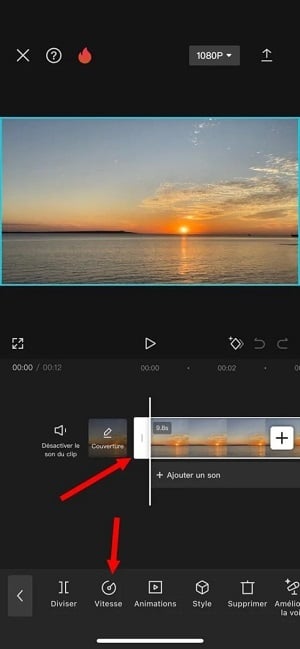
- をクリックしてください。 スピード を選択し、好みに合わせてリズムを変える。オプションには、通常の1倍速、2倍速、5倍速以上のスピードがある。.
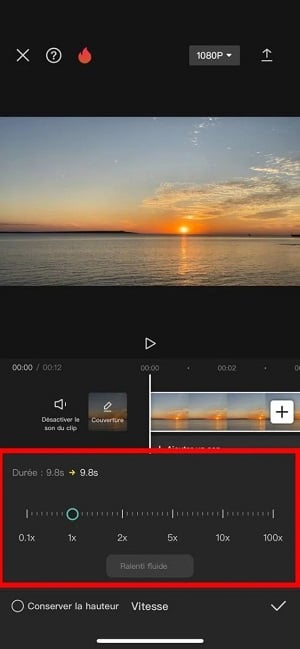
必要な変更を加えたら、次のようにカスタマイズして挿入することができます。 効果, あなたのビデオにBGMを追加して、ソーシャルネットワーキング用に強化することもできる。.
複数のクリップがある場合は、トランジションを追加できます。これらはすべて キャップカットの特徴.
そうすれば、次のことが可能になる。 シェア このビデオをアプリケーションから携帯電話にエクスポートするだけです。.
そして今、あなたは スピードアップ このアプリケーションを使って、あなたのiPhoneにすでに録画されているビデオを再生することができます!
iMovieを使ってiPhoneビデオの速度を変えるには?
その方法とは? iPhoneでビデオをスロー再生する ?通常の速度でビデオを撮影した場合、最も効果的な方法はiMovieで編集することです。.
the 組み立ては難しくない 時間はそれほどかかりません!この部分をご案内します。.
iMovieツールがホーム画面に表示されない場合は、App Storeからインストールできます。新しいプロジェクトを作成するには もっと、次にオプションを押してください 映画 をダイアログボックスに入力する。
あとはギャラリーからビデオをインポートして 映画制作 をクリックしてください。ビデオの速度を変更するには、次のようにします:
- 編集メニューで、[ タイムライン をクリックすると、下部にツールが表示されます。アイコンを選ぶ スピードメーター をクリックして、クリップのスピードコントロールにアクセスします。ビデオをスロー再生するには、スライダーを左にスライドします。プレビューで変更を確認するか、まだ調整できるかどうかを確認してください!
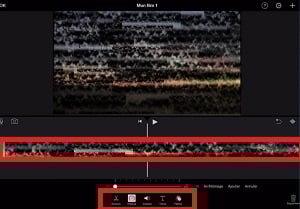
- ビデオクリップを組み立てる, ボタンをクリックします。 完成 iMovieでスローモーション動画を録画するため。
最後のステップは シェア をクリックして、さまざまな共有オプションのリストにアクセスします。.
オプションを選択してください ビデオを録画する をクリックしてフィルムに転送します。ビデオをエクスポートすることで、後で共有することができます。.
iMovieは、以下の製品のみを対象としていることを知っておくことが重要です。 マーク りんご, これはiOSとmacOSを意味する。.
もっとiPhoneのチュートリアルをお探しですか?私たちのガイドをご覧ください iPhoneの壁紙を削除する方法, をご覧ください。.
よくある質問
スローモーションモードで再生するビデオのセクションを変更する方法を教えてください。
手続きは簡単だ。必要なのは 写真アプリケーション iPhoneで。サードパーティのアプリケーションにビデオをインポートする必要はありません。.
- それだけで十分です。オープンビデオ をスローモーションモードで撮影し、Editを押します。.
- をドラッグする。 黒い縦棒 をクリックし、スローダウンさせるセクションを選択する。.
ビデオの速度を変えるには、どんなアプリケーションが使えますか?
iPhoneで動画の速度を変更するためのアプリケーションはたくさんある。無料のものもあれば、そうでないものもあります。これらのアプリケーションには以下が含まれます: ワンダーシェアーフィモーラ.
ビデオを編集するには、App Storeからアプリケーションをダウンロードしてください。このアプリケーションの利点は、直感的なインターフェイスを持ち、ビデオをスピードアップ、スローダウン、録画できることです。また ビデオ編集 このアプリケーションで。.
以下はその一部である。’他の選択肢 このアプリケーションを使用したくない場合:
| 名前 | 💻 システムズ | ⚡ 最高速度 | 特徴 | 平均点 |
|---|---|---|---|---|
| ワンダーシェアーフィモーラ |
|
最大100倍 |
|
4,4/5 ⭐⭐⭐⭐☆ |
| アイムービー |
|
2×(1サイクル) |
|
4,4/5 ⭐⭐⭐⭐☆ |
| キャップカット |
|
5× |
|
4,3/5 ⭐⭐⭐⭐☆ |
| インショット |
|
4 à 5× |
|
4,3/5 ⭐⭐⭐⭐☆ |
| VNエディター |
|
変数 |
|
4,2/5 ⭐⭐⭐⭐☆ |
| キネマスター |
|
変数 |
|
4,2/5 ⭐⭐⭐⭐☆ |
iPhoneに統合されていないサードパーティのアプリケーションやツールの利点は、多くの場合、ビデオを次のようにエクスポートできることです。 各種フォーマット そして、あなたが望むビデオ品質を得る。.
ビデオの再生速度を調整する方法を教えてください。
スピード調整 を使えば、iPhoneでビデオを再生し、より個性的なタッチを加えることができます:
- アプリケーションにアクセスする 写真 でビデオを開き、「編集」をタップします。次にビデオオプションをタップします。.
- 再生速度ボタンを押して スピードを選ぶ あなたが望むなら。.
注 :
- あなたはさまざまな オプション 読書 ビデオが撮影されたフォーマットによって異なる。.
- もしフォーマットが 大きい, より多くの選択肢があるだろう。.
iPhoneの加速速度に制限はありますか?
The 加速度 は、使用するアプリケーションによって異なります。.
- と アイムービー 例えば、元のスピードの2倍まで加速することができる。.
- と キャップカット と ワンダーシェアー フィルモーラ, を使えば、さらに高速なビデオを制作することができる。.
iPhoneでビデオをスピードアップしても、元の画質を維持できますか?
などのサードパーティ製アプリケーションを使用する場合 アイムービー どこ フィルモーラ, を選択すると、非常に高解像度のビデオを得ることができます。オプション 当初の決議 を使用することで、オリジナルの画質を維持することができます。.
結論は、
- スローモーションビデオをスピードアップできる iPhoneで 写真アプリケーションとそのスピードメーターを使って。.
- 用途 アイムービー をクリックすると、スピードスライダーを調節してクラシックビデオのスピードを変更できます。.
- キャップカット はまた、エフェクトやアニメーションを追加するなどの追加編集オプションを使用して、ビデオをスピードアップまたはスローダウンするために使用することができます。このツールは無料プランと有料プランを提供しています、,
- その他の選択肢 Filmoraのような様々な機能を備えたアプリもあり、ニーズやプロジェクトに応じて利用できる。これらのアプリには無料プランと有料プランがあります。.
このガイドがお役に立ち、iPhoneでビデオを高速化する方法を知っていただければ幸いです。ご質問がある場合は コメント欄 が開いている。
当サイトの他の類似記事をご覧になりたい方は、以下のページをご参照ください。 チュートリアル お見逃しなく 有用な情報 日常的に。








 日本語
日本語