為に iPhoneでビデオを加速する, 適切な方法はビデオの種類によって異なる:
- ノーマルビデオ (最も一般的なケース):写真アプリはそれをサポートしていません。iMovie(無料、アップルから、最大2倍まで)またはCapCut(無料、より速く、より多くの設定)を使用してください。.
- ビデオ・スローモーション 何もインストールすることなく、写真アプリで直接撮影できます。.
以下はその内容である。 3つの方法 キャプチャ付きで詳しく.
iMovieを使ってiPhoneビデオの速度を変えるには?
iMovieは’アップル公式ビデオエディター, これは無料で、ほとんどの最近のiPhoneにデフォルトでインストールされている。ビデオが通常モードであれば、これが最も簡単な方法だが、注意すべき2つの制限がある:
- 最高速度は 2×.
- アイムービー iOSとmacOSでのみ利用可能 (アンドロイドもウィンドウズもない)。.
より速く、または他の場所にエクスポートするには、次のCapCutを参照してください。以下はその方法です。 スピードアップ (iMovieで通常のビデオをスロー再生する:
- iMovieがインストールされていない場合は、App Storeからダウンロードしてください。アプリケーションを起動し プロジェクトを作成する, ムービー]を選択し、ビデオを選択した後、[ムービーを作成]を選択します。.
- タイムラインでは, クリップを押す をクリックしてツールを表示し、スピードメーターアイコンを選択する。スライダーが表示され、デフォルトでは1×に設定されている。右にドラッグするとスピードアップ、左にドラッグするとスピードダウンし、プレビューでレンダリングを確認する。.
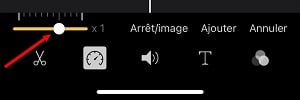
- 設定に満足したら 完成, をクリックし、「共有」→「ビデオを保存」アイコンをクリックして、フィルムにエクスポートします。.
CapCutでiPhoneのビデオをスピードアップするには?
iPhoneやiPadでビデオを高速化したいが、どのようにすればいいかわからない。 キャップカット ?方法はとても簡単だ。以下はその手順である:
- CapCutにアクセスして 新プロジェクト をクリックし、メディアファイルまたはビデオをインポートします。.

- 必要なのは、システムからクリックしてドロップするか、QRコードをスキャンしてGoogleドライブ、Dropbox、またはモバイルデバイスからダウンロードして、次のボタンをクリックするだけです。 リストに加える。

- 今、 ビデオを置く をクリックする。ビデオをクリックすると、横に編集タブが表示され、オーディオの右隣には スピード機能 が見える。.
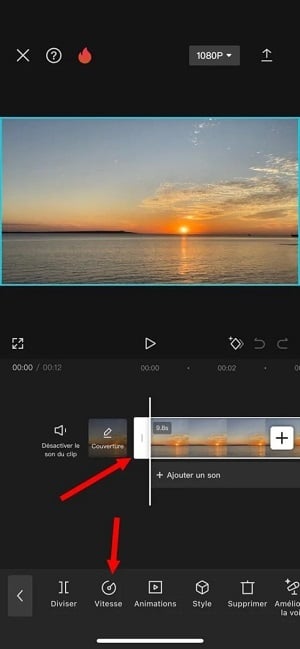
- をクリックしてください。 スピード を選択し、好みに合わせてリズムを変える。オプションには、通常の1倍速、2倍速、5倍速以上のスピードがある。.
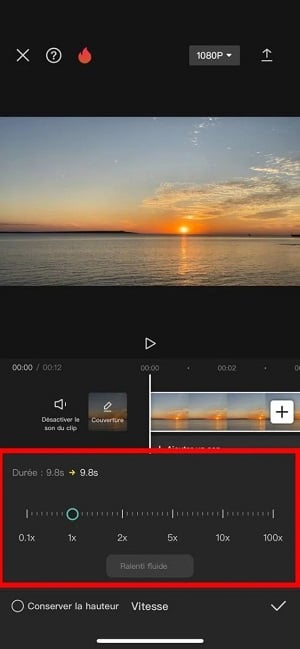
必要な変更を加えたら、次のようにカスタマイズして挿入することができます。 効果, あなたのビデオにBGMを追加して、ソーシャルネットワーキング用に強化することもできる。.
複数のクリップがある場合は、トランジションを追加できます。これらはすべて キャップカットの特徴.
そうすれば、次のことが可能になる。 シェア このビデオをアプリケーションから携帯電話にエクスポートするだけです。.
そして今、あなたは スピードアップ このアプリケーションを使って、あなたのiPhoneにすでに録画されているビデオを再生することができます!
ビデオ編集の話題はまだ続く: Movavi Video Editor を使用してビデオのアスペクト比を変更する方法を教えてください。.
写真を使ってiPhoneでビデオを高速化する方法は?
この方法はSlo-moモードで録画されたビデオにのみ有効です。動画が通常モードの場合は、iMovieまたはCapCutの方法に戻ってください。.
iPhoneでビデオをスピードアップする最も実用的な方法は’プリインストールされている写真・ビデオアプリを使う. .iPhoneで録画したスローモーション動画はそこに保存されます。以下の手順でスローモーションビデオを高速化できます:
- まず 写真アプリケーション をクリックし、スピードアップしたいビデオを検索します。次に 編集, そしてスピードメーター ストップウォッチの下。間隔の詰まった線は通常のスピードを示し、間隔の詰まった線はビデオの最も遅い部分を示す。.
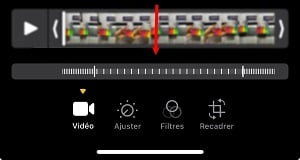
- 訪問 ビデオを縦棒にドラッグする, そして、スピードアップのために、目的のセクションの両側で。.
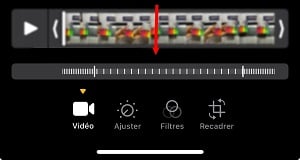
- クリック 完成 をクリックして変更を保存し、ビデオの速度を変更します。通常、ビデオは自動的に録画されます。.
どのアプリが必要ですか?
- 微調整なしで素早くスピードアップする アイムービー.
- より多くのコントロール(2倍を超えるスピード、カーブ、エフェクト、テキスト) → (2倍を超えるスピード、カーブ、エフェクト、テキスト キャップカット.
- TikTokまたはリール用の縦型ビデオの準備完了→(英語 キャップカットまたはインショット.
完全な比較表(6つのアプリ、最高速度、OS、App Storeの評価)は、以下のFAQをご覧ください。.
よくある質問
iOS18以降、「写真」アプリは通常のビデオを高速化できるか?
いいえ. iOS 18以降, 写真」アプリには、高周波数ビデオ(60/120fps)用の「再生速度」エディターが用意されているが、このエディターはビデオをスローダウンさせるために使われるだけで、スピードアップさせることはできない。.
通常モードで録画したビデオをスピードアップする、, iMovieまたはCapCut 2026年5月も必要不可欠である。.
スローモーションモードで再生するビデオのセクションを変更する方法を教えてください。
手続きは簡単だ。必要なのは 写真アプリケーション iPhoneで。サードパーティのアプリケーションにビデオをインポートする必要はありません。.
- それだけで十分です。オープンビデオ をスローモーションモードで撮影し、Editを押します。.
- をドラッグする。 黒い縦棒 をクリックし、スローダウンさせるセクションを選択する。.
ビデオの速度を変えるには、どんなアプリケーションが使えますか?
iPhoneで動画の速度を変更するためのアプリケーションはたくさんある。無料のものもあれば、そうでないものもあります。これらのアプリケーションには以下が含まれます: ワンダーシェアーフィモーラ.
ビデオを編集するには、App Storeからアプリケーションをダウンロードしてください。このアプリケーションの利点は、直感的なインターフェイスを持ち、ビデオをスピードアップ、スローダウン、録画できることです。また ビデオ編集 このアプリケーションで。.
以下はその一部である。’他の選択肢 このアプリケーションを使用したくない場合:
| 名前 | 💻 システムズ | ⚡ 最高速度 | 特徴 | 平均点 |
|---|---|---|---|---|
| ワンダーシェアーフィモーラ |
|
最大100倍 |
|
4,4/5 ⭐⭐⭐⭐☆ |
| アイムービー |
|
2×(1サイクル) |
|
4,4/5 ⭐⭐⭐⭐☆ |
| キャップカット |
|
最大100倍 |
|
4,3/5 ⭐⭐⭐⭐☆ |
| インショット |
|
最大4倍 |
|
4,3/5 ⭐⭐⭐⭐☆ |
| VNエディター |
|
変数 |
|
4,2/5 ⭐⭐⭐⭐☆ |
| キネマスター |
|
変数 |
|
4,2/5 ⭐⭐⭐⭐☆ |
iPhoneに統合されていないサードパーティのアプリケーションやツールの利点は、多くの場合、ビデオを次のようにエクスポートできることです。 各種フォーマット そして、あなたが望むビデオ品質を得る。.
ビデオの再生速度を調整する方法を教えてください。
スピード調整 を使えば、iPhoneでビデオを再生し、より個性的なタッチを加えることができます:
- アプリケーションにアクセスする 写真 あなたのiPhoneで。
- 次にビデオを開き 編集, をクリックし、ストップウォッチアイコン(右上)をクリックして再生速度メニューを開きます。.
注 :
- あなたはさまざまな オプション 読書 ビデオが撮影されたフォーマットによって異なる。.
- もしフォーマットが 大きい, より多くの選択肢があるだろう。.
- これらのオプションは録音フォーマットによって異なり、主に以下の用途に使用されます。 ビデオをスロー再生する 高周波。.
iPhoneの加速速度に制限はありますか?
The 加速度 は、使用するアプリケーションによって異なります。.
- と アイムービー 例えば、元のスピードの2倍まで加速することができる。.
- と キャップカット と ワンダーシェアー フィルモーラ, を使えば、さらに高速なビデオを制作することができる。.
iPhoneでビデオをスピードアップしても、元の画質を維持できますか?
などのサードパーティ製アプリケーションを使用する場合 アイムービー どこ フィルモーラ, を選択すると、非常に高解像度のビデオを得ることができます。オプション 当初の決議 を使用することで、オリジナルの画質を維持することができます。.
ビデオが高速化するとオーディオはどうなるのか?
動画が速くなると、音もその動きに追従し、再生中に声のピッチが上がります。音声の聞こえ方が気に入らない場合は、iMovieとCapCutの両方で元の音声をカットし、新しい音声トラックを追加することができます。 背景音楽 その代わりだ。.
このようなアプリケーションでデータを心配する必要があるのだろうか?
サードパーティのアプリケーションをダウンロードする前に、以下の点に注意してください。 プライバシーポリシーを見る およびその使用条件。.
これらの編集ツールのほとんどは、機能するためにあなたの写真と特定のデータにアクセスする必要があります。あなたができること チェック と 調整する iPhoneの設定でこれらの権限を設定することで、ご自身の情報を管理することができます。.
これらのアプリケーションはすべて無料ですか?
アイムービー はアップル・デバイスでは完全に無料である。. キャップカット はほとんどの機能を無料で使用できるが、より多くのエフェクトやコンテンツをアンロックできる有料のProプランも提供している。.
の 概要 :
- ノーマルビデオ アイムービー (最大2倍)または キャップカット (それ以上はエフェクトで)。.
- ビデオスローモーション → アプリ 写真, 何もインストールせずに。.
ご質問や問題がありますか?コメント欄はオープンです。私たちのサイトの他の類似した記事を参照することを躊躇しないでくださいページ経由で チュートリアル お見逃しなく 有用な情報 日常的に。








 日本語
日本語