Descubra como pode acelerar e alterar a velocidade de um vídeo no iPhone neste artigo.
É possível utilizar o opções integradas no seu iPhone ou aplicações de terceiros neste contexto. Basta seguir o guia.
Como posso acelerar o vídeo num iPhone?
Aqui estão os técnicas a aplicar a um vídeo em câmara lenta e a um vídeo normal.
Para um vídeo em câmara lenta
A forma mais prática de acelerar um vídeo num iPhone é utilizar a função’utilizar a aplicação de fotografia e vídeo pré-instalada. Os vídeos em câmara lenta que gravar no seu iPhone serão aí guardados. Pode acelerar o seu vídeo em câmara lenta seguindo estes passos :
Também é possível’acelerar um vídeo através de um iPhone é muito simples. Eis como o fazer:
- Primeiro, abra a aplicação Fotografias no seu iPhone e, em seguida, procure o vídeo que pretende acelerar. Em seguida, clique em Editar, então encontrará ovelocímetro abaixo do cronómetro. As linhas com espaçamento estreito mostram a velocidade normal, enquanto as linhas espaçadas mostram a parte mais lenta do vídeo.
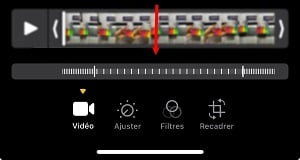
- Visitar arrastar o vídeo para a barra vertical, e de cada lado da secção pretendida para a acelerar.
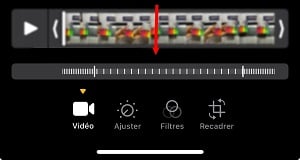
- Clique em Concluído para guardar as alterações e alterar a velocidade do vídeo. Normalmente, o vídeo deve gravar-se a si próprio.
Para vídeo normal
O software de edição de vídeo gratuito da Apple pode acelerar os vídeos clássicos. Comece por descarregá-lo da App Store, caso ainda não o tenha.
Lançar a aplicação iMovie no iPhone e, em seguida, clique no ícone criar projeto e na janela que aparece, selecionar Filmee selecionar Criar um filme.
Em seguida, eis o que tem de fazer se quiser alterar a velocidade de um vídeo normal :
- Selecione oferramenta de velocidade (a que se parece com um velocímetro), depois de ter escolhido o vídeo a editar. Na secção de controlo de velocidade, tem um cursor que lhe permite acelerar ou abrandar o vídeo. Por predefinição, o cursor à direita mostra :1X. Colocar o cursor no valor desejado.
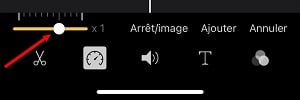
- Se pretender definir a velocidade de reprodução antes de guardar, premir a velocidade de reprodução. Quando tiver terminado, basta premir Concluído .
Este vídeo modificado pode ser gravado diretamente no seu filme.
Nota: Se quiser abrandar um vídeo no iPhone, os passos são praticamente os mesmos. No entanto, em vez de mover o cursor (o controlo) para a direita, mova-o com o dedo para a esquerda para abrandar o vídeo.
Como é que posso acelerar um vídeo no iPhone com o CapCut?
Quer acelerar um vídeo no seu iPhone ou iPad, mas não sabe como o fazer com o CapCut ? O método é muito simples. Eis os passos a seguir:
- Aceder ao CapCut, clicar no botão Novo projeto e importar o seu ficheiro multimédia ou vídeo.

- Tudo o que tem de fazer é clicar e largar a partir do sistema ou descarregá-la a partir do Google Drive, Dropbox ou do seu dispositivo móvel, digitalizando o código QR e clicando em Acrescentar à lista.

- Agora, colocar o vídeo na linha de tempo de edição, na parte inferior do ecrã. Quando se clica no vídeo, aparece um separador de edição ao lado e, mesmo ao lado de Áudio, um função de velocidade é visível.
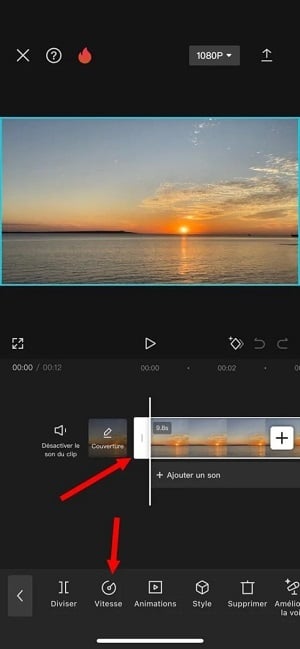
- Pode clicar no botão Velocidade e alterar o ritmo de acordo com as suas preferências. As opções incluem uma velocidade normal de ×1, ×2, ×5 ou mais.
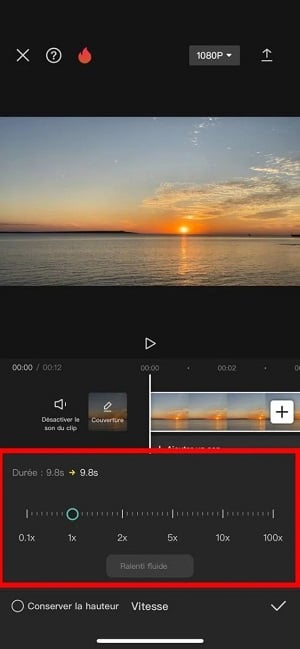
Uma vez efectuadas as alterações necessárias, é possível personalizar e inserir efeitos, Pode até adicionar música de fundo ao seu vídeo e melhorá-lo para as redes sociais.
Se tiver vários clips, pode adicionar transições. Tudo isto está incluído no Caraterísticas do CapCut.
É então possível ação este vídeo. Basta exportá-lo da aplicação para o seu telemóvel.
E agora pode aumentar a velocidade do seu vídeo já gravado no seu iPhone com esta aplicação!
Como é que altero a velocidade de um vídeo do iPhone utilizando o iMovie?
Qual é o método para abrandar um vídeo no iPhone ? Se tiver gravado um vídeo a uma velocidade normal, o método mais eficaz é editá-lo no iMovie.
a a montagem não é difícil e não demora muito tempo! Iremos guiá-lo ao longo desta parte do artigo.
Se a ferramenta iMovie não aparecer no seu ecrã inicial, pode instalá-la a partir da App Store. Para criar um novo projeto, clique no botão Maise, em seguida, prima o botão Filme na caixa de diálogo.
Depois, tudo o que tem de fazer é importar o vídeo da sua galeria e clicar no botão Criar um filme na parte inferior do ecrã. Para alterar a velocidade do vídeo, faça o seguinte:
- No menu de edição, clique no botão cronologia para visualizar as ferramentas na parte inferior. Selecionar o ícone velocímetro para aceder aos controlos de velocidade do seu clip. Para abrandar o vídeo, deslize o cursor para a esquerda. Dê uma vista de olhos na pré-visualização para ver as alterações ou para ver se ainda as pode ajustar!
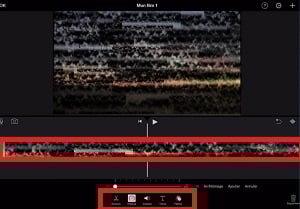
- Montar os clips de vídeo, e, depois de editar e ajustar, clique no botão Concluído para guardar o vídeo em câmara lenta no iMovie.
O último passo é clicar no botão Partilhar para aceder à lista de diferentes opções de partilha quando estiver satisfeito com o efeito.
Selecionar opção Gravar vídeo para o transferir para o seu filme. Exportar o seu vídeo permite-lhe partilhá-lo mais tarde.
É importante saber que o iMovie se destina apenas a produtos da Marca Maçã, ou seja, iOS e macOS.
Procura mais tutoriais para o iPhone? Visite o nosso guia como apagar um papel de parede do iPhone, também no nosso sítio Web.
Perguntas frequentes
Como posso alterar a secção de um vídeo a ser reproduzida no modo de câmara lenta?
O processo é simples. É necessário utilizar a aplicação Fotografias no iPhone. Não é necessário importar o seu vídeo para uma aplicação de terceiros.
- Basta’vídeo aberto filmado no modo de câmara lenta e prima Editar.
- Arrastar o barras verticais pretas no visualizador de imagens para selecionar a secção a abrandar.
Que aplicações podem ser utilizadas para alterar a velocidade dos vídeos?
Existem muitas aplicações disponíveis para alterar a velocidade dos vídeos no iPhone. Algumas ferramentas são gratuitas, enquanto outras não o são. Estas aplicações incluem : Wondershare Filmora.
Descarregue a aplicação a partir da App Store para editar o vídeo. A vantagem desta aplicação é que tem uma interface intuitiva que lhe permite acelerar, abrandar e gravar vídeos. Também é possível fazer edição de vídeo sobre esta aplicação.
Aqui estão alguns’outras alternativas se não pretender utilizar esta aplicação:
| 📱 Nome | 💻 Sistemas | Velocidade máxima | Caraterísticas | Pontuação média |
|---|---|---|---|---|
| Wondershare Filmora |
|
Até 100× |
|
4,4/5 ⭐⭐⭐⭐☆ |
| iMovie |
|
2× (por ciclo) |
|
4,4/5 ⭐⭐⭐⭐☆ |
| CapCut |
|
5× |
|
4,3/5 ⭐⭐⭐⭐☆ |
| InShot |
|
4 à 5× |
|
4,3/5 ⭐⭐⭐⭐☆ |
| Editor VN |
|
Variável |
|
4,2/5 ⭐⭐⭐⭐☆ |
| KineMaster |
|
Variável |
|
4,2/5 ⭐⭐⭐⭐☆ |
A vantagem das aplicações e ferramentas de terceiros que não estão integradas no iPhone é, muitas vezes, o facto de poder exportar os seus vídeos como vários formatos e obter a qualidade de vídeo que pretende.
Como posso ajustar a velocidade de reprodução de um vídeo?
Ajustar a velocidade para reproduzir o seu vídeo no iPhone e dar-lhe um toque mais distinto:
- Aceder à aplicação Fotos no iPhone, abra o vídeo e toque em Editar. Em seguida, toque na opção Vídeo.
- Prima o botão Velocidade de reprodução e, em seguida escolha a sua velocidade que deseja.
Nota :
- Terá diferentes opções de leitura dependendo do formato em que o vídeo foi gravado.
- Se o formato for grande, terá mais opções.
Existem limites para a velocidade de aceleração no iPhone?
o velocidade de aceleração depende da aplicação que está a utilizar.
- Com iMovie por exemplo, pode acelerar para o dobro da velocidade original.
- Com CapCut e Wondershare Filmora, pode ir ainda mais longe e produzir vídeos mais rápidos.
É possível manter a qualidade original do vídeo acelerando-o no iPhone?
Quando utiliza aplicações de terceiros, tais como iMovie Onde Filmora, pode obter um vídeo de resolução muito elevada. Basta selecionar a opção Resolução original na aplicação para manter a qualidade original do vídeo.
Para concluir,
- É possível acelerar um vídeo em câmara lenta no iPhone utilizando a aplicação Fotos e o seu velocímetro.
- Utilização iMovie para alterar a velocidade dos vídeos clássicos, ajustando o seletor de velocidade.
- CapCut também pode ser utilizado para acelerar ou abrandar vídeos, com opções de edição adicionais, como a adição de efeitos e animações. Esta ferramenta oferece um plano gratuito e um plano pago,
- Outras alternativas com várias funcionalidades, como o Filmora, também estão disponíveis, dependendo das suas necessidades e projectos. Existem planos gratuitos e pagos para estas aplicações.
Esperamos que este guia tenha sido útil e que o tenha ajudado a aprender como acelerar o vídeo no iPhone. Se tiver alguma dúvida, o área de comentários está aberto.
Não hesite em consultar outros artigos semelhantes no nosso sítio através da página Tutorial para não perder nada informações úteis numa base diária.








 Português