O seu disco rígido está dividido em várias partituras. Estas últimas não estão imunes a uma eliminação por engano.
Neste artigo, explicaremos como recuperar uma partição num disco rígido através de dois métodos:
- Recuperar uma partição eliminada usando o CMD
- Utilizar um software de terceiros para recuperar a partição
1. Recuperar uma partição eliminada usando o CMD
Você pode recuperar uma partição perdida usando o CMD. Mas o que é isso exatamente? É importante saber que o Command Prompt (CMD), ou olinha de comando, é uma funcionalidade ou ferramenta que faz parte integrante do sistema operativo Windows.
Portanto, se você acredita que o seu problema se deve à perda da letra da unidade, do nome da partição ou do comando clean DiskPart, Pode tentar este método para recuperar os dados de uma partição eliminada no Windows.
Atenção : Não permite recuperar uma partição cujo espaço está marcado como «Não atribuído» (realmente eliminado).
E para isso, pode seguir as instruções seguintes passo a passo:
- Verifique o estado da partição: Abra a Gestão de discos pressionando Ganhar + R e, em seguida, digitando diskmgmt.msc.
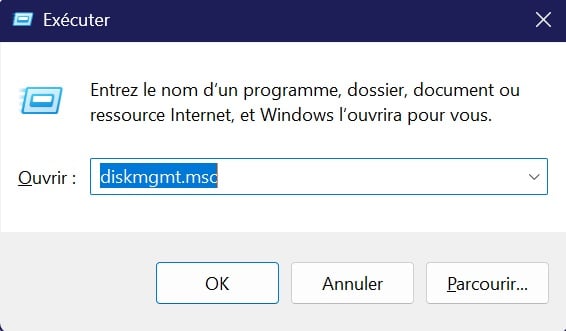
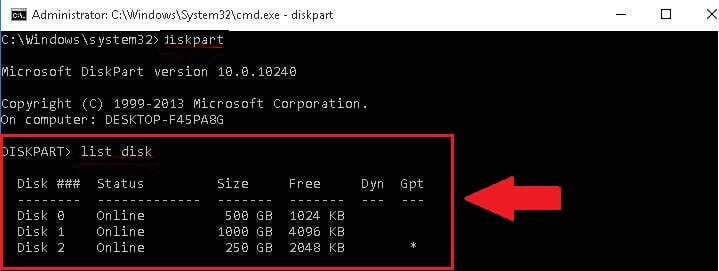
- Em seguida, inicie o DiskPart : Pressione Win + R, digite diskpart e pressione Enter.
- Tipo listar disco e pressione a tecla Enter. Em seguida, você verá todos os discos no computador.
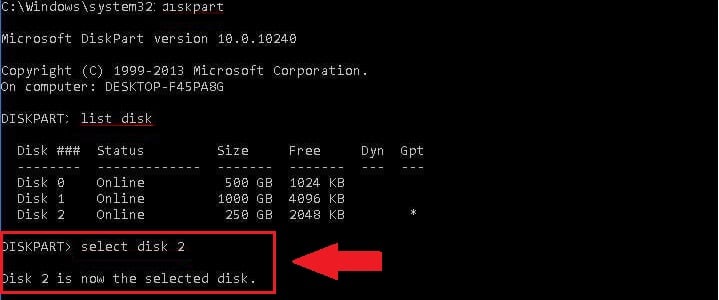
- Tipo selecione o disco # e pressione Enter. (Substitua # pelo número do disco rígido que contém a partição perdida).
- Tipo volume da lista e pressione Enter.
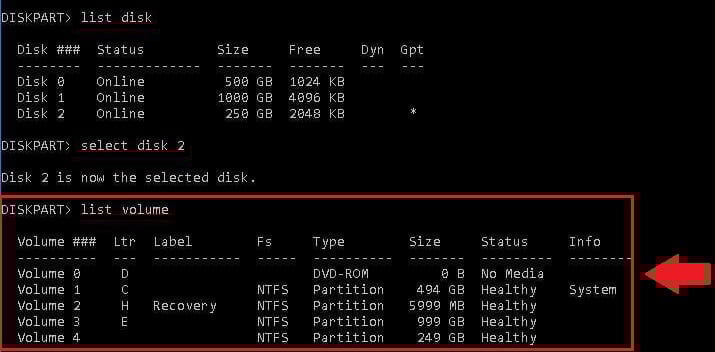
- Tipo selecione o volume # e pressione Enter. (Substitua # pelo número da partição perdida). Em seguida, digite carta de atribuição=# e pressione Enter. (substitua # pela letra da unidade em questão).
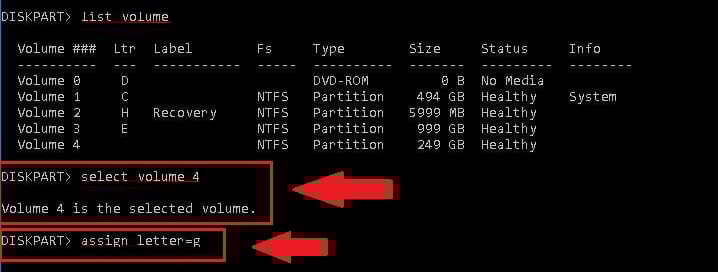
- Saia desta janela e veja se consegue aceder a esta partitura.
Saiba também como aumentar o armazenamento da sua Xbox num outro artigo do nosso sítio Web.
2. Utilizar um software de terceiros para recuperar a partição
A perda de dados pode rapidamente tornar-se um pesadelo. Felizmente, existem software de recuperação de dados eficazes para nos ajudar a não nos perdermos.
Trata-se de AOMEI Partition Assistant Professional. E o mínimo que se pode dizer é que ele se destaca como um dos melhores para a recuperação de dados. Mas como funciona exatamente? É muito simples, basta seguir os seguintes passos :
- Comece por descarregar e instalar o software de recuperação de partições eliminadas AOMEI Partition Assistant Professional. Ao abrir o software, verá a interface principal da ferramenta com as informações sobre todos os seus discos rígidos.

- Em seguida, clique no disco onde se encontra a partitura eliminada e selecione a opção Recuperar, depois clique em Recuperação de partição na barra de ferramentas.
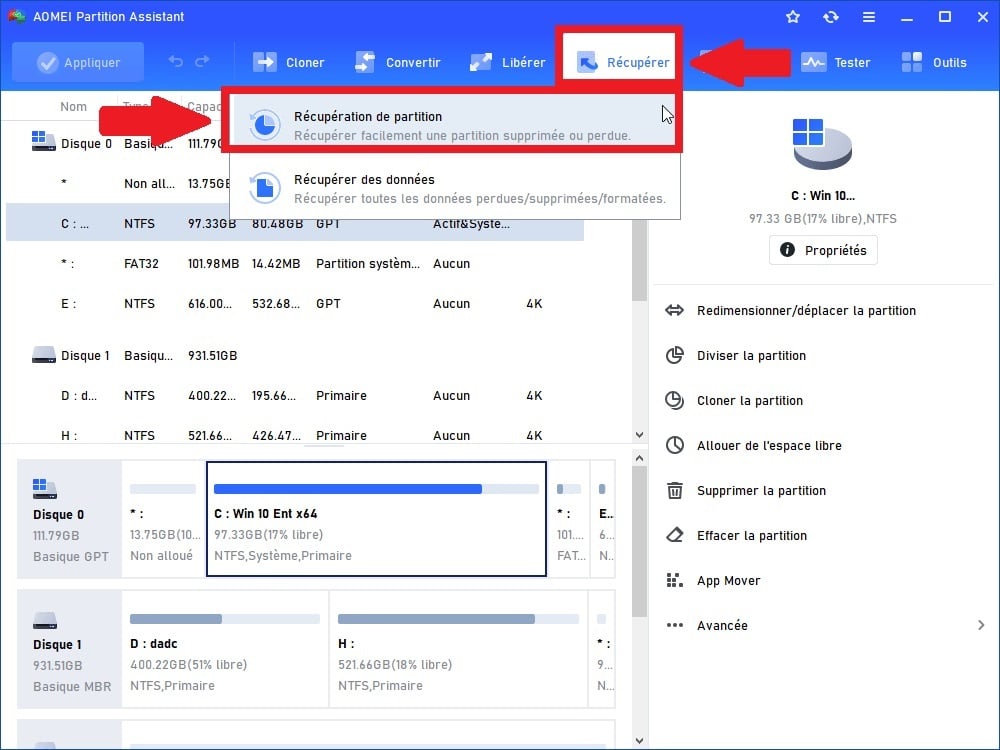
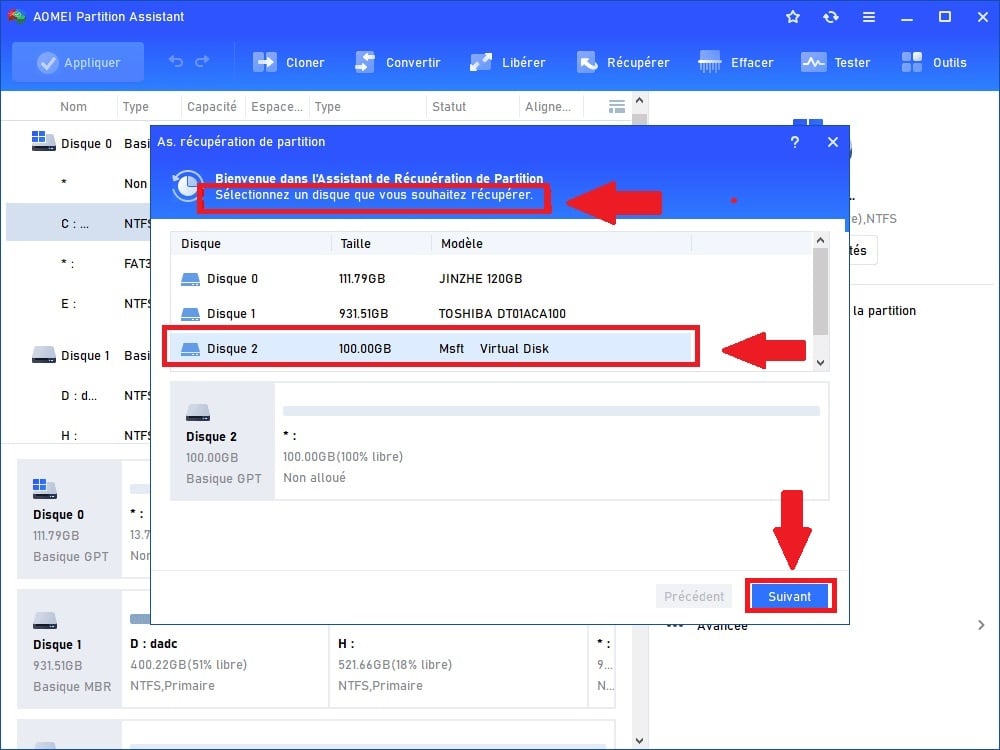
- Após esta etapa, escolha o disco que contém a partição perdida e clique em Avançar.
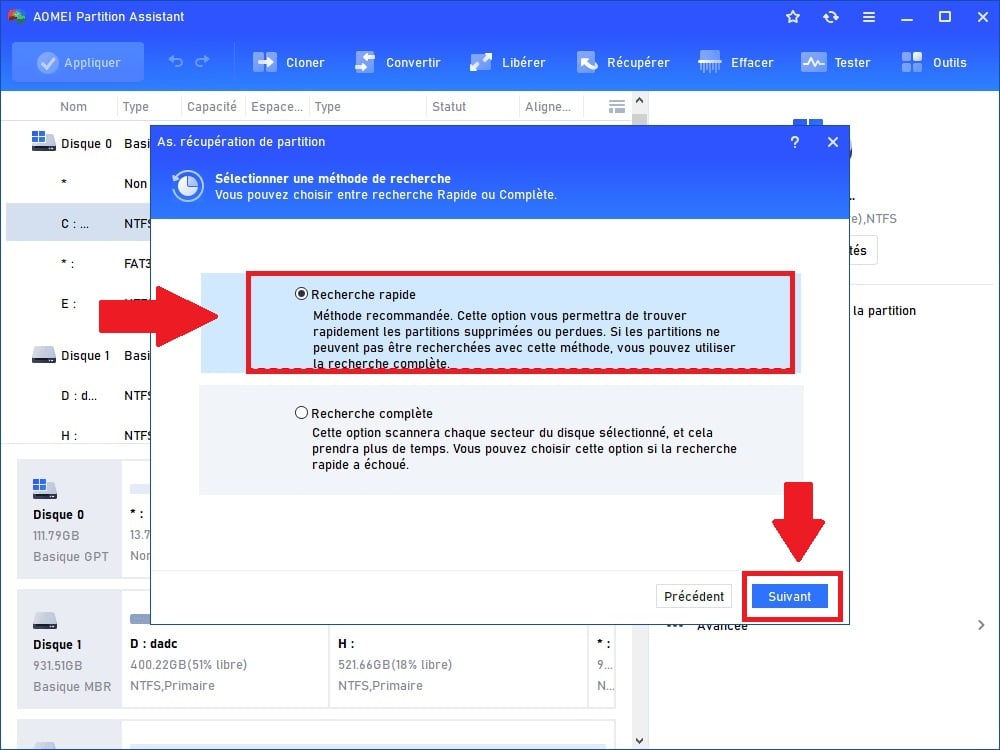
- Selecionar Pesquisa rápida. Esta opção é ideal, pois leva menos tempo. Se não estiver presente na partição desaparecida, utilize Pesquisa completa.
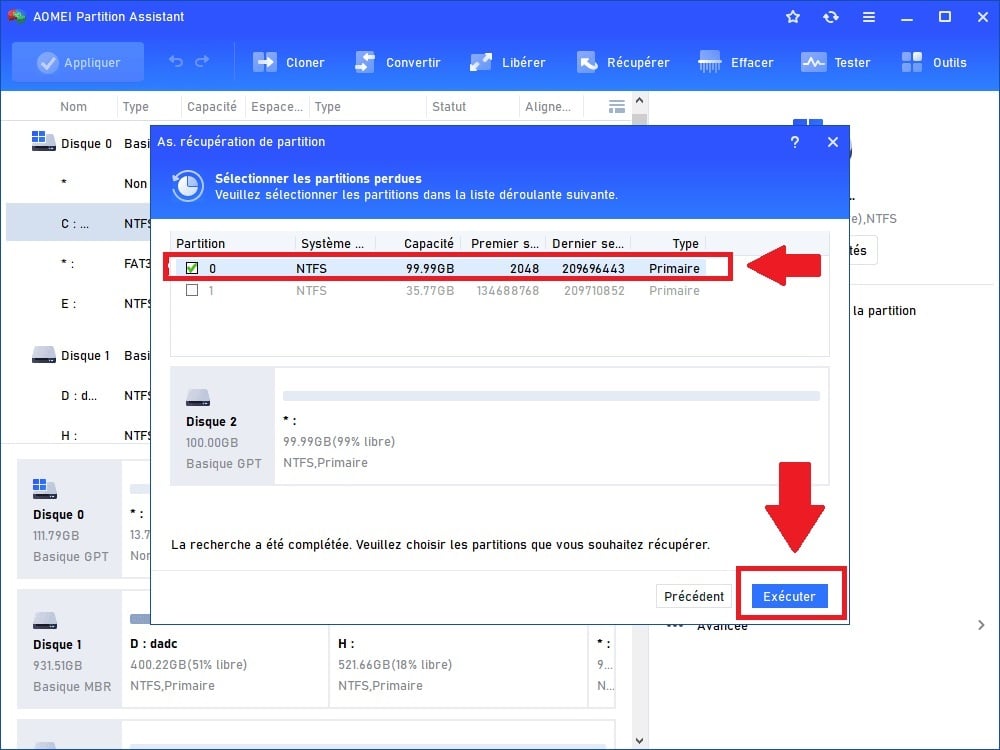
- Quando encontrar a partitura perdida, marque-a e clique em Correr para recuperá-la.
Pode previamente verificar os ficheiros no interior da partitura clicando duas vezes sobre ela se não tiver a certeza de que é a partição que foi eliminada.
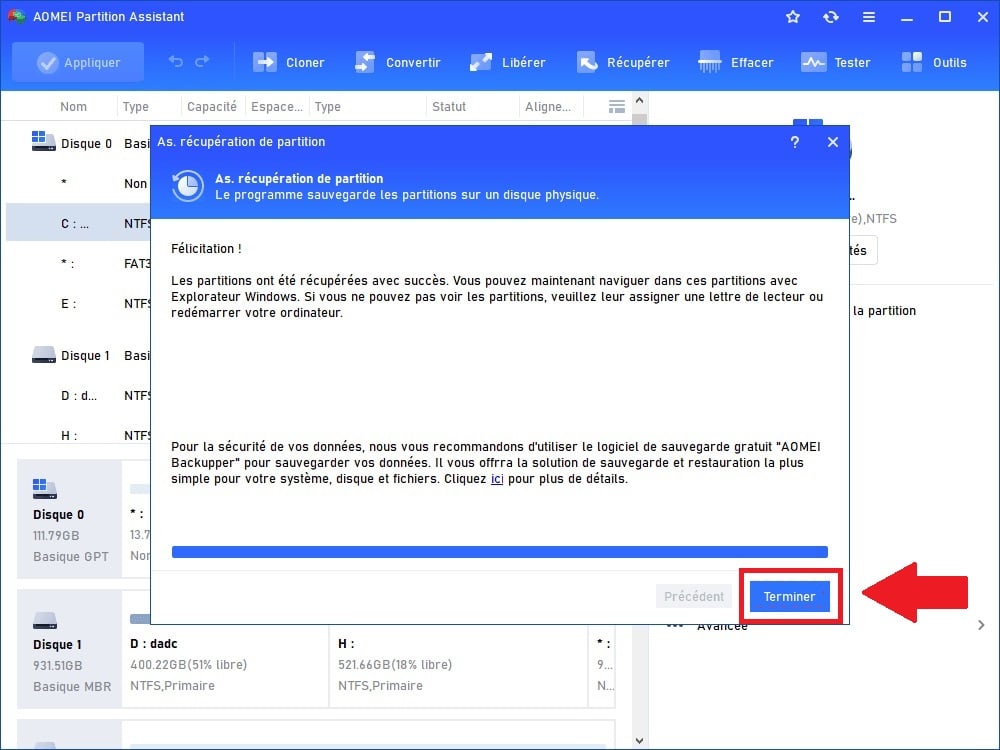
- Pressione Acabamento e verá a sua partição eliminada no Explorador de ficheiros.
Perguntas frequentes
O que é uma partição num disco rígido?
Então, é muito simples. Uma partitura designa cada parte do seu disco rígido, criada para organizá-lo em vários espaços de armazenamento.
- Como você pode entender, um disco rígido pode ser dividido em várias partições, cada uma identificada por uma letra.
- Esses espaços de armazenamento permitem, por exemplo, ter dois sistemas operacionais no mesmo disco rígido.
- Mas isso não é tudo. Na verdade, as partituras também permitem, e acima de tudo, classificar os dados.
No Windows 10, também é recomendável ter uma partição de recuperação. Isso permitirá que você mantenha os seus dados, mesmo após uma reinicialização.
O que acontece quando uma partição é eliminada?
Se uma partição num disco rígido for eliminada, o espaço que ocupava será libertado e passará a estar disponível. “não atribuído”. É possível utilizar este espaço não alocado para criar uma nova partição ou expandir uma partição existente.
Quais podem ser as causas de uma partição perdida?
Apesar dos muitas precauções que se pode tomar, há sempre a possibilidade de perder as suas partituras. Aqui estão as razões mais comuns para a perda de uma partitura:
| 🧐 Causa de uma partição apagada | 📃 Explicação |
|---|---|
| Remoção da partição |
|
| Problema no disco rígido |
|
| Falha de energia |
|
| Ataques ou vírus no seu disco rígido |
|
Como evitar a perda de partições num disco rígido?
É sempre melhor prevenir os problemas antes que eles aconteçam. Descubra nesta tabela algumas dicas para evitar perder as suas partituras :
| 🎯 Prevenção de uma partição eliminada | 📃 Detalhes |
|---|---|
| Sempre faça backup dos seus dados |
|
| Utilizar um software de partição fiável |
|
| Proteja o seu computador contra vírus |
|
| Implementar medidas de proteção |
|
| Faça a manutenção regular do disco rígido |
|
Pronto, agora já sabe como fazer. recuperar a sua partição eliminada. Graças ao nosso artigo, também poderá prevenir este tipo de problema no futuro.
Se precisar de mais artigos semelhantes, consulte a nossa página site prático. Também pode colocar as suas perguntas na área de comentários.








 Português