Por vezes estamos integrados em conversas indesejadas no WhatsApp e os dados a eles associados estão a encher os nossos telefones.
Então, como é que eliminar conteúdos multimédia indesejados no WhatsApp para recuperar espaço de armazenamento no Android, mas também no iOS? Vamos descobrir as diferentes técnicas neste artigo!
Como apagar conteúdos multimédia indesejados do WhatsApp no Android?
O WhatsApp facilita a identificação de gatos que utilizam o espaço de armazenamento que são susceptíveis de tornar o seu smartphone mais lento.
Utilizar o gestor de armazenamentoPode ordenar e eliminar ficheiros de que já não necessita. Eis os passos a seguir:
- Abra a aplicação tocando no ícone do WhatsApp e aceda a “Configurações” clicando nos três pontos verticais na parte superior do ecrã.
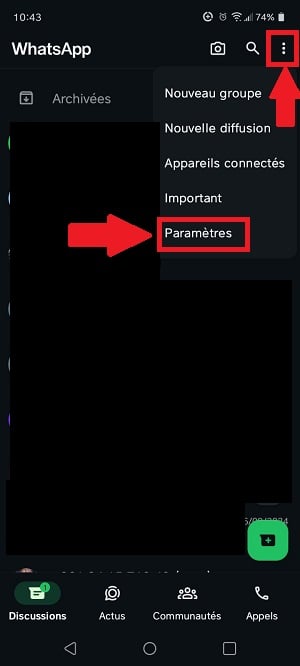
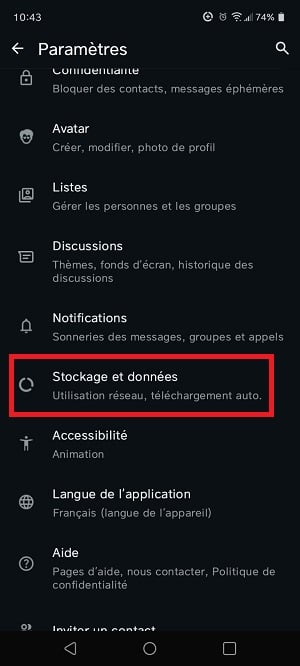
- Em seguida, aceda a “Armazenamento e dados” e selecione “Gerir o armazenamento”.
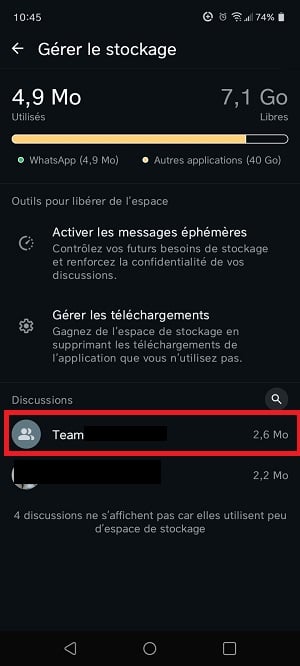
- Mais tarde, verá uma análise do espaço de armazenamento utilizado pelo WhatsApp e sugestões, bem como uma lista de conversas ordenadas por tamanho de suporte. Selecionar um discussão para ver os media.
- Prosseguir com o seleção de meios e os ficheiros de que já não precisa e, em seguida, clique no botão Cesta para os apagar.

Repetir Repita esse mesmo processo com outras conversas para recuperar parte do seu espaço de armazenamento no Android. E pronto, você terminou de eliminar os ficheiros indesejados do seu Android.
Classificações :
- o ficheiros multimédia eliminados no WhatsApp também serão apagados do seu smartphone, a menos que tenha efectuado uma cópia de segurança.
- A recuperação só é possível após a realização de uma cópia.
Descubra também onde está o cesto de reciclagem do WhatsApp através do nosso guia sobre este assunto.
Como é que apago os conteúdos multimédia indesejados do WhatsApp no iPhone?
O seu iPhone está a funcionar mais lentamente ou já não consegue armazenar ficheiros grandes? Nesse caso, talvez seja porque está cheio de ficheiros indesejadosÉ o caso, nomeadamente, de certas aplicações de mensagens instantâneas como o WhatsApp.
Dados e artigos desnecessários podem facilmente ocupar muito espaço de armazenamento no seu iPhone. Alguns são mais importantes do que outros.
- Entre os mais importante, Estes incluem: fotografias, vídeos, anexos, ficheiros descarregados, mensagens enviadas e mensagens recebidas.
- Entre os menos importante, podemos citar: ficheiros temporários, cache da aplicação WhatsApp, ficheiros corrompidos, etc.
Eis como eliminar Ficheiros inúteis do WhatsApp do espaço de armazenamento do iPhone :
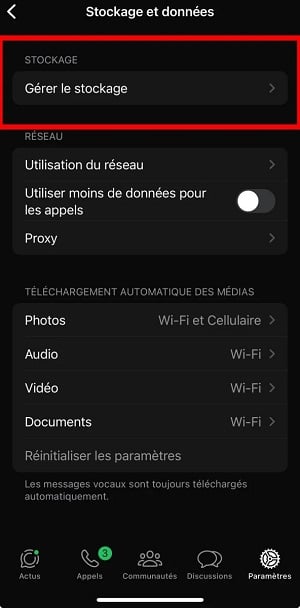
- Uma vez na aplicação WhatsApp, toque no botão “Definições” em forma de engrenagem no canto inferior direito do ecrã. Em seguida, clique em “Armazenamento do iPhone”.
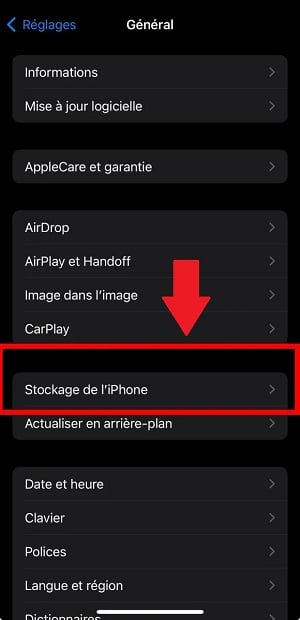
- Em seguida, selecione “Gerir o armazenamento”.
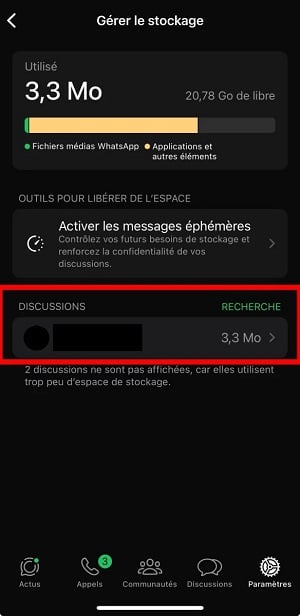
- É apresentada uma lista de todas as suas conversações do WhatsApp. Selecionar um debate.
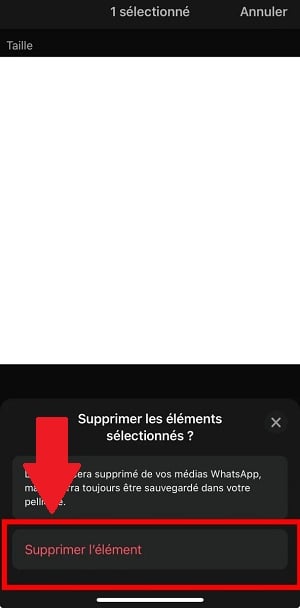
- Selecionar dados que deseja eliminar, por exemplo: mensagens, fotos, contactos, vídeos, etc. Em seguida, toque em “Remover o elemento” para eliminar diretamente as mídias indesejadas do WhatsApp no seu iPhone.
Como é que elimino um histórico de conversas indesejadas no WhatsApp?
Se quiser otimizar ainda mais o espaço de armazenamento do seu telemóvel, pode excluir o histórico de determinadas conversas. Para o efeito :
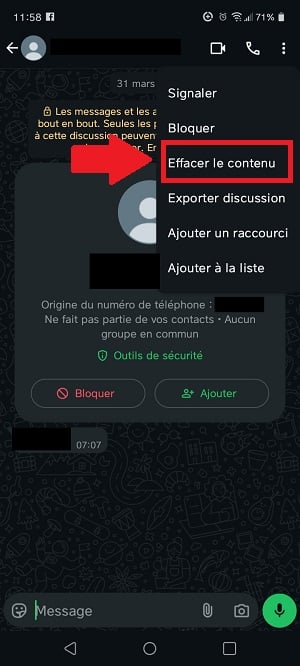
- Ir para a conversa e premir os três pontos verticais no canto superior direito do ecrã.

- Clique em "Mais”.
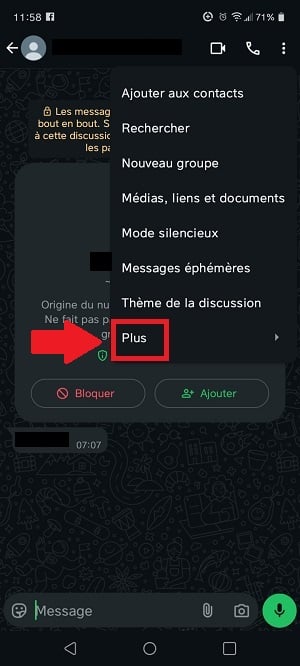
- Selecione “Eliminar conteúdo”.
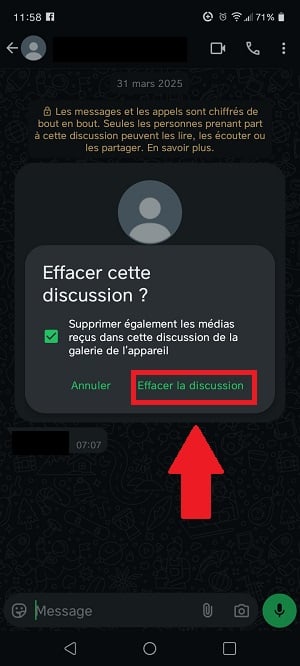
- Confirme a operação para eliminar o histórico de conversas (mensagens de texto e de voz, bem como os ficheiros multimédia partilhados).
Como é que elimino uma mensagem WhatsApp indesejada específica do meu telemóvel?
Agora que já sabe como eliminar ficheiros multimédia indesejados no WhatsApp, pode estar a perguntar-se como eliminar uma discussão específica para libertar algum espaço no seu dispositivo? Eis como:
- Para apagar uma mensagem, pressão longa até ver a opção «eliminar» com um ícone de cesto de lixo na parte superior do ecrã.
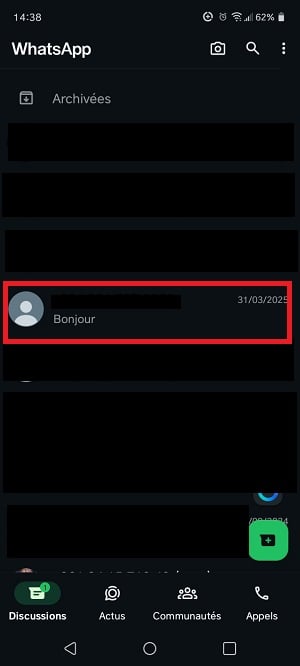
- Pressione a opção “Deletar” para eliminar a mensagem do WhatsApp.

E agora já sabe como eliminar ficheiros multimédia indesejados no WhatsApp a partir do seu smartphone.
- Utilizar o Gestor de armazenamento do WhatsApp para identificar e eliminar ficheiros grandes e desnecessários, a fim de libertar espaço nos dispositivos Android e iOS.
- O processo de eliminação de suportes pode ser feito através das definições de armazenamento da aplicação, permitindo escolher especificamente os ficheiros a eliminar para otimizar o armazenamento.
- Também é possível gerir o histórico de discussão para otimizar a gestão do espaço de armazenamento.
Para mais dicas sobre Whatsappo nosso artigo como encontrar alguém no WhatsApp sem número pode ajudá-lo. Se tiver alguma dúvida, não hesite em colocá-la na área de comentários.










 Português