Les серверы — это сообщества, объединяющие множество пользователей Discord, имеющих общие интересы.
Обнаружить как подключиться к серверу Discord и какие функции необходимо знать в этом контексте, из этой статьи.
Как получить доступ к серверу на Discord по приглашению?
Шаги, которые необходимо выполнить подключиться к серверу зависят от устройства, которое вы используете для подключения к Discord. Вот некоторые подробности.
Как подключиться к серверу Discord на ПК?
Это очень легко сделать. присоединиться к серверу Discord на ПК:
- Нажмите на значок «+» внизу списка серверов.
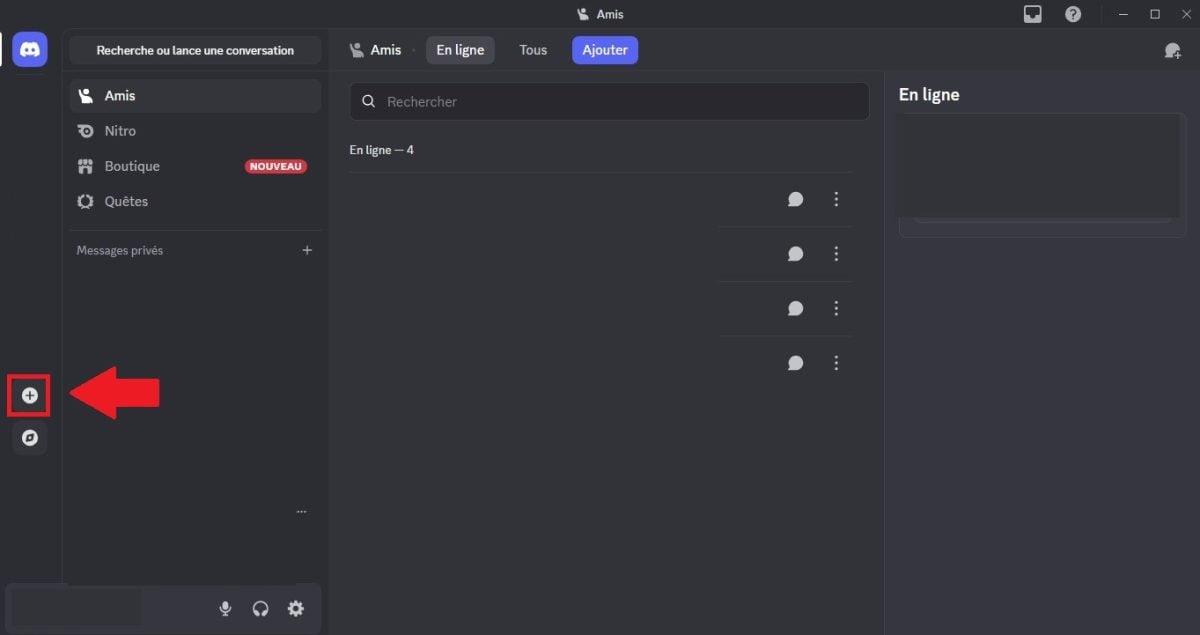
- Нажать на кнопку «Подключиться к серверу» в появившемся окне.
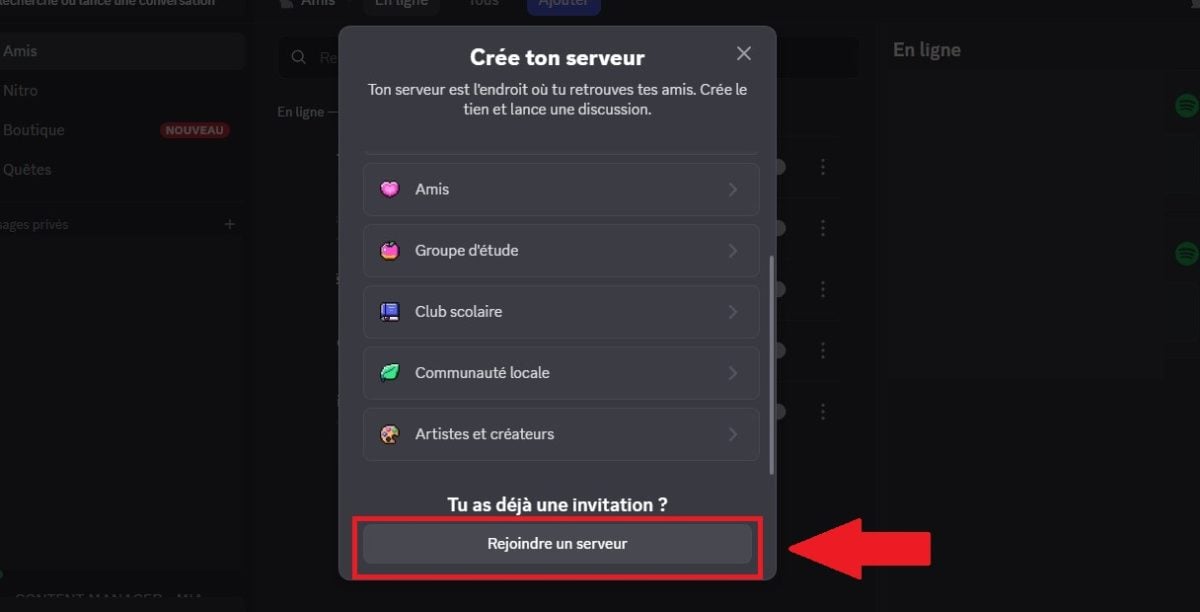
- Если у вас есть ссылка для приглашения на сервер, вы можете вставьте ссылку и нажмите «Присоединиться».
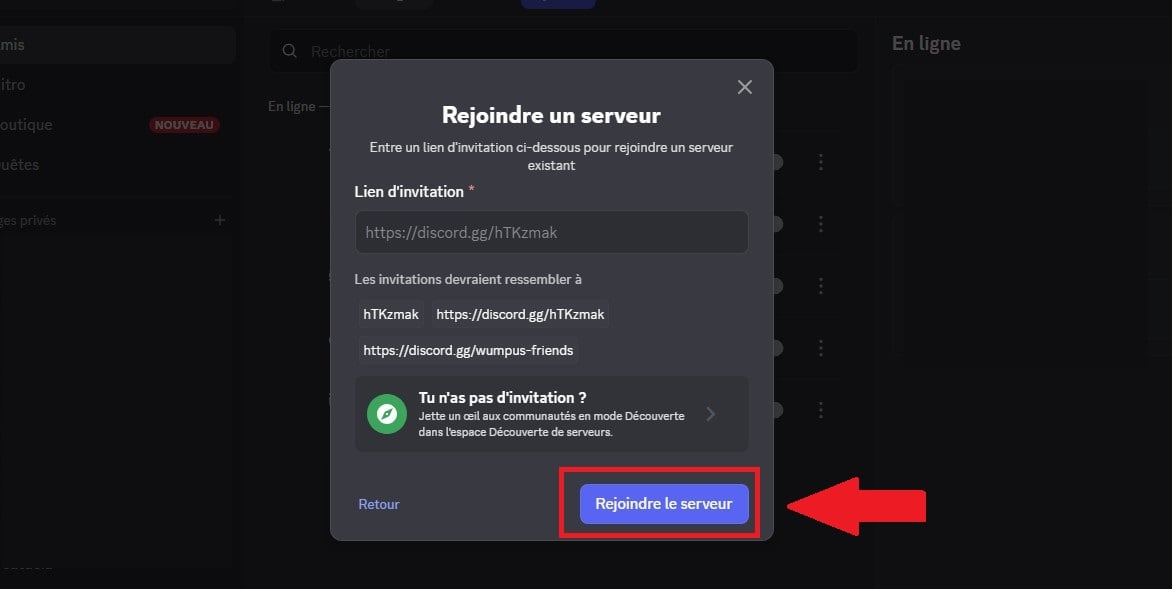
Пользователи с классической учетной записью Discord могут присоединяться/создавать до 100 серверов. Если вы хотите увеличить этот предел до 200 серверов, вам необходимо использовать Discord Nitro. Кстати, узнайте как получить Nitro бесплатно в другой статье на нашем сайте.
Как подключиться к серверу Discord на моем телефоне?
Вот шаги, которые нужно выполнить, чтобы присоединиться к сервер Discord с помощью мобильного приложения Discord:
- Для начинающих, загрузите и установите Discord на мобильном телефоне.
- Вы увидите интерфейс, в котором вам будет предложено создать или присоединиться к серверу. Нажмите кнопку «Подключиться к серверу».
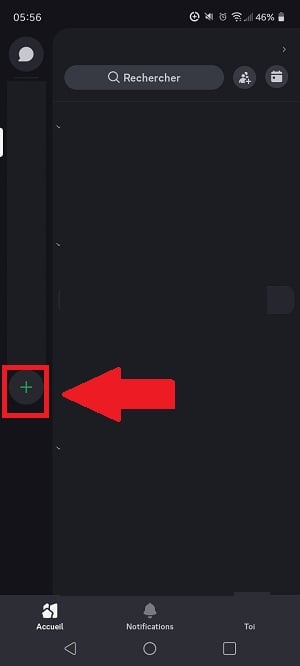
- Добавить ссылка для приглашения , чтобы присоединиться к серверу Discord, и нажмите «Присоединиться».
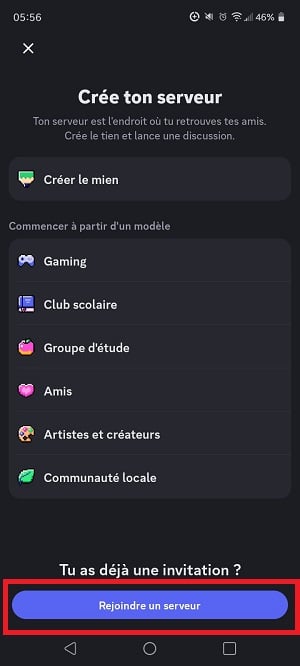
- Окончательно, примите приглашение подключиться к серверу Discord, чтобы подтвердить свое вступление в него.
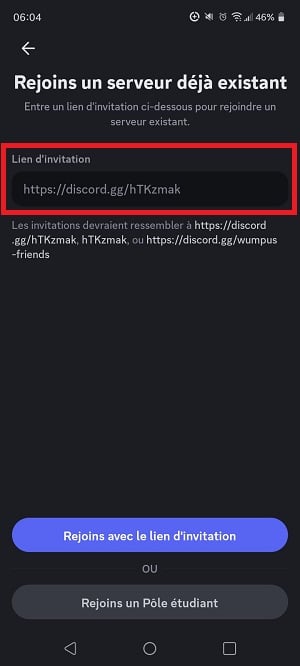
Вы также можете попросить друга или пользователя, который уже находится на сервере, интегрироваться в него с помощью пригласительной ссылки. Это идеально подходит для новичков.
В этом контексте можно нажать прямо на ссылку приглашение, отправленное вашим другом, без необходимости добавлять ссылку в приложение Discord, так как вы будете автоматически перенаправлены на него.
Как подключиться к серверу Discord без приглашения?
Если у вас нет пригласительной ссылки или кода для присоединиться к серверу Discord, вы можете выполнить поиск в Интернете, чтобы найти сообщество. Иногда на специальном пространстве доступна кнопка, позволяющая получить доступ к серверу Discord некоторых сообществ.
Если у вас нет пригласительной ссылки для интегрировать сервер Discord, вы также можете использовать вкладку «Обнаружение сервера» в настольном приложении.
Обратите внимание, что вы можете подключиться к серверу только с помощью ссылка для приглашения когда вы используете мобильное устройство.
Для этого нажмите назначок компаса в левой части интерфейса Discord.
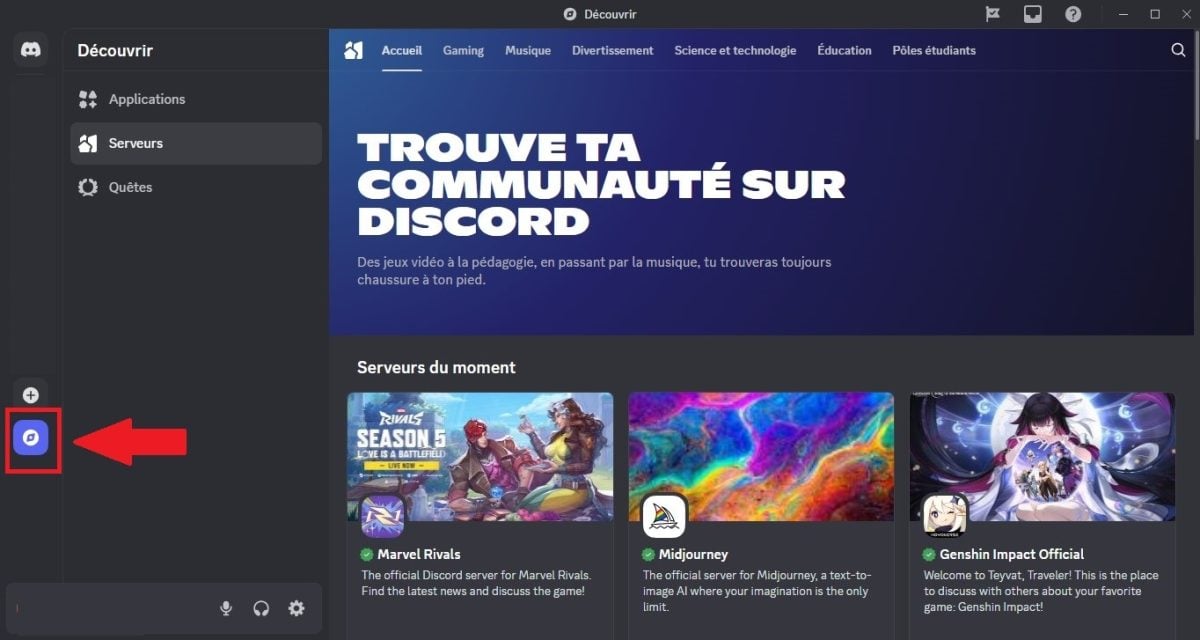
Отсюда вы можете перейти к двум вариантам:
- Просмотр списка серверов по категории на Discord.
- Уточните свой поиск с помощью строка поиска на Discord.
Список серверов и категорий на Discord
Когда вы получите доступ к списку серверов на Discord, вы сможете сортировать в зависимости от категорий, которые вы хотите увидеть, если вы еще не знаете название сервера, к которому хотите подключиться, но хотите уточнить свой поиск.
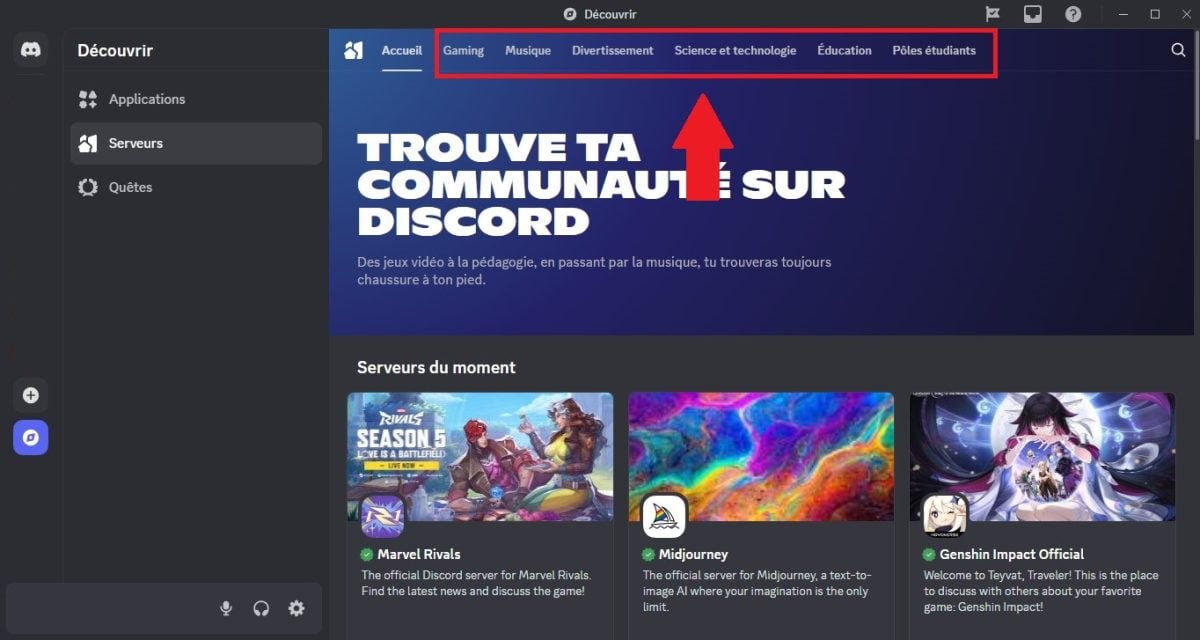
Обратите внимание, что при поиске по категории вы получите доступ к общедоступные серверы Discord самые популярные в первую очередь. Вот категории серверов, представленные на Discord в настоящее время:
- Игры;
- Наука и технологии;
- Музыка;
- Студенческие центры;
- Образование;
- Развлечения.
Вкладка «Поиск» и панель поиска
Вы также можете сделать поиск сервера Discord с помощью панели поиска. Это очень удобно, если вы уже знаете название сервера, к которому хотите подключиться.
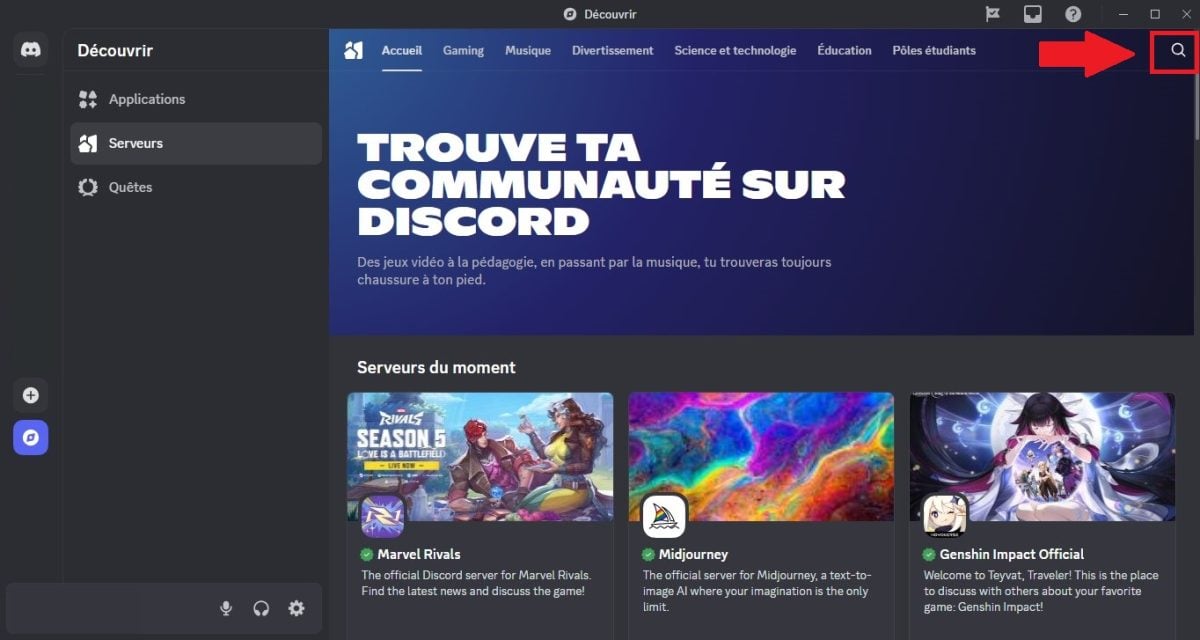
Вы также можете использовать функцию обнаружения с помощью поисковая строка сервера Discord чтобы ввести определенное ключевое слово и уточнить поиск сообщества на Discord.
После ввода ключевого слова нажмите Enter и посмотрите в результатах, есть ли там соответствующий сервер или сообщество, которое разделяет этот интерес.
Какую информацию необходимо знать перед подключением к серверу Discord?
Перед тем как присоединиться к серверу, разумно собрать о нем информацию, особенно если вы хотите сохранить свою безопасность на Discord. Это, кстати, применимо перед вступлением в любую сообщество в любой социальной сети.
Если вы хотите узнать больше, прежде чем присоединиться к серверу на Discord, вы можете воспользоваться режим предварительного просмотра. Это позволяет заглянуть в общественные чаты и посмотреть, что сервер может вам предложить, без необходимости становиться официальным членом сообщества.
Когда вы находитесь в режиме предварительного просмотра, вы не подключаетесь к серверу напрямую. Конечно, он будет отображаться в вашем списке серверов, но это только временный.
- Если вы хотите подключиться к посещаемому серверу, нажмите кнопка «Присоединиться» в верхней части экрана, и вы автоматически станете членом сообщества.
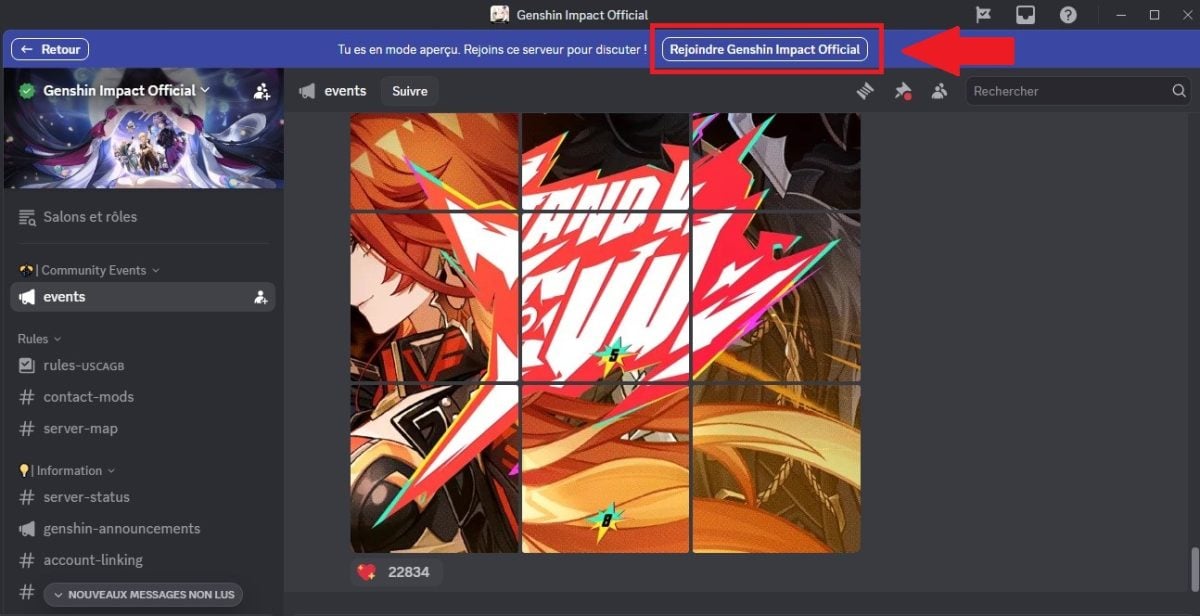
- Если вы не хотите подключаться к серверу, просто нажмите кнопка «Назад» чтобы вернуться на вкладку «Поиск серверов» и выйти из режима предварительного просмотра. Посещенный вами сервер будет удален из списка серверов в вашей учетной записи Discord. Кроме того, никто не узнает, что вы посещали этот сервер.

Вы можете ознакомиться с пять персонализированных смайликов наиболее часто используемые на сервере, чтобы узнать, как пользователи высказываются на нем.
можно иметь рекомендации серверов персонализированные группы, к которым вы можете присоединиться в зависимости от вашей деятельности, интересов или друзей в вашем аккаунте Discord.
Как использовать серверы Discord?
Ваш сервер состоит из текстовые и голосовые чаты. Это позволяет вам общаться с другими участниками сервера.
Список серверов
Колонка, расположенная в крайнем левом углу вашего применение Discord — это ваш список серверов. Каждый раз, когда вы добавляете сервер, он появляется в виде небольшого круглого значка в этом списке и отображается вертикально.

Вы должны знать, что :
- Вы можете переорганизовать список серверов перетаскивая значки серверов вверх и вниз.
- Вы даже можете группировать серверы перетаскивая их друг на друга!
Текстовые чаты
Текстовые чаты используются для письменные разговоры.
- Они позволяют объединить дискуссии по конкретной теме на сервере Discord.
- Благодаря текстовым чатам каждый может участвовать к обсуждениям на сервере.
- Можно создать салон для каждый предмет обсуждается на сервере. Это может быть планирование выходов, различные советы или интересы членов. Это позволяет каждому пользователю найти свое место в сообществе.
Голосовые салоны
Голосовые чаты позволяют осуществлять голосовые разговоры на сервере Discord.
- Все, что вам нужно сделать, это нажать на голосовой чат чтобы присоединиться к звонку.
- Тем не менее, следует отметить, что нет без звонков и уведомлений при использовании голосовых чатов.
- Другие члены могут видеть когда вы входите в голосовой чат на сервере. Так они смогут легко присоединиться к вам позже.
- Вы также можете поделись своим экраном в голосовых чатах.
Часто задаваемые вопросы
Что такое сервер?
Сервер — это пространство на Discord позволяющий вам общаться с друзьями или сообществом. Это место, где вы можете общаться с другими людьми, сотрудничать и вести конструктивные беседы.
Более конкретно, вот простое объяснение того, что такое сервер Discord. Представьте себе сервер, к которому вы присоединяетесь, как хижина гигантская. Каждый канал сервера представляет собой еще одну комнату в хижине, в которой вы можете общаться со своими друзьями.
Серверы действуют как отдельные концентраторы, разделенные на две части: текстовые и голосовые каналы, как упоминалось выше в статье.
можно подключиться к существующему серверу на Discord или создать свой собственный. Создатели контента в социальных сетях часто имеют собственный сервер, чтобы поддерживать активность своего сообщества на Discord.
В повседневной жизни, например, вы также можете использовать сервер Для :
- Организовать клуб чтение.
- Вы координируйте с одноклассниками или группой по изучению предмета.
- Управлять уроки.
- Оставаться на связи со своими друзьями.
- И т.п.
Независимо от вашей деятельности, серверы Discord используются для объединять людей с общими интересами.
Что произойдет, если я буду в более чем 100 серверах, но потеряю Nitro?
Согласно поддержке Discord, платформа не снимает серверов, к которым вы присоединились. Однако вы не сможете получить доступ к другим серверам, пока не вернете общее количество серверов к менее 100.
Почему ссылка-приглашение не работает?
Вы получили приглашение на сервер Discord, но ссылка не работает? Есть много причин для которых ваша ссылка на сервер может быть «недействительной».
Вот что вам нужно проверить:
- Истечение срока действия : Возможно, срок действия вашей пригласительной ссылки истек. В этом случае обратитесь к владельцу сервера и запросите новое приглашение.
- Неверный код: Ваш пригласительный код может быть недействительным. Пожалуйста, проверьте свой код и повторите попытку. Помните, что пригласительные коды чувствительны к регистру!
- Запрет: Возможно, вам запретили подключаться к этому серверу. Запреты основаны на IP-адресе, поэтому вам необходимо связаться с администраторами сервера и попросить их отменить все запреты в настройках сервера.
- Ограничение в 100 серверов: Пользователь не может быть членом более 100 серверов. Если вы являетесь членом слишком большого количества серверов, вам необходимо покинуть один из них, прежде чем присоединиться к другому.
Если проблема не решена, вы можете посмотреть страницы справки на Discord или связаться со службой поддержки платформы по этой ссылке:
В заключение можно сказать, что присоединиться к серверу Discord через пригласительную ссылку или через вкладку «Поиск серверов» на Discord.
Les пригласительные ссылки доступны на всех устройствах, но вкладка «Поиск серверов» доступна только в настольном приложении Discord.
Другие статьи доступны на нашей странице 1ТП20Т если вам нужна дополнительная информация об этой платформе. Если у вас есть вопросы, вы можете задать их в область комментариев.









 Русский