Вы хотите выделиться среди других пользователей платформы 1ТП20Т ?
В этой статье вы узнаете, как создать баннер профиля интересная и уникальная.
Каковы основные элементы эффективного баннера Discord?
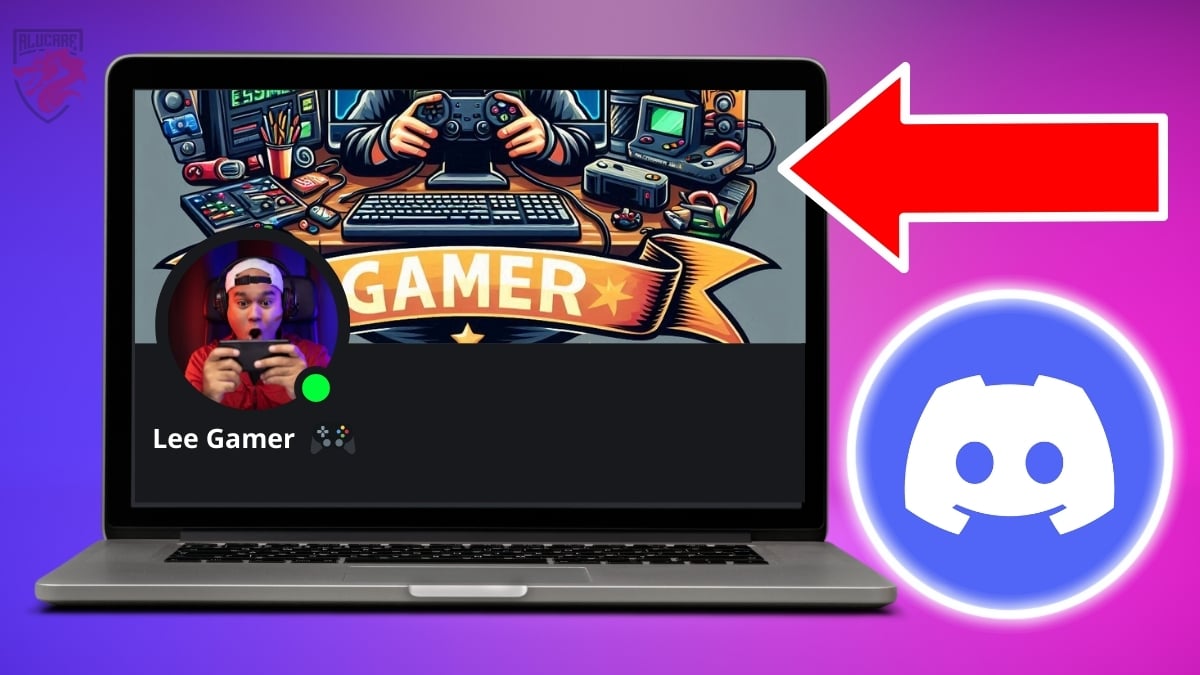
La баннер профиля Discord это изображение, которое вы можете настроить по своему усмотрению, чтобы украсить свой профиль пользователя. Однако, чтобы сделать ваш профиль более привлекательным, настоятельно рекомендуется правильно выбрать подходящее изображение, в зависимости от:
- Настройка вашего баннера профиля. Действительно, вы должны выбрать изображение в соответствии с вашими увлечениями или тем, что лучше всего вас отражает. Для большей выразительности вы даже можете добавить небольшой текст к фоновому изображению.
- Текст должен быть единообразным, как и выбранное вами изображение.. То есть, вы должны правильно выбрать подходящий шрифт и цвет. Убедитесь, что текст соответствует вашему стилю.
- Цвета выбираются в зависимости от того, какое впечатление вы хотите произвести на людей, когда они просматривают ваш профиль. Кстати, в этом контексте очень важно выбрать для баннера цвет, похожий на цвет вашей фотографии в профиле.
Если вы используете 1ТП20Т Профессионально, вот что должно быть на вашем баннере профиля:
- А заголовок с подтекстом который его сопровождает.
- А привлекательный образ, связанные с вашей сферой деятельности, или соответствующую цветовую гамму.
- Ваш эмблема Где логотип личный или профессиональный.
- А призыв к действию ясный.
Все элементы и дизайн вашего баннер профиля Discord должны соответствовать вашему бренду, чтобы человек, посетивший ваш профиль, с первого взгляда мог понять, что вы можете ему предложить.
Важная заметка:
Важно отметить, что регистрация на Discord является бесплатной, но для того, чтобы загрузить фотографию для вашего баннера Discord, вам необходимо быть подписчиком Nitro.
Если у вас нет возможности оплатить это предложение на 1ТП20Тузнать больше как получить Discord Nitro бесплатно в другой статье на нашем сайте.
Каковы идеальные размеры баннера Discord?
Вот что вам нужно знать о размеры вашего баннера Discord :
- Идеальные размеры для баннера сервера Discord: 960 x 540 пикселей.
- Соотношение высоты и ширины составляет 16:9.
- Размер файла должен быть менее 10 МБ.
Какой формат файла выбрать для баннера Discord?

Les форматы которые вы можете использовать:
- PNG;
- JPG;
- GIF.
Вот несколько моментов, которые следует учитывать при выборе формата для вашего баннер Discord :
- Идеальным вариантом будет выбрать Формат PNG если ваш баннер профиля Discord содержит иллюстрации. Это позволяет сохранить четкость и качество изображения.
- Если вы хотите добавить баннер с фотографиями, выберите Формат JPG. Это обеспечивает лучший баланс между качеством и размером файла.
- Для анимированного баннера формат GIF является наиболее подходящим.
Где найти вдохновение для баннеров профиля Discord?
Вы можете вдохновлять готовых баннеров на Pinterest или Tumblr, чтобы создать свой баннер профиля Discord. Изображения на этих платформах включают в себя множество тем, из которых вы можете выбрать:
- Эстетика;
- Оживленный;
- Милый;
- Игры;
- Цветочный;
- Marvel;
- DC;
- Киберпанк;
- И т.п.
Как добавить свой баннер профиля на Discord?
Чтобы интегрировать ваш баннер профиля на Discord, вам нужно будет выполнить следующие шаги:
- В первую очередь, вам необходимо открытьприменение Discord. Затем вам необходимо найти пользовательские настройки расположенный в левом нижнем углу, рядом с иконкой профиля.

- Затем перейдите к настройкам профиля с помощью кнопки Изменить профиль пользователя.
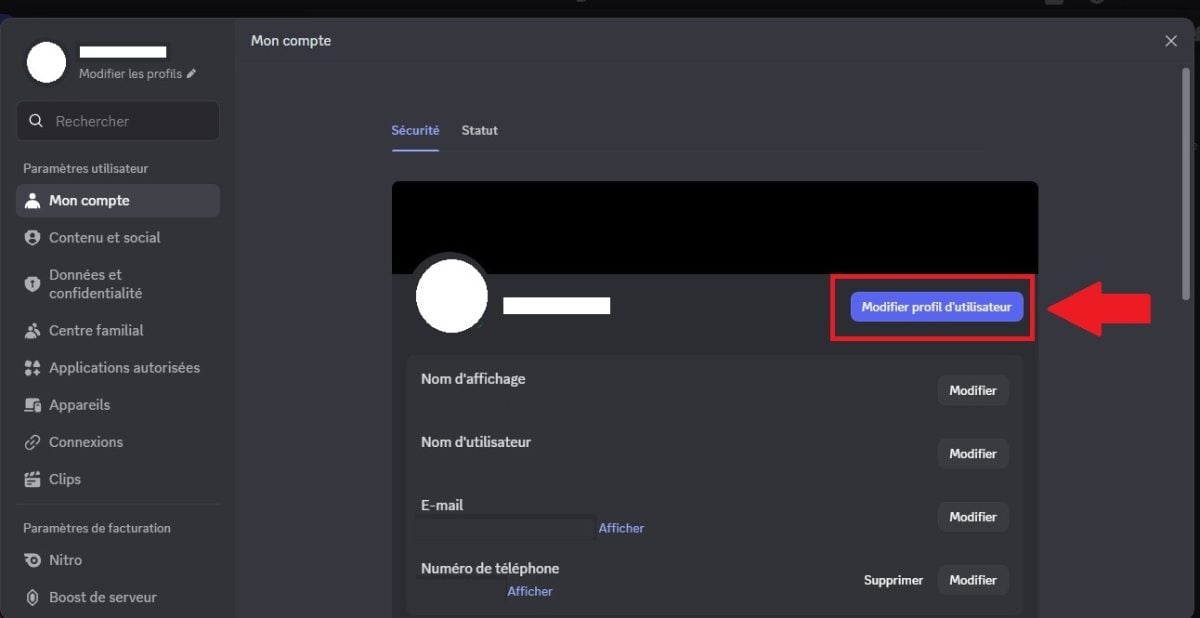
- На вкладке «Профиль» вы получите доступ ко всем параметрам настройки содержимого вашей учетной записи Discord (аватар, биография и т. д.). В нашем случае мы выберем параметр « баннер профиля » над вашей фотографией профиля.

- Затем вам будет предложено Скачать ваш контент. Найдите папку, в которой находится выбранный баннер.
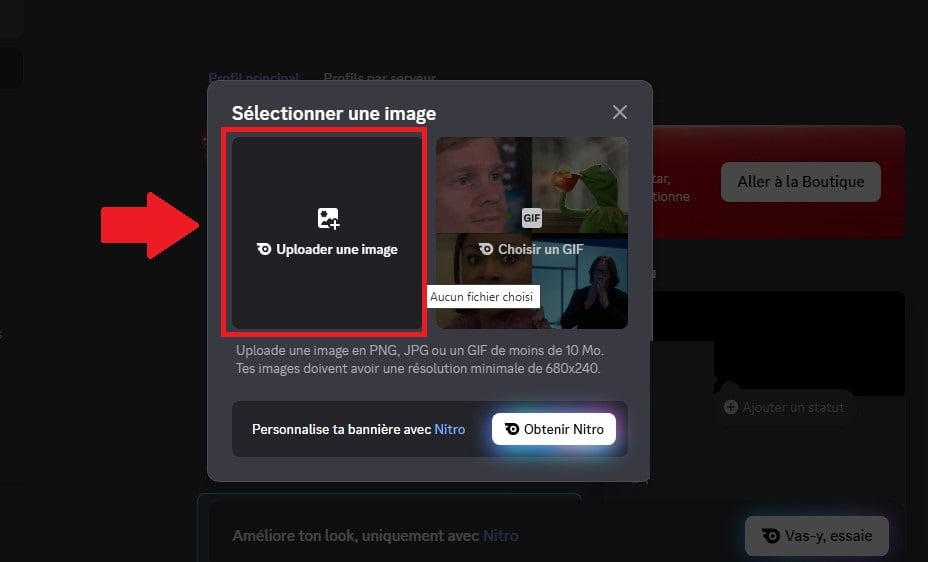
- В конце концов, вам остается только настроить и зарегистрироваться внесите изменения и готово!

Почему стоит выбрать баннер Discord?
Использование баннер Discord позволяет вам отличаться от других пользователей на Discord. Это способ, который поможет вам легче узнавать других пользователей, особенно если он соответствует вашей фотографии в профиле.
Кроме того, в профессиональной среде, как и в других социальных сетях, наличие баннер профиля позволяет подчеркнуть ваш личный стиль и то, что выделяет вас в своей области.
В заключение, вы можете скачать баннер профиля на Discord только если вы являетесь членом, подписавшимся на подписку Nitro. Чтобы получить хороший баннер Discord:
- Следует использовать изображение с четкой тематикой, характерными цветами, уникальными шрифтами и хорошей согласованностью.
- Вы должны выбрать изображение под одним из поддерживаемые форматы Это: PNG, JPG и GIF. Выбор типа файла зависит от содержания баннера и эффектов, присутствующих на нем.
- Вы можете выбрать несколько изображений с веб-платформ для вдохновлять при создании вашего баннера.
Если вам нужно другие статьи о 1ТП20Т, вы можете посетить нашу страницу, посвященную этой теме.









 Русский