За изменить свой пароль в Instagram, открой свой профиль, нажми на три линии в правом верхнем углу, а затем перейди в Центр учета, Пароль и безопасность, тогда Изменить пароль.
Ты можешь сделать это через мобильное приложение, браузер или через Фейсбук. Подробные инструкции со скриншотами приведены чуть ниже.
Видеоинструкция о том, как изменить пароль в Instagram
Вот видеоурок, в котором показано, как изменить свой пароль в Instagram непосредственно из приложения.
Объяснительное видео на французском языке от Alucare, идеальное дополнение к странице. Смотреть видео (Вы можете воспользоваться автоматическим переводом YouTube)

Предпочитаешь читать? Методы с иллюстрациями приведены чуть ниже: с твоего смартфон, уже компьютер, или через Фейсбук.
Как сменить пароль в Instagram со смартфона?
Приложение Instagram доступен на iOS а также андроид, и процедура в обеих системах одинакова. Вот какие шаги необходимо выполнить:
- Зайди на свой Профиль в Instagram и затрагивает три горизонтальные линии в правом верхнем углу экрана или нажми на фотография профиля Справа внизу.

Кнопка для перехода в настройки в приложении Instagram. ©Antonin для Alucare.fr - Выберите « Область счета » (также называемый «Центром счетов» в зависимости от твоей версии).

Раздел «Учетные записи» в приложении Instagram. ©Антонин для Alucare.fr - Перейди в раздел « Пароль и безопасность ".

Меню «Пароль и безопасность» в приложении Instagram. ©Antonin для Alucare.fr - Клавиша « Изменить пароль ".
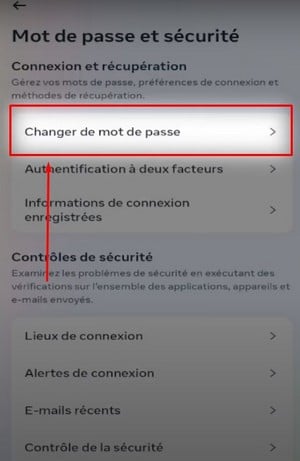
Пункт «Изменить пароль» в приложении Instagram. ©Антонин для Alucare.fr - Выбери инстаграм-аккаунт соответствующий.

Выбор аккаунта в Instagram, пароль которого необходимо сменить. ©Антонин для Alucare.fr - Между твоим текущий пароль, а затем введи новый пароль. Использует смесь из заглавные и строчные буквы, цифры и специальные символы для создания надежного пароля.

Поля, которые необходимо заполнить для смены пароля в Instagram. ©Antonin для Alucare.fr - Отметьте пункт « Отключение от других устройств » для повышения безопасности.
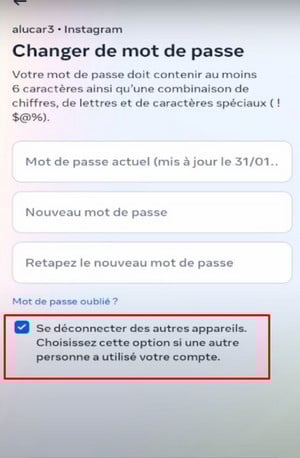
Опция «Отключиться от других устройств» в Instagram. ©Antonin для Alucare.fr - Подтвердите, нажав « Изменить пароль ». Ваш пароль будет обновлен сразу же.

Кнопка «Изменить пароль» в приложении Instagram. ©Антонин для Alucare.fr
Раз уж ты этим занимаешься, не забудь активируйте двойную аутентификацию в Instagram. Это самый эффективный способ укрепить безопасность твоего аккаунта добавив один код доступа помимо твоего пароля.
Как изменить пароль в Instagram с компьютера?
Твой телефон не под рукой? Instagram также работает из любого веб-браузера. Вот как :
- Войди в систему Instagram. На главной странице нажми « Более » в левом нижнем углу экрана.

Кнопка «Плюс» в Instagram. ©Антонин для Alucare.fr - Нажми на « Настройки ".
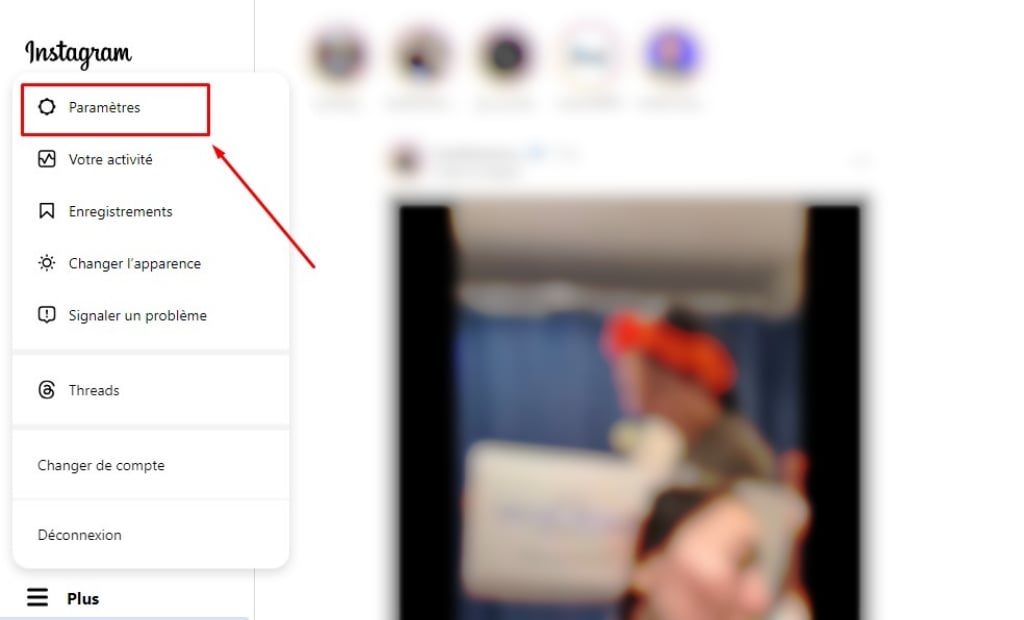
Кнопка «Настройки» в веб-версии Instagram. ©Antonin для Alucare.fr - Перейти к « Область счета ".

Функция «Пространство аккаунтов» в веб-версии Instagram. ©Антонин для Alucare.fr - Откройте раздел « Пароль и безопасность ".
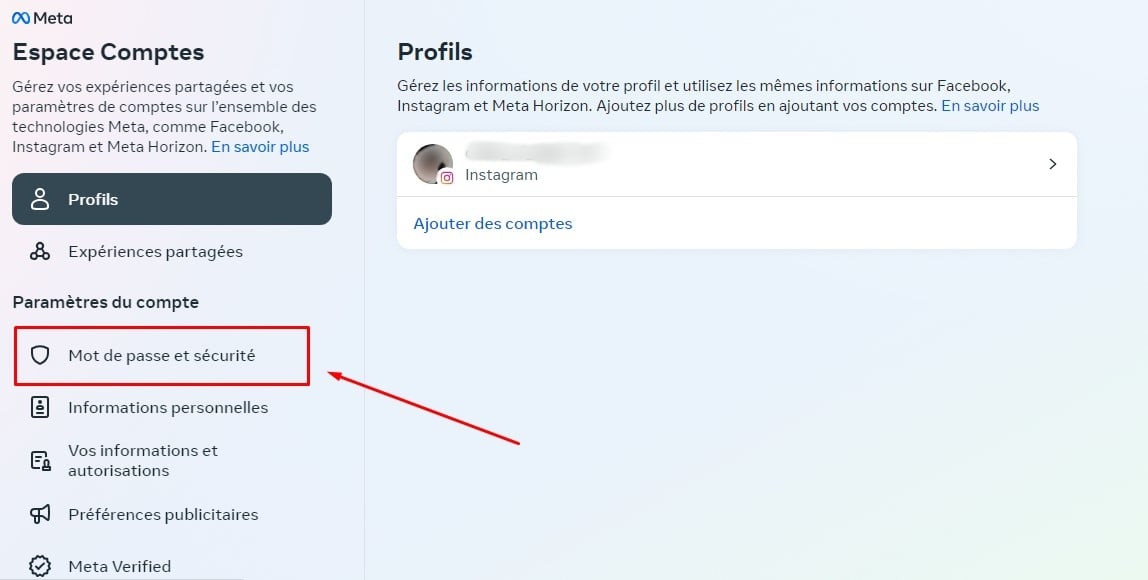
Раздел «Пароль и безопасность» в веб-версии Instagram. ©Antonin для Alucare.fr - Нажми на « Изменить пароль ".

Пункт меню «Изменить пароль» в веб-версии Instagram. ©Антонин для Alucare.fr - Выбрать учетную запись пароль которого ты хочешь изменить.

Выбор аккаунта в Instagram, пароль которого нужно сменить. ©Antonin для Alucare.fr - Заполните поле « Старый пароль », а затем введи свой новый пароль в следующих двух полях. Также отметь опцию для отключиться от других устройств : это идеальный вариант, если ты подозреваешь, что в твоем профиле до сих пор остался неизвестный пользователь.

Опция «Отключиться от других устройств» в веб-версии Instagram. ©Antonin для Alucare.fr - Подтвердите изменения, нажав на кнопку « Изменить пароль ".
Как изменить пароль в Instagram через аккаунт в Facebook?
Facebook а также Instagram оба относятся к Meta. Если твои счета связанные в Центре счетов, ты можешь изменить свой пароль Instagram непосредственно из Facebook.
Ты также можешь отделить Instagram от Facebook если ты предпочитаешь управлять этими двумя аккаунтами по отдельности. Вот что нужно сделать:
- Войди в свою учетную запись Facebook, а затем нажмите на значок три горизонтальные линии в правом верхнем углу экрана.

Кнопка, позволяющая перейти к настройкам в Facebook. ©Antonin для Alucare.fr - Перейди в раздел « Настройки и конфиденциальность ".

Раздел «Настройки и конфиденциальность» в Facebook. ©Antonin для Alucare.fr - Затем нажмите « Настройки ".

Кнопка «Настройки» в Facebook. ©Antonin для Alucare.fr - Тогда ты найдешь Центр учета. Нажми на эту рубрику.
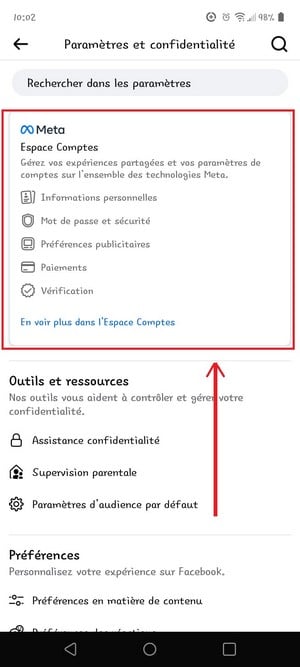
Функция «Центр учетных записей» в Facebook. ©Antonin для Alucare.fr - Клавиша « Пароль и безопасность ".

Настройки «Пароль и безопасность» в Facebook. ©Antonin для Alucare.fr - Выберите « Изменить пароль ".
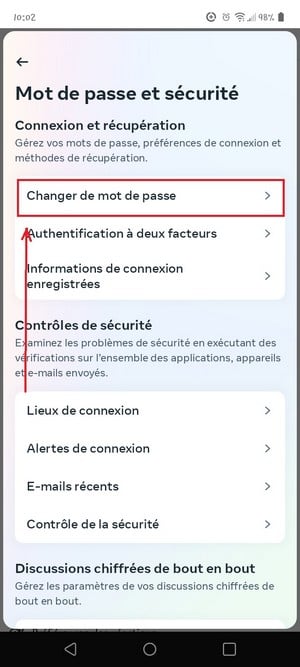
Возможность сменить пароль в Instagram через Facebook. ©Антонин для Alucare.fr - Выбери свой инстаграм-аккаунт в списке.

Выбор учетной записи, пароль которой необходимо изменить в Meta. ©Antonin для Alucare.fr - Между твоим текущий пароль, а затем новый. Подтвердите, нажав « Изменить пароль ".

Поля, которые необходимо заполнить для смены пароля в Instagram через Facebook. ©Антонин для Alucare.fr
Обратите внимание: этот метод работает только в том случае, если ваши аккаунты настроены правильно связанные в Центре счетов. Если это не так, воспользуйся Instagram напрямую или через браузер.
Забыли пароль от Instagram: как его восстановить?
Ты уже не помнишь свой Забыли пароль от Instagram? ? Instagram позволяет тебе это сброс легко с экрана входа в систему. Вот какие действия необходимо выполнить:
- На экране входа в систему нажмите кнопку « Забыли пароль? ".
- Instagram спрашивает тебя имя пользователя, твой Адрес электронной почты или твой номер телефона связанный с учетной записью.
- Ты получаешь ссылка для сброса настроек по электронной почте или код по SMS.
- Перейди по ссылке или введи код, а затем создай новый пароль.
Если у тебя больше нет доступа ни к электронной почте, ни к номеру телефона, Instagram предлагает дополнительную процедуру проверки личности прямо в приложении для сброс твой доступ.
Как создать надежный пароль для Instagram?
Изменить свой пароль Instagram бесполезно, если новое название легко угадать. Вот основные советы по созданию надежный пароль :
- Минимальная длина — 12 символов : чем длиннее пароль, тем сложнее его взломать. Для максимальной безопасности пароль должен состоять как минимум из 16 символов.
- Смешение символов : состоит из заглавных и строчных букв, цифр и специальных символов (!, @, #, $…).
- Личные данные отсутствуют : не указывай своё имя, дату рождения или имя своего питомца. Эту информацию легко найти в Интернете.
- По одному уникальному паролю для каждой службы : не используйте один и тот же пароль на Instagram и на твоих других аккаунтах. Если один из них взломан, остальные останутся в безопасности.
- Используйте менеджер паролей : такие инструменты, как Bitwarden Где 1Password генерируют и хранят сложные пароли за тебя. Это самое удобное решение для управления своими учетными данными, не запоминая их.
Хороший менеджер паролей также позволяет быстро выяснить, не попал ли какой-либо из твоих паролей в сеть в результате утечки данных. Это незаменимый инструмент для защиты твоих персональные данные ежедневно.
Почему стоит регулярно менять пароль в Instagram?
Изменить свой пароль Instagram Регулярное выполнение — это самый простой способ укрепить безопасность твоего аккаунта. Конкретно это служит для трёх целей:
- Ограничение несанкционированного доступа если твой текущий пароль стала достоянием общественности в результате хакерской атаки или мошенничества.
- Отключить неизвестные устройства : в момент изменения, Instagram предлагает вам закрыть все сессии, открытые на других устройствах.
- Защита других твоих аккаунтов если ты используешь один и тот же пароль на нескольких онлайн-сервисах.
Рекомендуемая частота составляет менять пароль каждые 3–6 месяцев, или сразу же, если ты заметишь подозрительная деятельность в твоём профиле.
Чтобы узнать больше, включи’двухфакторная аутентификация на Instagram : это идеальный дуэт, который поможет тебе сохранить контроль над своими персональные данные.
А код доступа В таком случае при каждой новой сессии требуется ввести дополнительный код, даже если кто-то знает твой пароль. А если ты планируешь удалить аккаунт, сначала убедись, что у тебя есть все данные для входа.







 Русский