Завести аккаунт Discord бесплатен и занимает менее двух минут, как на компьютере, так и на телефоне. Ниже приведена пошаговая инструкция на 2026 год с официальными скриншотами.
В двух словах :
- Встреча на discord.com (или запустите приложение),
- нажмите «Зарегистрироваться»,
- Укажите свой адрес электронной почты (или номер мобильного телефона), никнейм, пароль и дату рождения,
- Введите код капчи, а затем подтвердите регистрацию по полученному электронному письму.
Хорошие новости :
На компьютер, телефонный номер не требуется, достаточно простой адрес электронной почты Достаточно. Номер может потребоваться позже — либо некоторыми серверами, либо самой системой безопасности Discord. Подробности для ПК и мобильных устройств приведены ниже. 👇
1. Как создать учетную запись Discord на компьютере?
Вот шаги, которые необходимо выполнить создать учетную запись Discord на компьютере согласно указаниям на самой платформе:
- Первое, что нужно сделать, это зайти на сайт Discord. Введите www.discord.com в вашем веб-браузере. Затем вам будет предложено скачать и установить приложение Discord на устройстве.
- Нажмите на «Подключение» если вы хотите продолжить работу в браузере.

- Следующим шагом является зарегистрироваться на Discord. Кнопка «Зарегистрироваться» находится под маской входа в систему.

- Затем введите свой адрес электронной почты, имя пользователя, пароль (постарайтесь придумать надежный пароль, который будет сложно угадать) и дату рождения.
- Затем примите их условия использования Discord и нажмите кнопку «Далее», как показано на фотографии ниже.
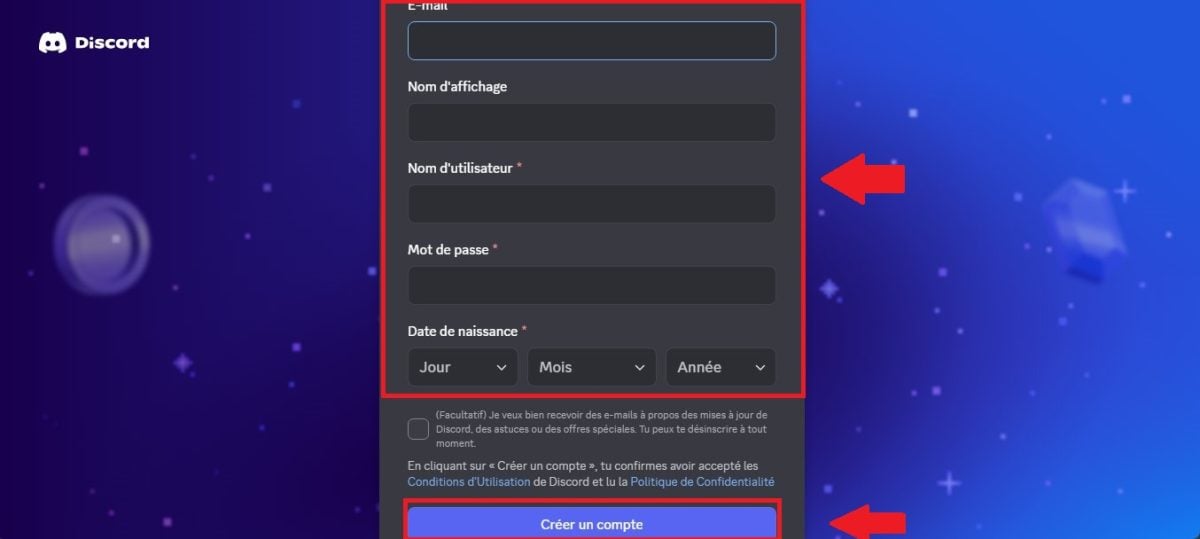
- Отметить поле Captcha или поле с надписью «Я не робот». Затем вы получите электронное письмо, позволяющее подтвердить свой адрес электронной почты. Нажмите на это письмо и ваш аккаунт Discord будет готов к работе.
2. Как создать учетную запись Discord на телефоне?
Вот что нужно сделать для этого: создать учетную запись Discord на смартфоне согласно информации на самой платформе:
- начать с загрузить мобильное приложение Discord на вашем устройстве (установите приложение через Play Store на Android и через App Store на iOS). Запустите приложение Discord, и вы увидите этот интерфейс.
- Поскольку вы впервые зашли на сайт Discord, нажмите регистр.

- Выберите регистрацию с помощью вашего адрес электронной почты или номер телефона, а затем нажмите «Далее». Рекомендуется указать адрес электронной почты: он понадобится для восстановления доступа к учетной записи и активации функций.
Этот номер может потребоваться позже — либо некоторыми серверами, либо самой системой безопасности Discord.
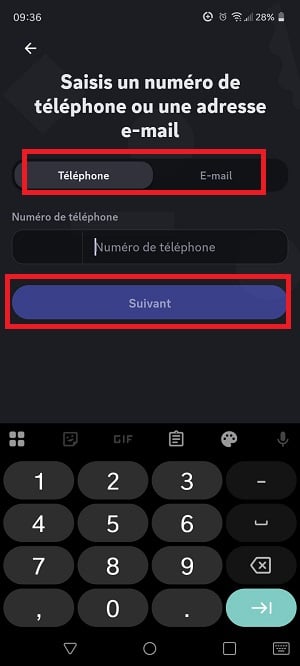
- Введите отображаемое имя который вы выбрали на Discord.

- Создайте свою учетную запись, используя уникальное имя пользователя (вы можете использовать цифры) и пароль.

- Заходите на ваш возраст, затем нажмите «Создать учетную запись».

- Перейдите в свой почтовый ящик, чтобы подтвердить регистрацию на Discord с помощью указанного адреса электронной почты.
Примечание от Discord:
Если ваша новая учетная запись не будет подтверждена, через семь дней после ее создания вы сможете заметить 5 случайных цифр добавлены в конце вашего имени пользователя.
Часто задаваемые вопросы
Могу ли я создать учетную запись Discord без адреса электронной почты?
Да, на мобильном, используя номер телефона. На компьютерах, напротив, электронная почта обязательна.
И наоборот, вы можете зарегистрироваться, указав только адрес электронной почты, не указывая свой номер - это даже самый простой способ на компьютер.
Почему я не могу зарегистрироваться на Discord?
Если на платформе указано, чторегистрация на Discord невозможна, возможно:
- Использованный адрес электронной почты или номер телефона уже подано создать еще один аккаунт Discord.
- Ты не достигли требуемого возраста чтобы зарегистрироваться на платформе.
- Ваш подключение к Интернету столкнулся с проблемой.
- Платформа Discord встречает ошибка.
Старайтесь всегда проверять проблемы с вашей стороны на верхнем уровне.
Каков минимальный возраст для получения Discord?
Вы должны иметь не моложе 13 лет Чтобы зарегистрироваться на сайте Discord, необходимо ознакомиться с платформой и её условиями использования: https://discord.com/terms.
Кроме того, в App Store доступно приложение Discord указывает на 17+ по таким причинам, как зрелые/провокационные/интенсивные темы и редкие/незначительные сексуальные сцены и обнаженная нагота.
Discord упоминает, что проверка возраста является обязательной, поскольку эта мера направлена на обеспечение безопасности пользователей, чтобы они не подвергались воздействию нежелательного контента
Могу ли я использовать Discord без загрузки приложения?
Да, вы можете использовать Discord напрямую. из вашего браузера, без установки каких-либо программ. Перейдите на веб-сайт, а затем нажмите кнопку входа.
Тем не менее, настольное и мобильное приложения обеспечивают более удобный интерфейс для голосовых звонков и уведомлений.
Безопасно ли Discord создавать учетную запись?
Да, Discord - это надежный в целом : Discord шифрует данные при передаче (TLS). С 2024 года аудио- и видеозвонки шифруются из конца в конец (протокол DAVE). Текстовые сообщения, однако, не шифруются.
Платформа также предлагает двойную аутентификацию (2FA) для защиты вашей учетной записи. Активируйте его как только вы зарегистрируетесь в Настройки > Мой счет > затем нажмите Включить приложение для аутентификации, именно эта мера в наибольшей степени снижает риск взлома.
Передовая практика :
Выберите уникальный пароль и будьте осторожны с поддельные генераторы Nitro, которые являются основными мошенниками, нацеленными на новые аккаунты. В настройках вы также можете в любой момент изменить конфиденциальность ваших данных.
А после регистрации?
Ваш аккаунт готов, но Discord остается пустым, пока вы не вступите в сообщество. Поэтому следующим логичным шагом будет присоединиться к серверу Discord.
В заключении :
- Вы можете использовать настольное приложение, веб-сайт или мобильное приложение Discord для создать аккаунт.
- Шаги, которые необходимо выполнить, просты, но вам потребуется укажите адрес или номер электронной почты номер телефона.
Другие статьи, похожие на эту, доступны на нашей странице Discord. Например, на этой странице вы сможете увидеть как получить Discord Nitro бесплатно.
Если у вас есть вопросы, вы можете задать их в область комментариев.









 Русский