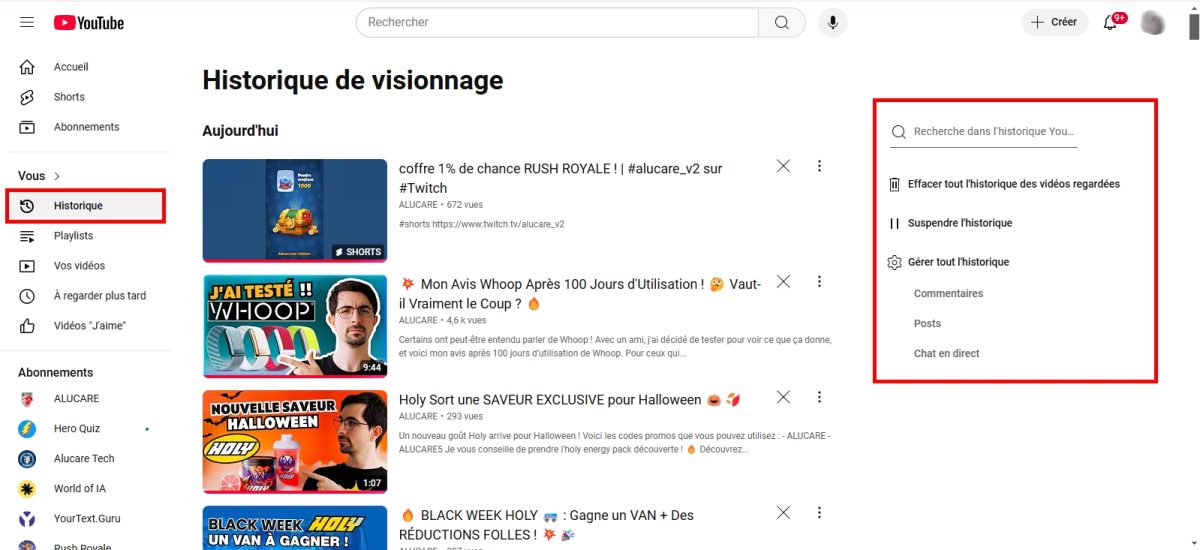
Чтобы посмотреть твой История YouTube на компьютер, нажми на Исторический в меню слева. На мобильном устройстве откройте’приложение YouTube, нажмите на вкладку Библиотека (Где Ты (в зависимости от твоей версии), а затем на Исторический.
На этом экране ты также можешь удалить видео, приостановить или отключить историю за считанные секунды, чтобы конфиденциальность или для получения рекомендации более актуальные.
Как посмотреть историю просмотров видео на YouTube?
Ваш история YouTube объединяет все просмотренные видео и твои взаимодействия. Просмотр этого списка позволяет легко найти недавно просмотренное видео, а также помогает YouTube тебе рекомендовать релевантный контент на твоей главной странице.
На компьютере:
- Запусти браузер, а затем войди в систему твоему Аккаунт на YouTube.
- В меню слева, найди и нажми на Исторический.

- Все видео из твоей истории появляться.
На мобильных устройствах (Android и iPhone):
Открой’приложение YouTube и войди в систему. В зависимости от версии приложения нажми на вкладку Ты (ранее Библиотека), в правом нижнем углу. Там ты сразу найдешь раздел Исторический с списком последних просмотренных тобой видео.
Чтобы получить полный доступ к управлению своей историей, следуйте этой подробной инструкции:
- В приложении нажми на свою фотография профиля Справа внизу.

- Нажми на’значок в виде шестерни (Настройки) в правом верхнем углу экрана.

- Прокрути вниз до Управление всей историей.

- Вы попадаете на страницу, где собраны все твои занятия : просмотры видео и взаимодействия.
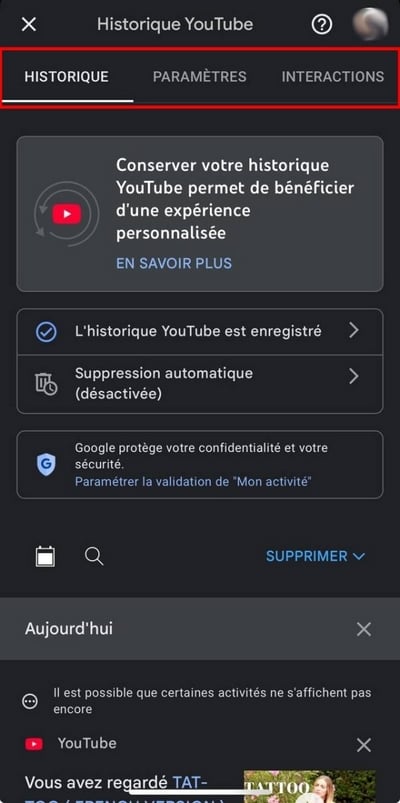
Обратите внимание: эта страница Управление всей историей перенаправляет к настройкам Google Activity.
Как посмотреть всю историю поиска на YouTube?
Верни себе история поисковых запросов это ещё быстрее, чем просматривать список просмотренных видео. Вот как это сделать:
- Перейди по ссылке YouTube и войди в свою учетную запись.
- Поместите курсор в строка поиска вверху страницы.
- Твои последние исследование отображаются сразу.

За удалить точный поиск, наведите курсор на него, а затем нажмите Удалить (синего цвета) справа от строки. Поиск сразу же исчезает.
Как удалить историю просмотров на YouTube?
На компьютере ты можешь очистить историю своих видео всего за несколько кликов — чтобы удалить всё или только записи за определённый период.
- Перейди по ссылке YouTube а также войди в систему на свой счет.
- В левом верхнем углу нажми на три горизонтальные линиидалее Исторический.
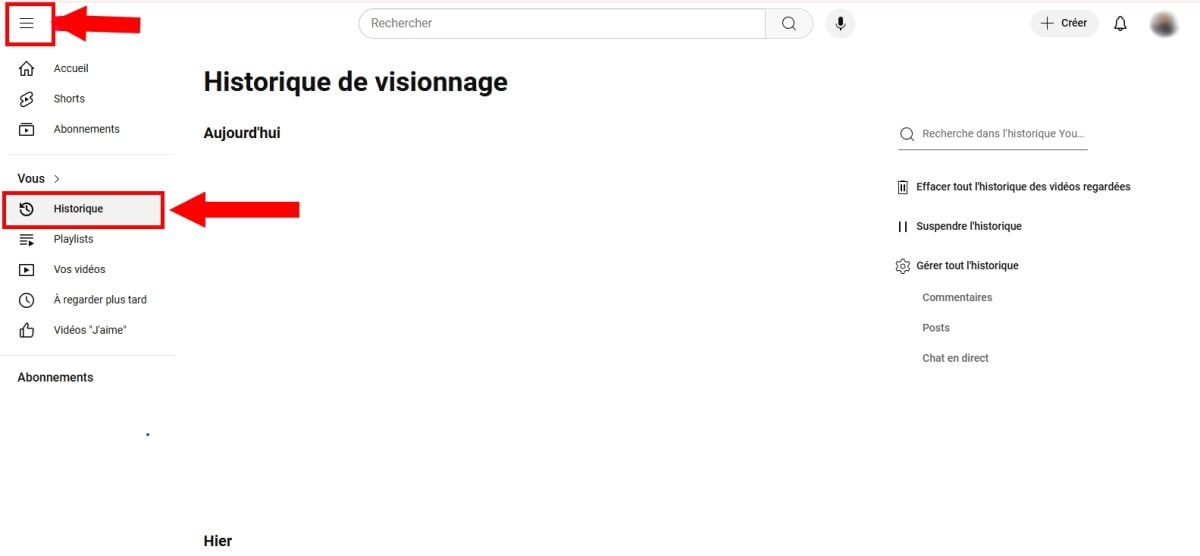
- В меню справа у тебя есть несколько команд: приостановить просмотр истории, l'удалять автоматически, Где Управление всей историей.
- Нажмите на Управление всей историей чтобы перейти к параметрам удаления.
- Нажмите на кнопку Удалить который отображается в верхней части страницы.
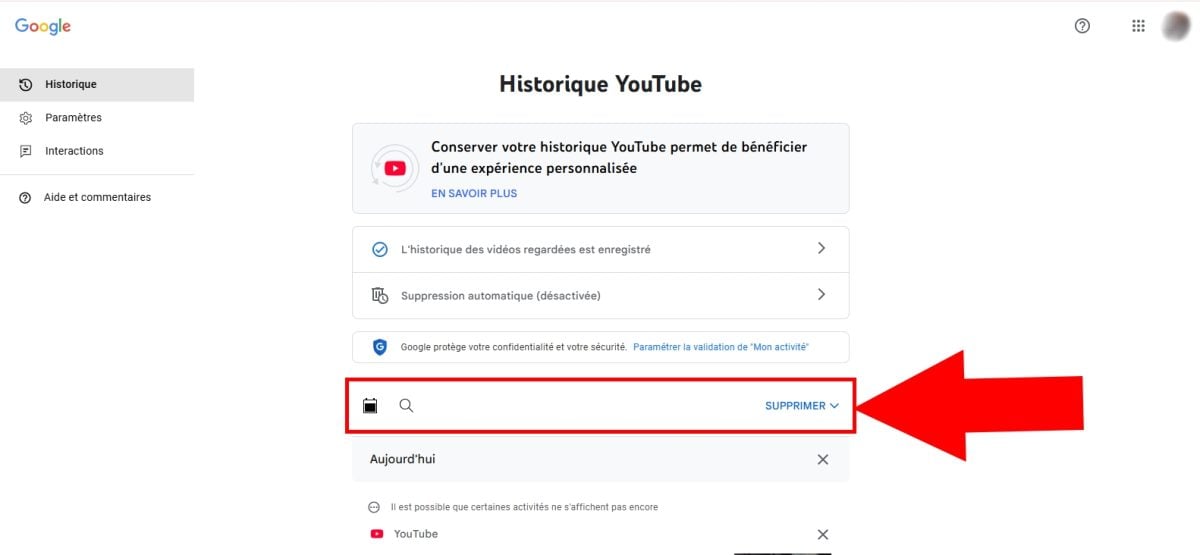
- Тогда ты получаешь 3 варианта удаления : Удалить мероприятия на сегодня, Индивидуальный пляж, Где Вся деятельность.

- Если ты выберешь Индивидуальный пляж, появится значок календаря, позволяющий удалить твою историю за конкретный период.
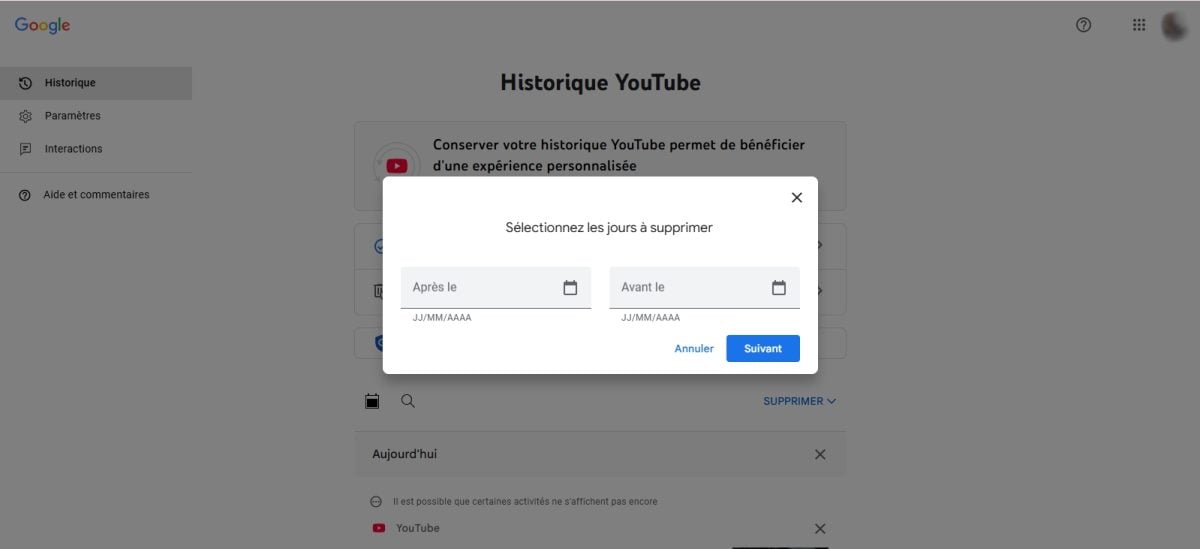
- Нажмите на Далее далее Удалить для завершения.
Приостановить или отключить историю просмотра видео
Ты также можешь приостановить просмотр истории вместо того, чтобы удалить его. В меню слева нажми на Историческийдалее Приостановить сохранение истории просмотра видео. YouTube тогда перестань записывать видео, которые ты смотришь.
Часто задаваемые вопросы
Почему у меня больше нет истории просмотров на YouTube?
Л'история больше не работает в твоей учетной записи YouTube ? Вот несколько вариантов, которые стоит попробовать:
- Проверь, включена ли опция Приостановить историю активна. Если это так, то, скорее всего, ты включил её по ошибке: нажми на неё, чтобы запрещать и возобновить запись.
- Закрой сайт или…’приложение, а затем попробуй ещё раз чуть позже.
- Обновить приложение YouTube к последней доступной версии.
- Стереть скрытый и данные из YouTube на твоём телефоне.
Почему YouTube удалил мою историю?
Существует несколько причин, которые могут объяснить удаление твоей истории. Чаще всего речь идет о ошибка или временной сбой в работе приложения. Одна обновить неправильно установленная или сброс к заводским настройкам устройства также могут привести к удалению твоих данных с платформы.
Могу ли я просматривать историю на YouTube без учетной записи?
К сожалению, это невозможно. В’история доступно только после входа в систему ваш счёт. Без подключения, YouTube не фиксирует никакой активности, связанной с твоим профилем, будь то твои просмотренные видео, твои исследования или комментарии.
Как восстановить удаленную историю видео на YouTube?
У тебя есть удалил историю просмотров случайно? Есть один вариант через Google «Моя активность», но она не всегда достоверна.
Что нужно знать, прежде чем приступить: если ты удалил видео из YouTube, она также исчезает из Google «Моя активность» и не может быть восстановлена. Другие сервисы Google связанные (исследования YouTube, рекламная история) могут по-прежнему отображаться, если ты не удалил их отдельно.
Чтобы проверить, что осталось:
- Перейди на страницу Google «Моя активность»: https://myactivity.google.com/myactivity
- Нажми Фильтр по дате и продукту.

- Выбрать YouTube, а затем нажми на Подать заявление.
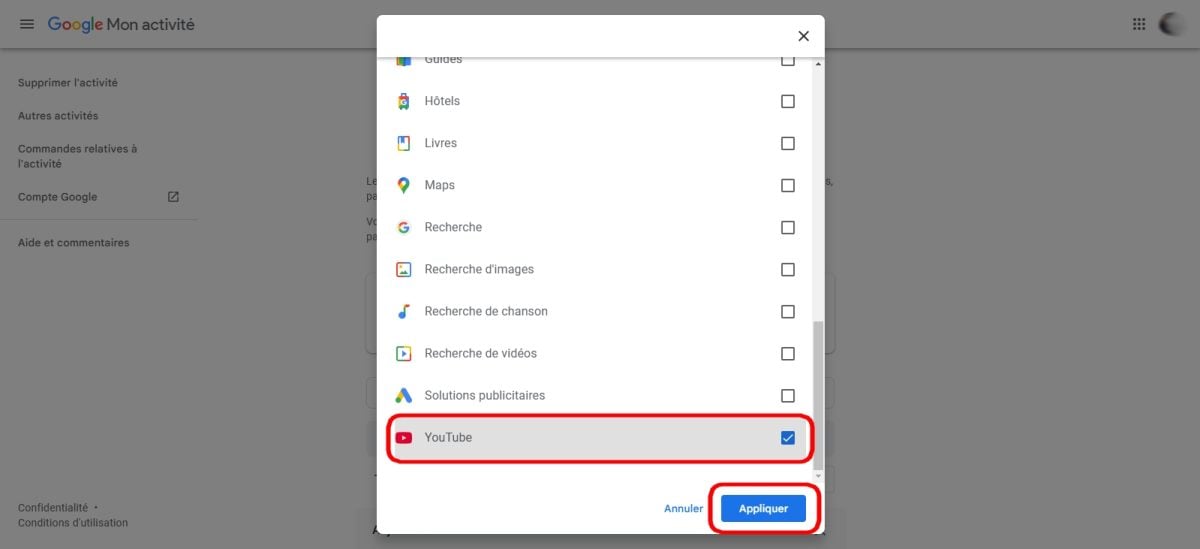
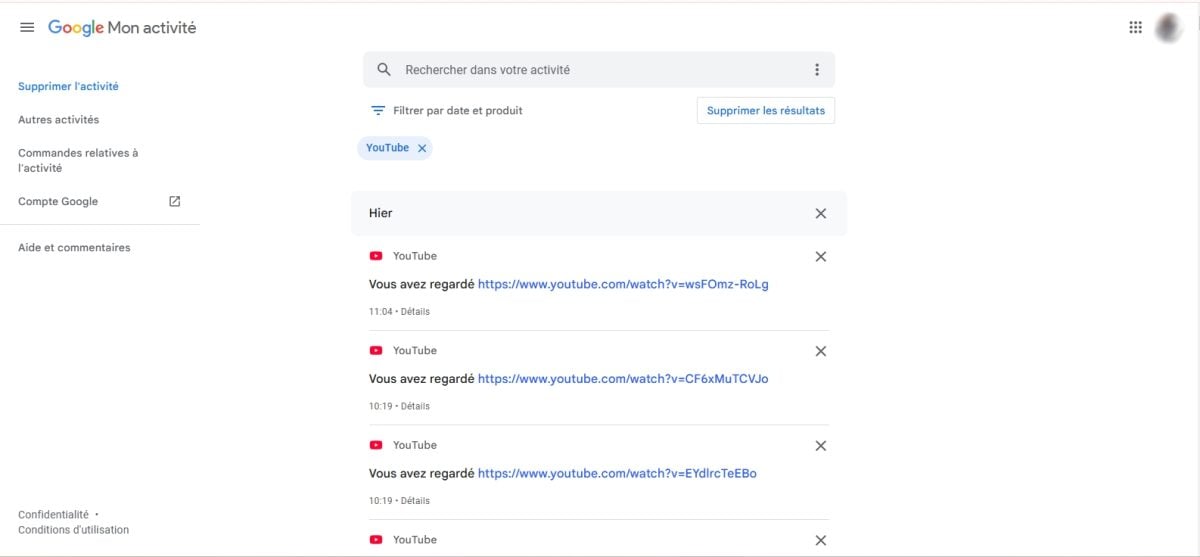
- Все твои просмотровые мероприятия остальные сохраненные данные отображаются на экране.
Если ты тоже хочешь скачать видео с YouTube чтобы сохранить её — это ещё один вариант, который стоит рассмотреть.








 Русский