Ты хочешь удалить историю просмотров в Netflix ? Перейди на нетфликс, нажми на значок своего профиль, а затем перейди в Счет, Профили и родительский контроль, выбери свой профиль и открой Просмотр.
Здесь ты можешь скрыть конкретный заголовок или удалить всё сразу. Вот как это сделать, шаг за шагом, как на компьютере, так и на телефоне.
1. Где я могу найти свою историю Netflix?
Как найти историю просмотров Netflix на компьютере
Уже один веб-браузер, вот как получить доступ к твоему история просмотров :
- Открыть Netflix через твой браузер.
- Войдите в свою учетную запись, а затем нажми на значок твоей фотография профиля вверху справа.
- В списке выбери Счет.

- Затем нажмите кнопку Изменить настройки затем на «История» (если зарегистрирован только один пользователь).
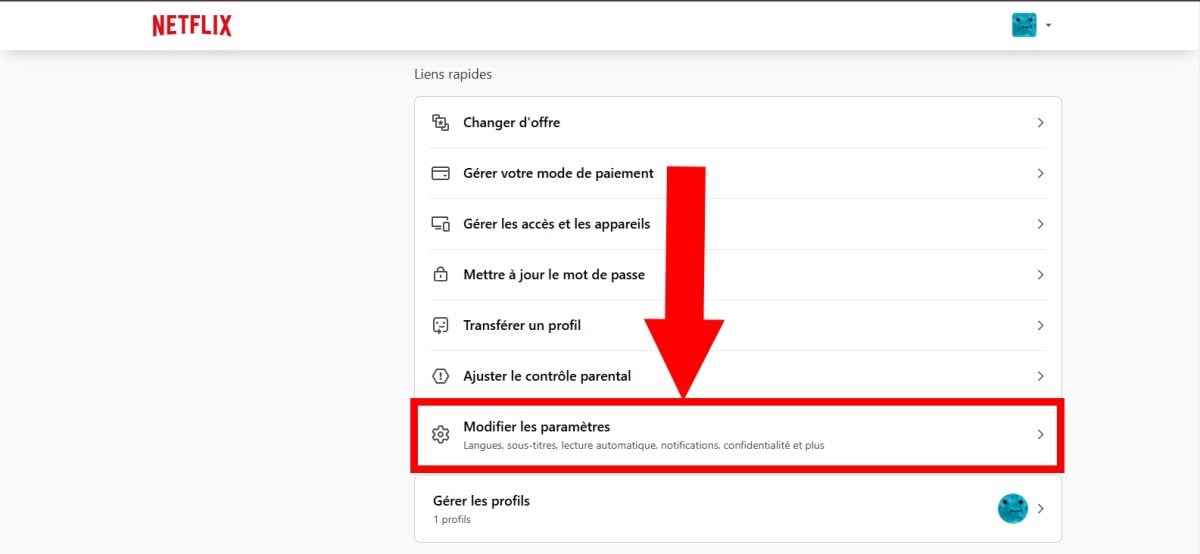
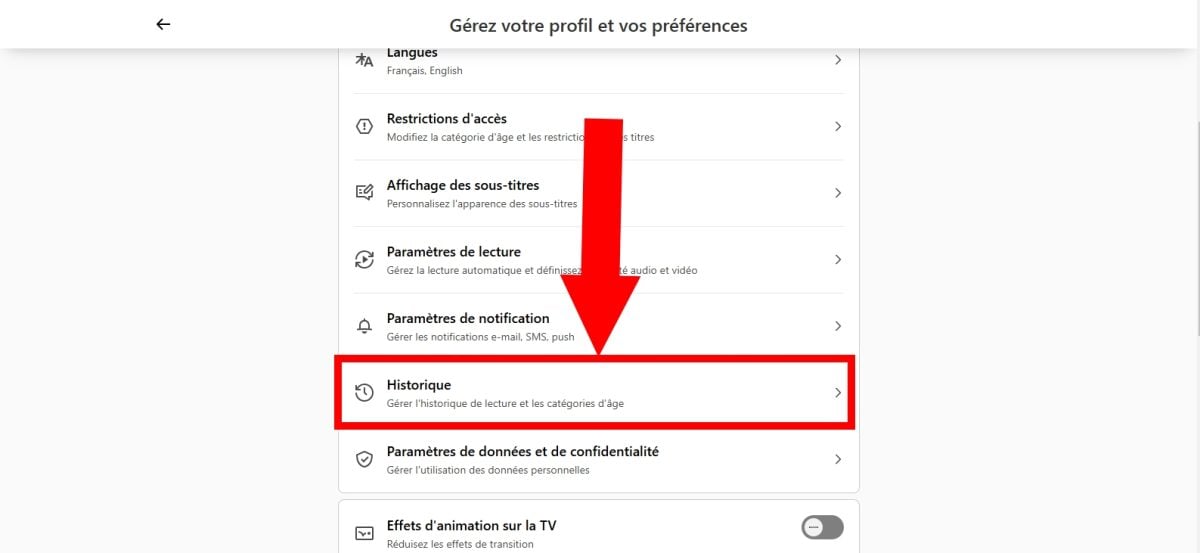
Однако, если ты делишься своей учетной записью Netflix с другими людьми, на странице «Учетная запись» открой раздел Профили и родительский контроль, а затем выбери профиль. После этого выбери Просмотр чтобы просмотреть всю историю.
Вы попадаете на страницу, на которой перечислены все фильмы и сериалы рассматриваемые с этой точки зрения.
Как найти историю просмотров Netflix в мобильном приложении
Примечание: этапы практически идентичны на Android а также iOS. Приведенные ниже скриншоты были сделаны на iPhone.
- Открой’Мобильное приложение Netflix на твоём смартфоне.
- Нажми на свою фотография профиля Справа внизу.

- Нажми на три горизонтальные линии вверху справа.
- Выбрать Счет из отображаемых вариантов.
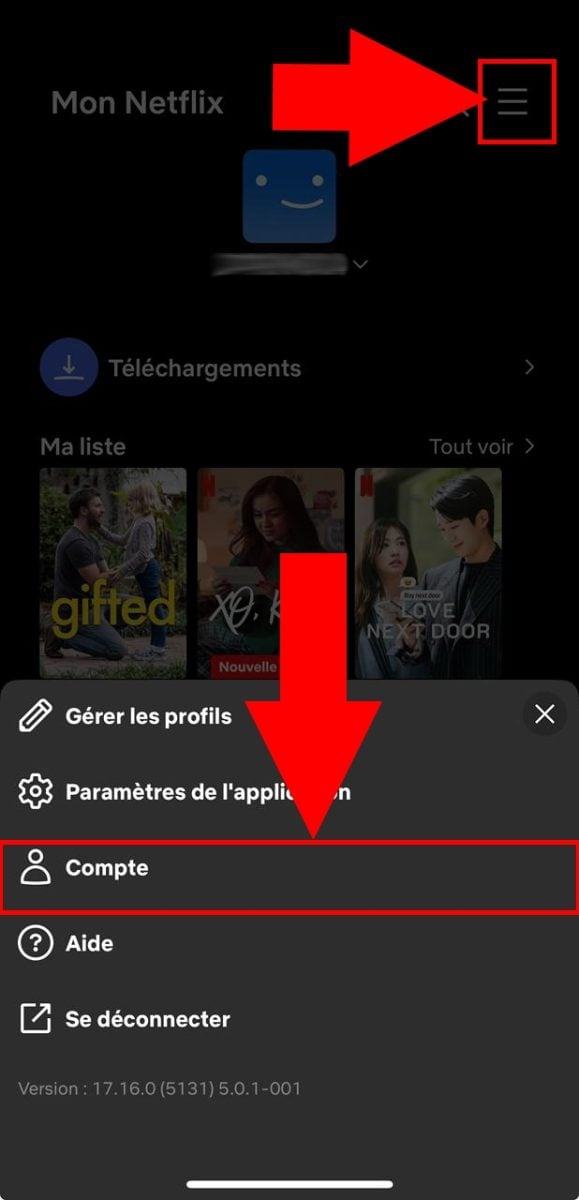
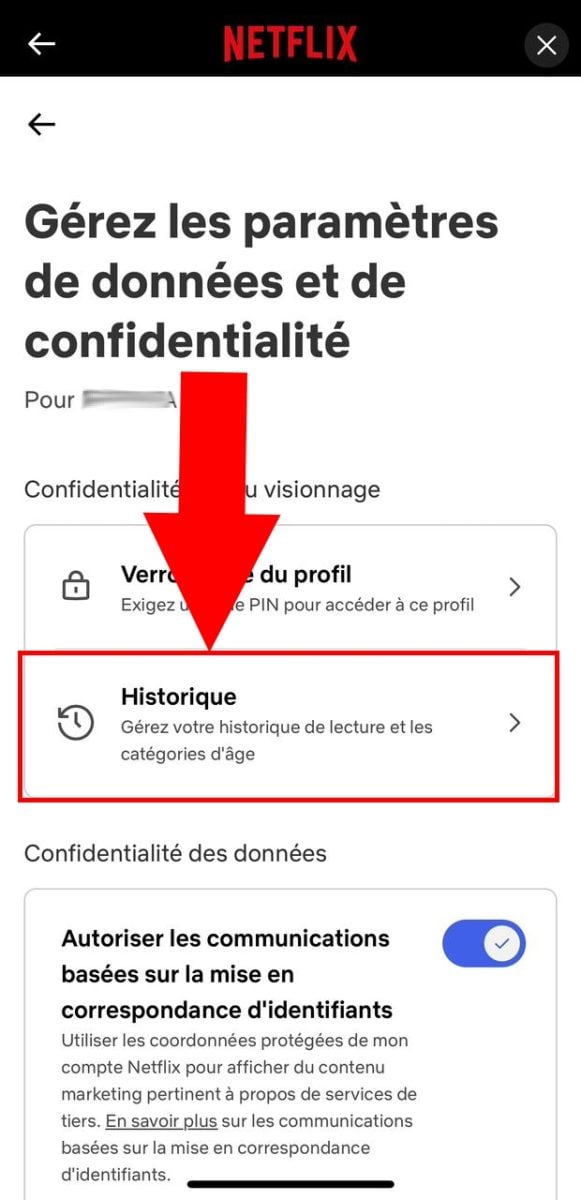
- Ниже выбери Настройки данных и конфиденциальности.
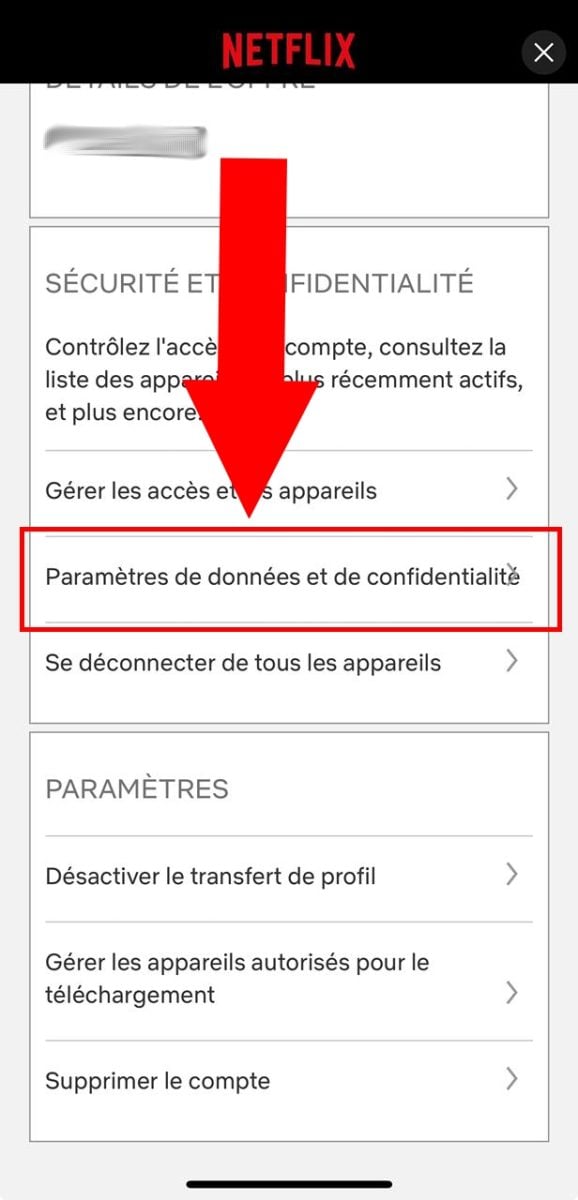
- После этого ты получишь доступ к своему История Netflix прямо с этой страницы. Здесь ты также найдешь раздел «Продолжить чтение» чтобы управлять текущими просмотрами на всех твоих оборудование.
2. Как удалить историю Netflix?
Как удалить конкретный фильм на Netflix?
Ты хочешь снять фильм или сериал В частности? Вот инструкция, которую следует выполнять, начиная с веб-браузер :
- На главной странице найди раздел «Продолжить чтение» (или “Продолжить с”, за которым следует название профиля).
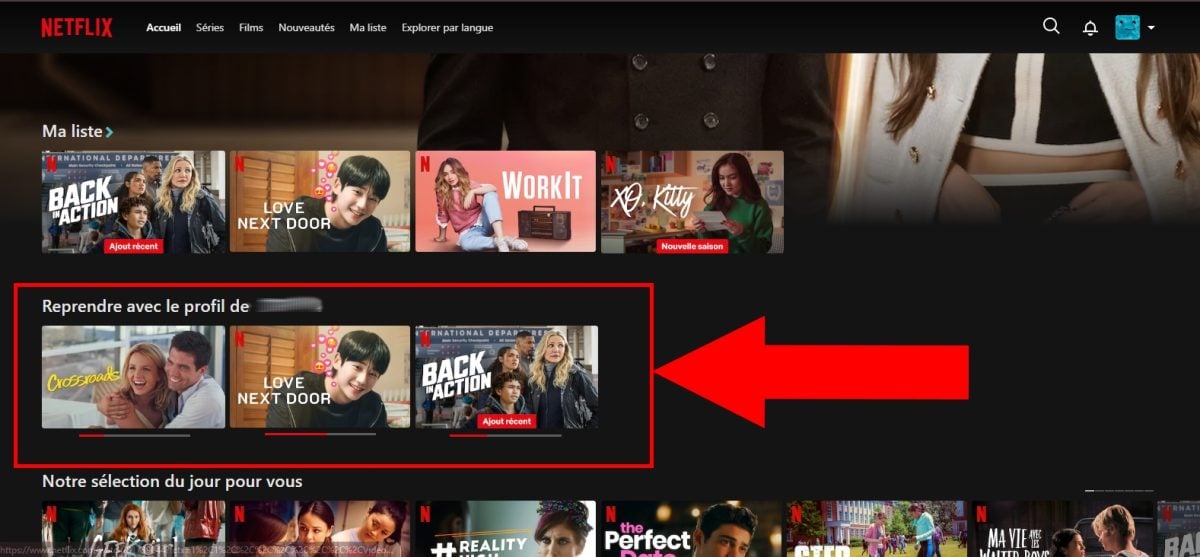
- Наведи курсор мыши на название следует удалить.
- А X значок появится: щелкни по нему, а затем подтверди причину, по которой ты хочешь его удалить.

Как удалить всю историю просмотров в Netflix?
Чтобы сразу удалить все просмотренные фильмы на Netflix :
- Перейти к Страница «История» выполняя шаги, описанные выше.
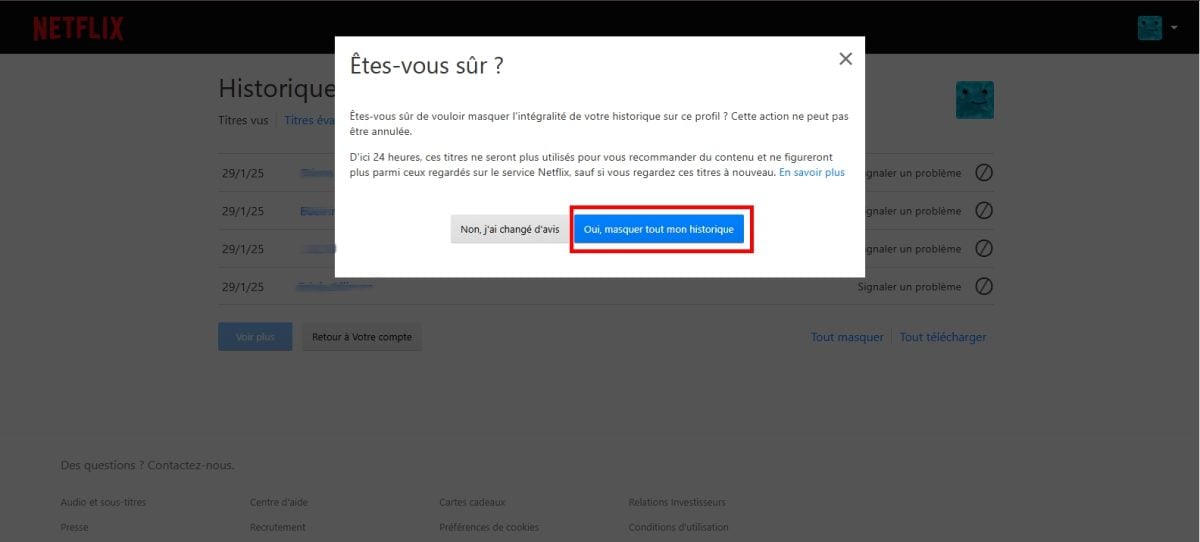
- В самом низу страницы выбери пункт Скрыть все.

- Если ты уверен, что хочешь удалить всё, подтверди, нажав на Да, скрыть всю мою историю.
Какие меры предосторожности следует принять перед удалением?
Ваш история используется Netflix, чтобы тебе предлагать содержание которые соответствуют твоим вкусам. Прежде чем что-либо удалить, помни об этих важных моментах:
- Les фильмы и сериалы удаленные больше не будут считаться просмотренные материалы на твоём счёте.
- Эти названия также исчезают из раздел «Продолжить чтение» на всех твоих оборудование.
3. Как управлять своей историей просмотров на Netflix?
а) Скрыть конкретный заголовок из своей истории
Ты не хочешь всё удалить, а просто убрать фильм или сериал неудобно? Ты можешь это скрывать по отдельности с Страница «История» твоего профиля.
- Открой Страница «История» соответствующего профиля.
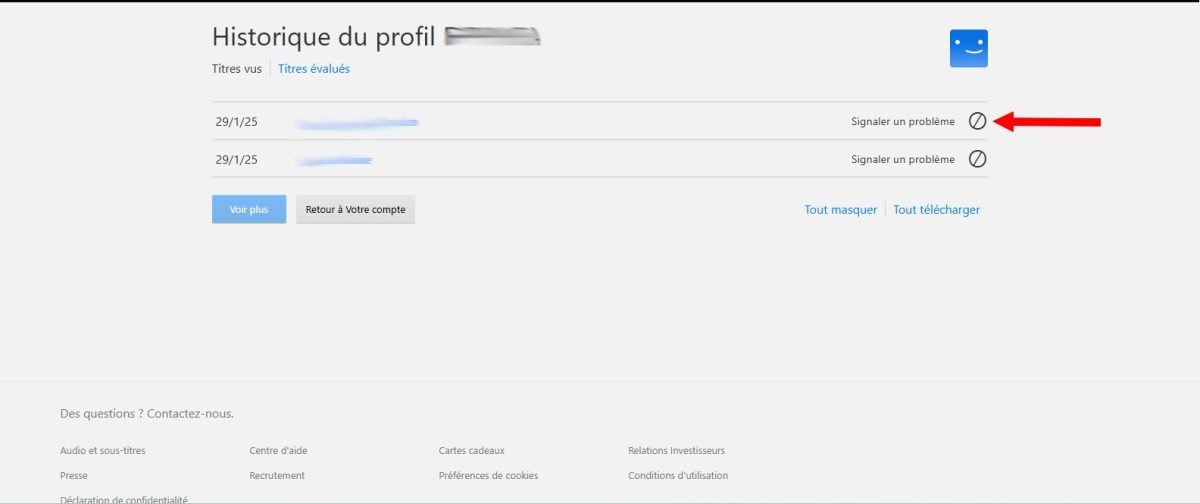
- Нажми на’значок «Скрыть» (ле зачеркнутый кружок), расположенный справа от соответствующего заголовка.
- Заголовок сразу же исчезает из твоей истории.
Удаление может занять до 24 часа чтобы это отразилось на всех твоих оборудование.
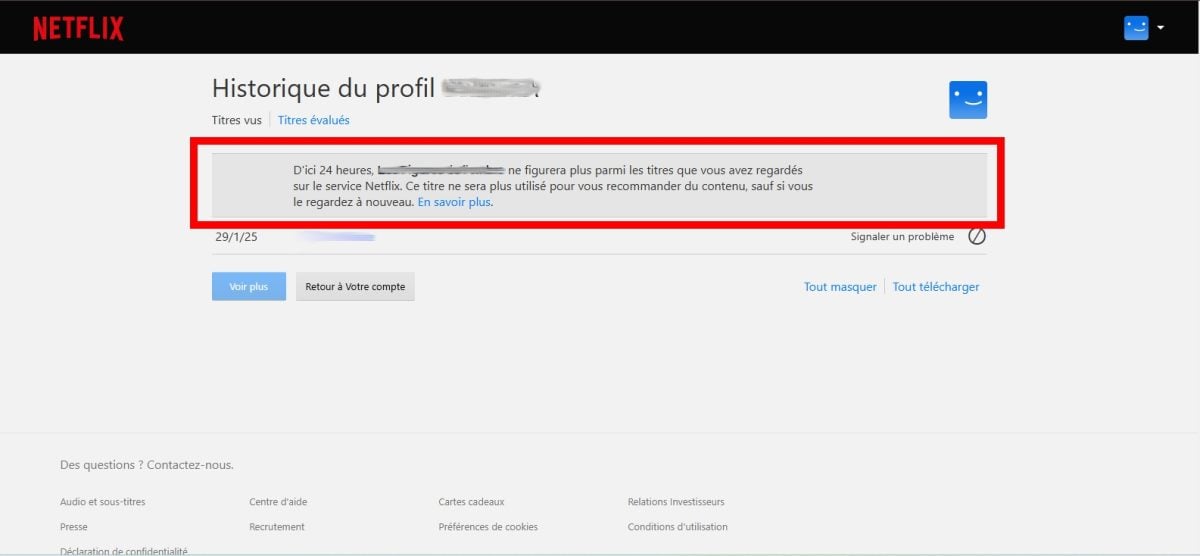
Чтобы удалить всё сразу, воспользуйся опцией Скрыть все внизу страницы.
б) Управление разделом “Продолжить чтение”
La раздел «Продолжить чтение» содержит игры, которые ты начал, но не доиграл. Ты можешь очистить этот список, не затрагивая остальную часть своей истории игр.
- Перейди на главная страница твоего профиля.
- Спустись до раздел «Продолжить чтение» (или “Продолжить с профилем…”).
- Наведи курсор на название с которым приходится иметь дело.
- Открой меню и выбери пункт для удалить заголовок этого раздела.
Если удалить заголовок здесь, он не исчезнет из твоего полная история. Эти два действия явно различаются: раздел “Продолжить” предназначен для того, что ты планируешь доделать, а Страница «История» сохраняет историю всего, что ты смотрел.
c) Создать отдельный профиль, чтобы не смешивать истории
Ваш аккаунт Netflix позволяет настроить до 5 профилей отдельные. Каждый профиль сохраняет свой собственный история и его рекомендации по контенту, что является лучшим способом избежать путаницы между твоими сериалами и сериалами других людей.
- Открыть Netflix через браузер или мобильное приложение.
- Перейти в Управление профилями.
- Нажмите на + Добавить профиль.
- Дай ему имя, а затем нажмите Зарегистрироваться Где Продолжать.
Новый профиль сразу же появится в списке твоего аккаунта. Ты также можешь платите меньше за Netflix с помощью подходящих инструментов.
Зачем удалять историю Netflix?
Существует несколько причин, побуждающих удалить историю просмотров в Netflix. Вот самые распространённые из них:
- Защита твоей конфиденциальности и безопасность твоего аккаунта.
- Ты пойдешь поделиться своей учетной записью Netflix и ты не хочешь раскрывать свои предпочтения.
- Ты хочешь избегать рекомендаций по контенту на основе твоих прошлых просмотров.
- Кто-то другой использует твой профиль, и ты хочешь настроить алгоритм на более подходящие предложения.
Если ты не будешь изменять свою историю просмотров, Netflix будет и дальше предлагать тебе аналогичное содержание, что может ограничить твои возможности в поиске новых треков. А если ты поделишься своим профилем, твои настройки будут отображаться другими пользователями.
Для получения дополнительной информации об управлении твоими данными ознакомься с центр поддержки Netflix прямо на их сайте. Не стесняйся задавать вопросы или делиться своим опытом в комментариях.
Если вы хотите узнать больше, вот ещё два полезных совета:










 Русский