в ограниченный режим из YouTube отфильтровывает видео, предназначенные только для зрителей старшего возраста.
Это удобно для защиты ребенка от нежелательного контента или для блокировки общего доступа к компьютеру, например, в библиотеке или университете.
Ты можешь включить или отключить эту функцию за несколько секунд в своём профиле на сайте компьютер как на мобильный. Если ты хочешь узнать, как отключить или включить ограниченный режим на своих устройствах, приведенные ниже инструкции помогут тебе быстро это сделать.
Как включить ограниченный режим на YouTube?
Включить ограниченный режим на ПК
В браузере на твоём компьютере сначала войди в свой Аккаунт Google. Перед изменением настроек убедись, что у тебя есть стабильное подключение. Затем выполни следующие действия:
- Перейди по ссылке YouTube через официальный сайт.
- Нажми на свою фотография профиля в правом верхнем углу экрана, как показано на изображении ниже:
- Прокрутите меню до самого низа и найдите строку Ограниченный режим. Нажми на него:

- Переведи выключатель в положение, чтобы был включен ограниченный режим.
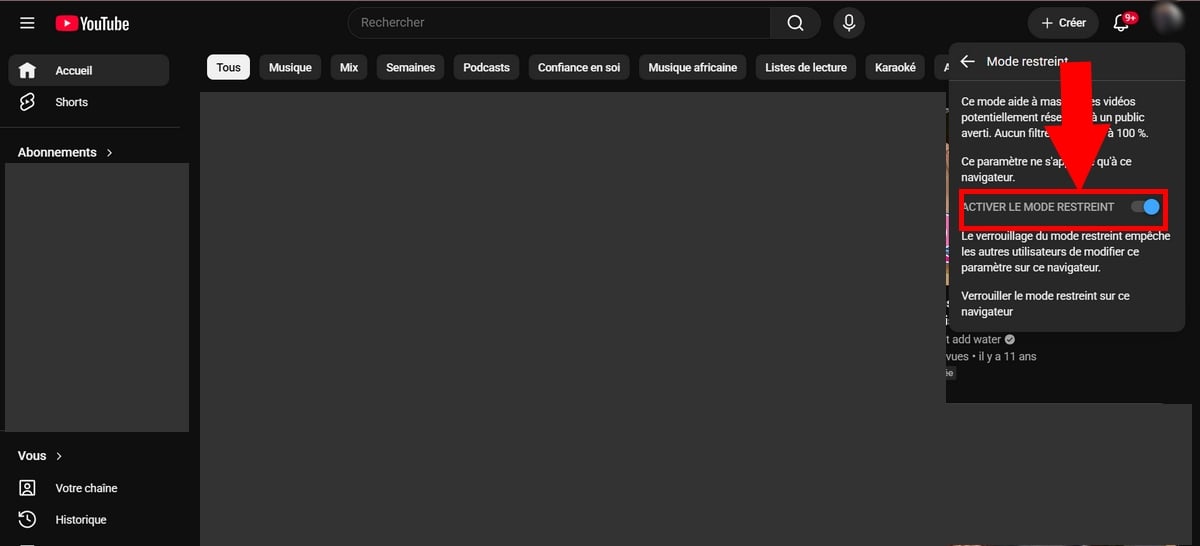
Обратите внимание, что эта настройка действует только в браузере и в сеть используемые на момент внесения изменений. На другом устройстве или в другой сети операцию придётся повторить.
Включить ограниченный режим на мобильном устройстве (Android а также iPhone)
В приложении порядок действий практически такой же YouTube, где бы ты ни был Android, iPhone Где iPad :
- Открой приложение и войди в свою Аккаунт Google.
- Нажми на свою фотография профилядалее Настройки.
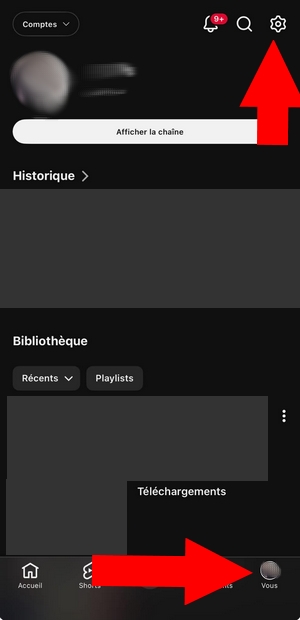
- В настройках нажми «Общие настройки»
- И, наконец, активируйте Ограниченный режим.
Страница перезагрузится, чтобы применить ограничения. После этого видео, признанные неподходящими, будут заблокированы на этом устройстве. Если ты используешь несколько устройств, не забудь повторить эту процедуру на каждом из них.
Если проблема не исчезнет после активации, попробуйте очистить кэш приложения, а затем снова войти в свою учетную запись.
Отключить ограниченный режим
Чтобы отключить ограниченный режим, проделай точно те же действия. Вернись в свой профиль, открой настройки и найди строку Ограниченный режим. Переведите переключатель в положение неполноценный и все.
Если у тебя не получается отключить ограниченный режим, проверь два момента. Возможно, он был навязан сетевой администратор (школа, компания) или через Family Link в учетной записи ребенка. В этом случае ты не сможешь изменить его самостоятельно: для этого необходимо обратиться к родителю или администратору. Также полезно знать, что эта настройка привязана к браузеру и сети: если ты подключен к сети с фильтрацией, отключить ограниченный режим в настройках на стороне пользователя будет невозможно.
Если ты хочешь узнать больше о доступных настройках контроля, ознакомься с официальной справочной страницей YouTube: https://support.google.com/youtube/answer/174084, посвященной режиму ограниченного доступа.
Ограничения режима с ограниченным доступом
Этот режим не является безошибочным. Фильтрация основана на автоматизированный алгоритмический анализ который анализирует названия, описания и теги видеороликов.
Сообщения от пользователей и возрастные ограничения являются лишь вторичным индикатором. В результате часть контента проскальзывает через сетку.
Если тебе нужна более надежная защита для ребенка, лучше сочетать режим ограниченного доступа с контроль родительский через YouTube Kids или контролируемый аккаунт. Ты также можешь включить фильтр SafeSearch на Google чтобы усилить защиту на уровне браузера. Таким образом, вы сможете контролировать контент, соответствующий возрасту вашего ребенка, на всех ваших устройствах.








 Русский