错误 «抱歉,您无权上传文件» 源自 用户角色 在你的网站上分配的。.
默认情况下,该角色 贡献者 没有权限 upload_files, ,这导致无法添加任何图片或媒体文件。.
好消息 :只需几分钟就能用以下方法解决: 2种方法, ,从最简单的到最复杂的。.
向网站管理员咨询
最快捷的解决办法是联系’管理员 你的网站。只有他才能从 仪表盘于 用户 > 所有用户.
他只需打开你的个人资料,并将你的角色更改为 贡献者 在 作者 在哪里 编辑. 这两个角色默认拥有发送文件的权限。单击 更新 问题就解决了。.
如果他更愿意把你留在 贡献者 出于……的原因 安全, ,他需要通过扩展程序手动添加该权限。这正是下一节要介绍的内容。.
安装“用户角色编辑器”扩展程序
如果你想保留一个 自定义角色 在允许上传文件的同时,该扩展程序 User Role Editor 是理想的解决方案。它允许修改 权限 直接从仪表盘管理每个角色,无需触碰 服务员 也不符合代码规范。.
以下是修复该错误的步骤:
- 前往 扩展 > 添加, 搜索 User Role Editor, 安装它,然后点击 使能够.
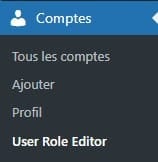
- 请前往 用户 > User Role Editor (即使在法语网站上,子菜单仍显示为英语)。.
- 选择 作用 在下拉列表中选择相关选项。请务必确认该人员被分配的是哪个选项。.
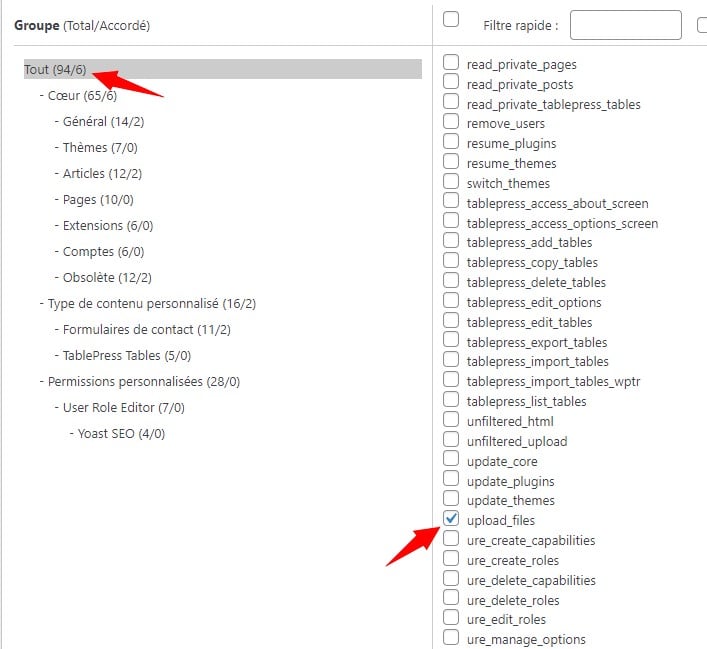
- 在列表中 全部, 请求许可 upload_files 和 勾选该复选框.
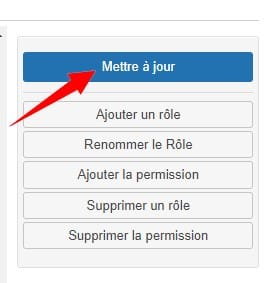
- 点击 更新 以应用该更改。.
请注意确认按钮 :按钮 是的 和 没有 在弹出的窗口中,这两者有时会位置颠倒。点击前请仔细阅读提示信息,以免误操作而撤销你的更改。.
添加权限后,用户即可再次上传文件,且错误提示将消失。.
一条安全建议 :请勿将此权限授予任何人。从被入侵的账户上传的恶意文件可能会对你的网站造成损害。请仅将此权限授予可信账户。.
使用“用户角色编辑器”的操作步骤图解
为了直观展示操作过程,以下是通过屏幕截图呈现的完整操作步骤。.
- 安装好插件后,打开菜单 用户 然后点击 User Role Editor 在仪表盘中。即使在法语界面中,该条目仍显示为英文。.
- 在顶部的下拉列表中,, 选择角色 受该问题影响的人,通常是 贡献者.

- 然后查找该行 upload_files 在“权限”列中,然后 勾选该复选框 相应功能。正是这一功能使用户能够将图片和媒体文件上传至该网站。.
- 最后点击 更新 以保存更改。.







 FR
FR  RU
RU  EN
EN  ES
ES  IT
IT  DE
DE  ZH
ZH  PT
PT  ID
ID  JA
JA  DA
DA