您的硬盘被划分为 多个乐谱每一种都可能存在问题。
幸运的是,即使您的存储空间已不存在或被标记为未分配,它仍然 并非永远失去.
在本指南中,我们将帮助您 在Windows上恢复分区 通过简单而有效的技巧。
如何在Windows上恢复未分配的分区?
通过这些方法,您将能够 解决分区或未分配空间问题 在Windows系统中将硬盘分区。这样就能简单、免费且不浪费太多时间地重新使用丢失的存储空间。
更新或重新安装驱动程序
当您的驱动程序 过时或损坏的这可能导致硬盘未分配。事实上,这些组件对您的存储设备和计算机的其他组件至关重要。
以下是您需要做的 解决与驱动程序相关的问题 :
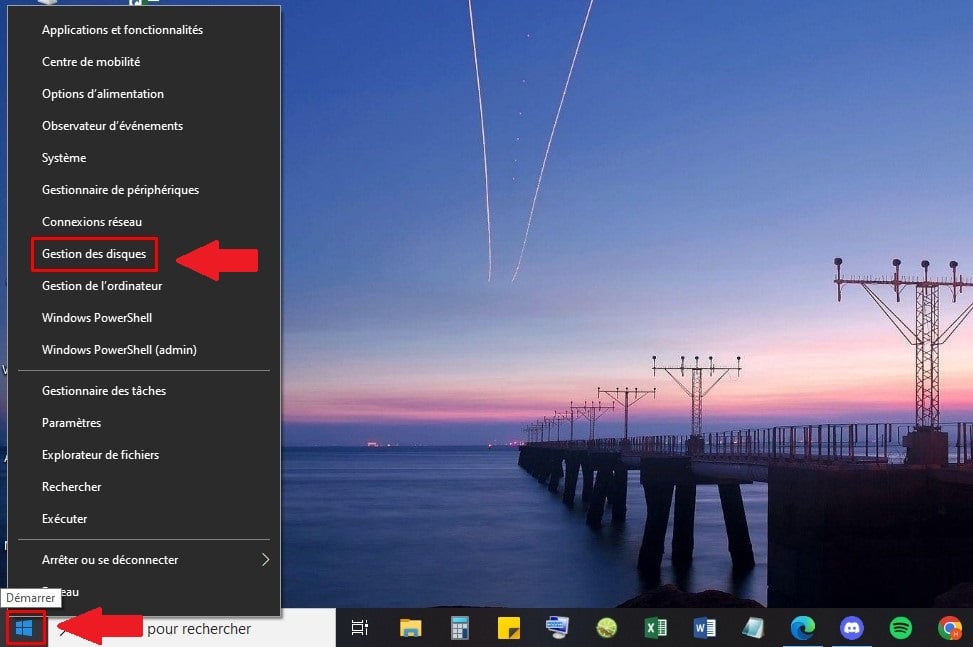
- 在电脑上右键点击开始按钮,然后选择 “磁盘管理”.
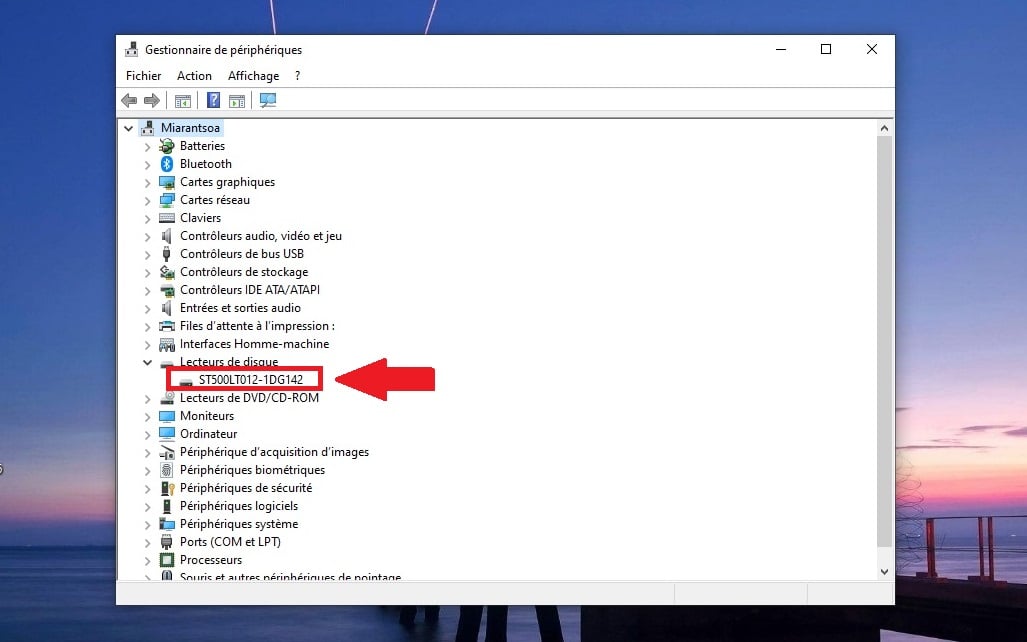
- 扩大该部分 “磁盘管理”然后右键单击您的光驱。
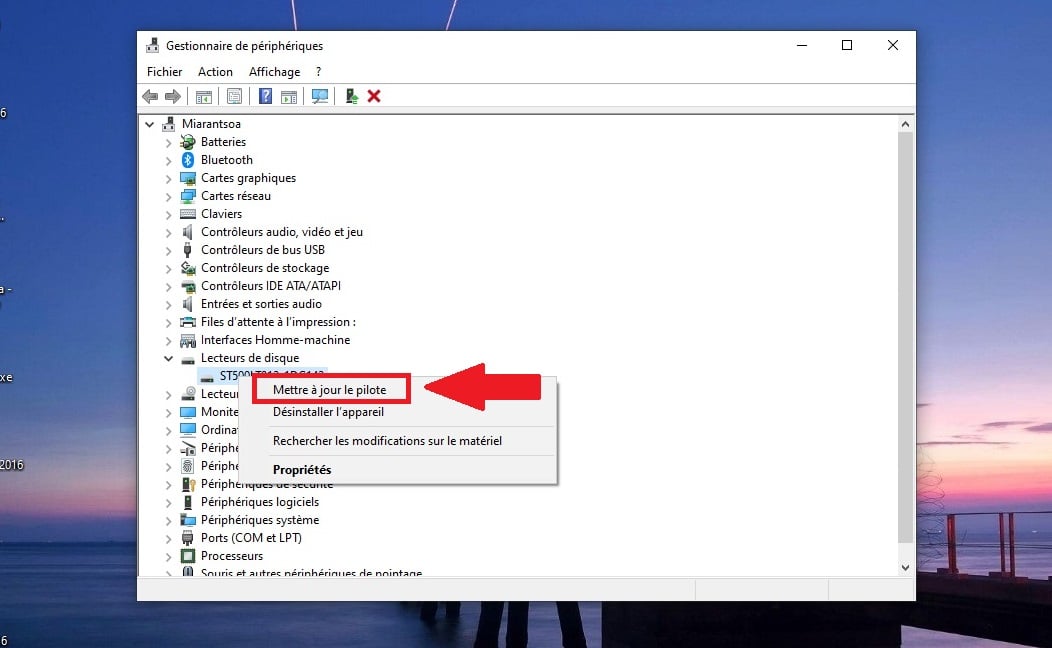
- 点击 “更新驱动程序”.
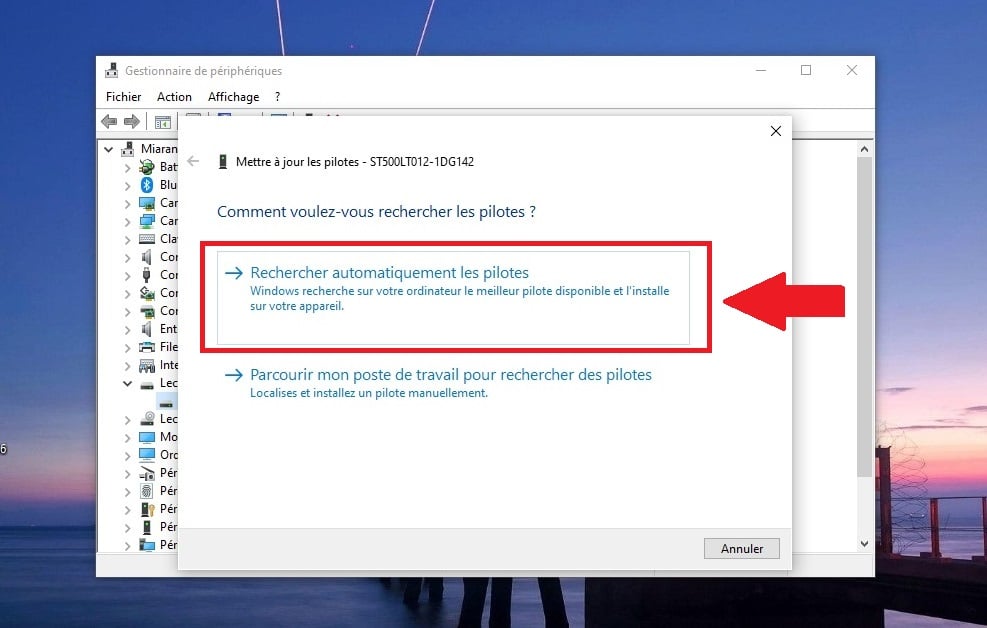
- 选择 “自动搜索驱动程序”.
如果问题仍然存在,请关闭窗口并 卸载驱动程序重新启动计算机后,您会发现驱动程序将自动重新安装。
还发现 如何修复Windows系统中无法正常工作的USB端口 在我们网站的另一篇文章中。
使用 DiskPart 命令
DiskPart 是一个命令行工具。 订购 一款免费的Windows工具,可帮助您管理计算机的磁盘驱动器。借助此工具,您可以创建新分区并回收未分配空间。
它的使用相当简单。以下是 步骤 :
- 同时按下键盘上的开始按钮和R键,然后在出现的字段中输入 diskpart.
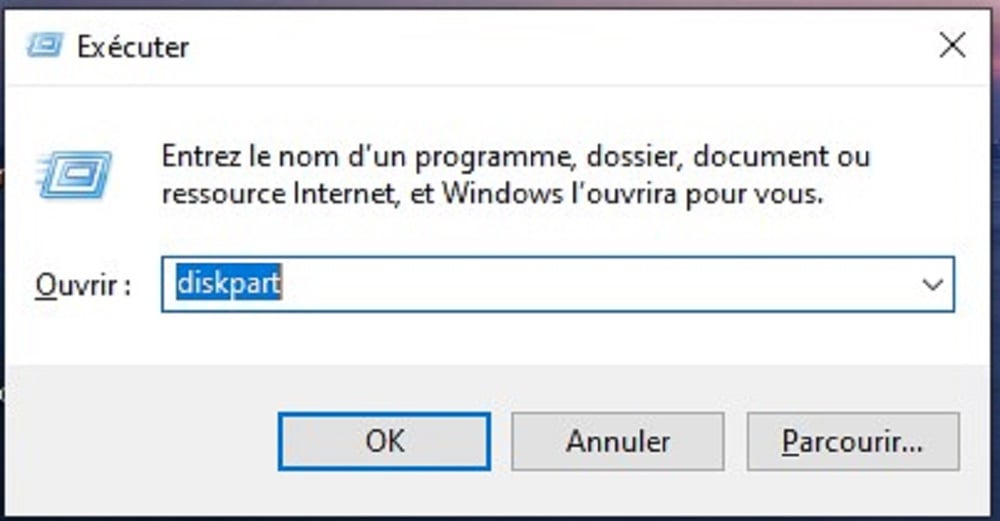
- 您将看到一个 显示的窗口.

- 首先使用命令列出磁盘 list disk,然后按Enter键确认。
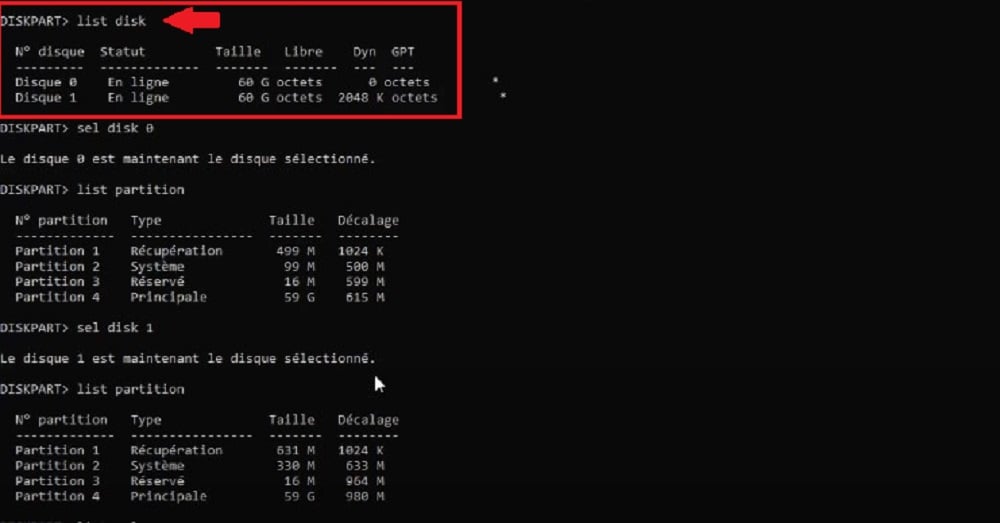
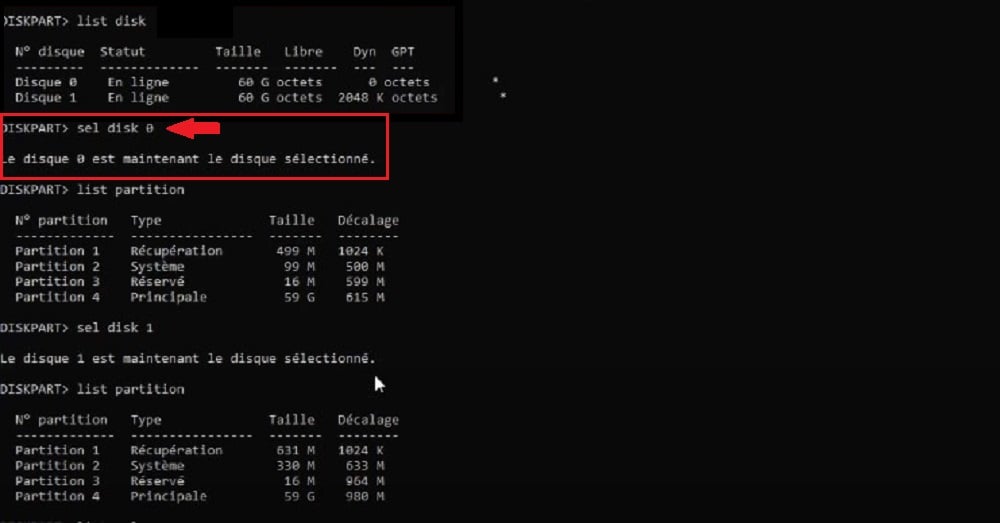
- 然后,使用命令选择一个磁盘 盐盘 X (将X替换为未分配外部硬盘驱动器的名称或驱动器号),然后按键确认。 入口。 如果您找不到分配给您的驱动器号,请尝试在磁盘管理中查找。
- 然后输入 delete partition 并按下回车键。请确认删除操作已成功执行。 list partition.
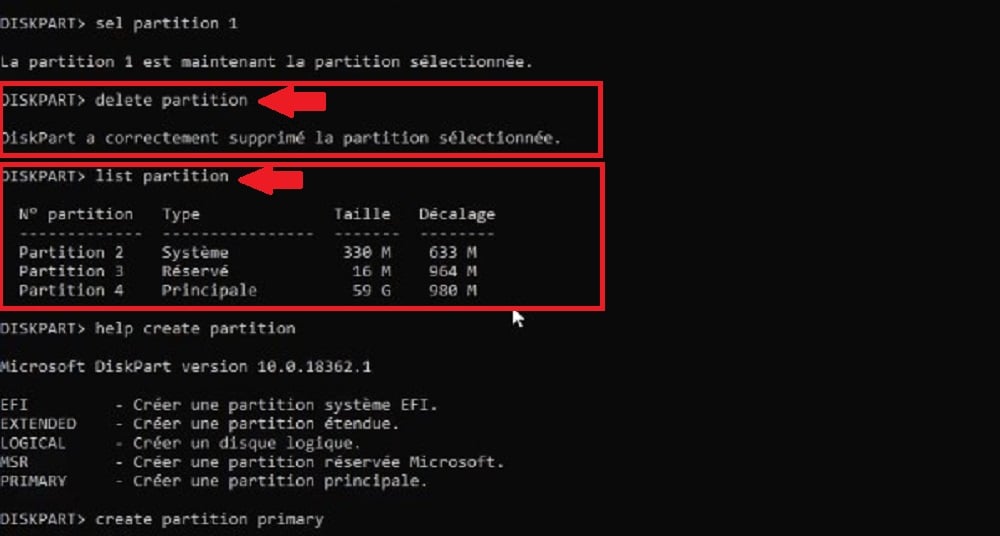
⚠️ 注意: 使用 delete partition 永久删除分区 以及其中包含的所有数据。仅当您确定该空间已处于未分配状态,或您愿意为创建新分区而丢失所有数据时,才使用此命令。
如果空间已为未分配跳过删除步骤,直接进入创建阶段:
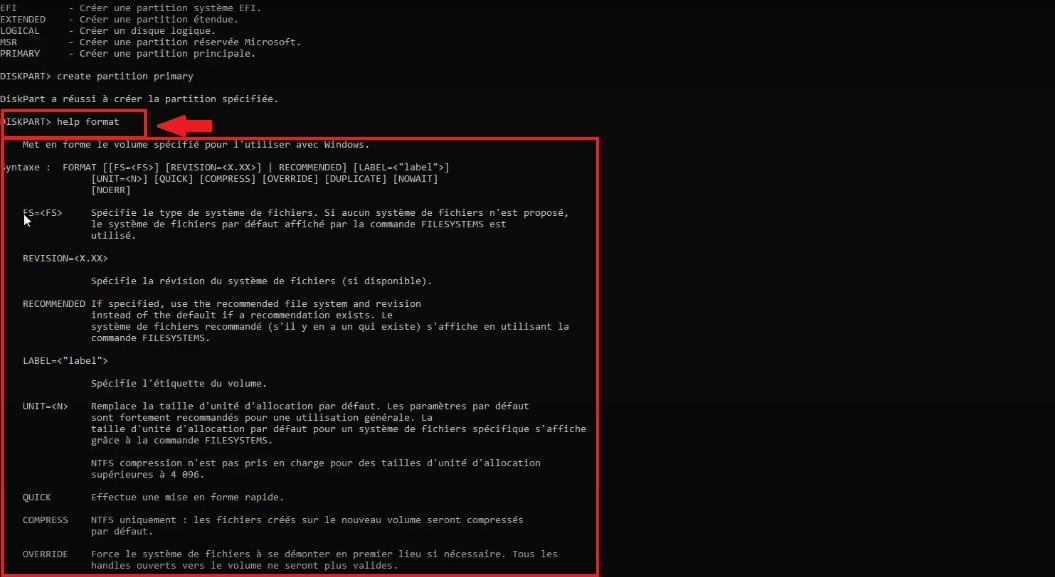
- 使用以下命令创建新分区: help create partition 并从显示的选项中进行选择。例如,您可以使用命令 create partition primary (您可以替换 primary (通过适合您的选项)。

- 然后,将磁盘格式化为 DiskPart 使用命令 help format 并从选项中进行选择。
- 例如 : format fs=ntfs请记得检查您的分区列表。 list partition 在执行此操作之前,请确保不会格式化其他分区。
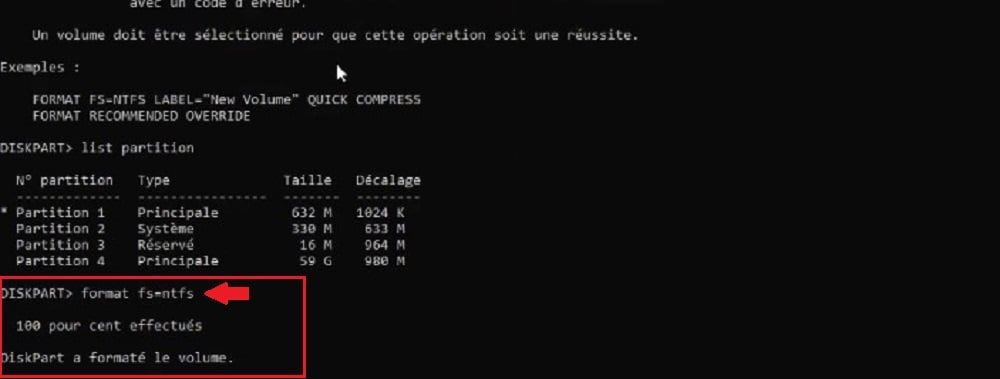
请注意,您必须 按下回车键 在输入每条命令之后。
扩展现有分区
重要的是要知道,如果还有剩余的 硬盘上的分配部分您可以将此空间分配给现有分区以获得额外存储空间。具体操作步骤如下:
- 在计算机上右键单击“开始”按钮,然后选择 磁盘管理 在Windows中访问每个硬盘的选项。
- 右键单击磁盘并选择 “扩展音量”(如果该功能显示为灰色,则表示您无法使用它)。
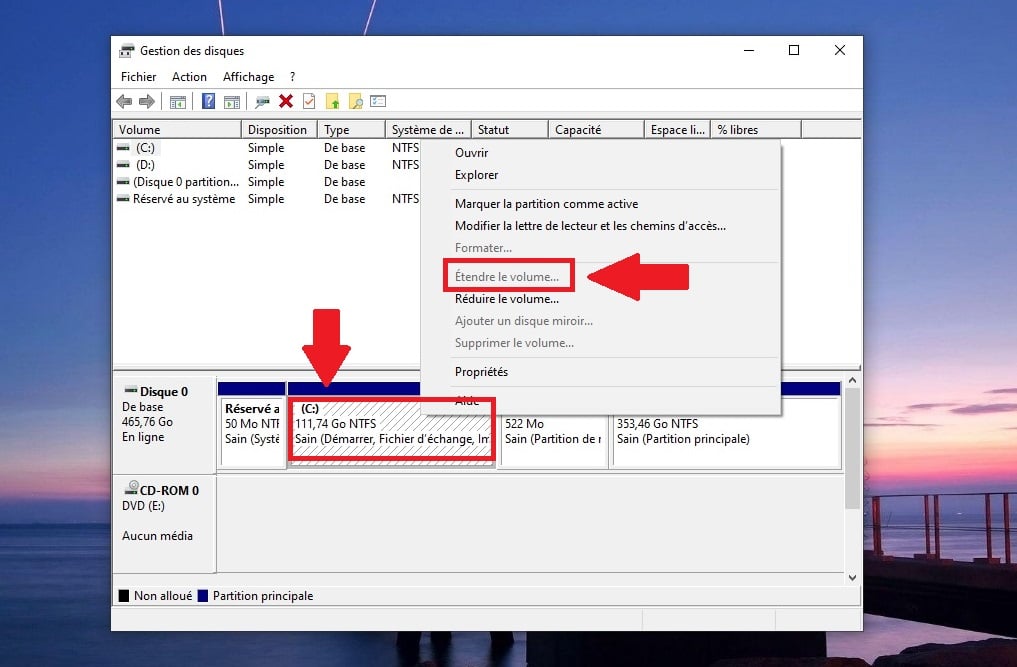
- 按照说明操作 显示的。
评论 : “扩展卷”选项仅在未分配空间位于要扩展分区的右侧且与其相邻(紧挨着)时才可用(非灰色)。如果该空间被另一个分区隔开,则此原生方法将无法使用。
从未分配空间创建新分区
请注意,您还可以从未分配的磁盘空间创建一个新分区。随后,您可以对其进行格式化并用于存储数据。 您需要遵循的步骤 :
- 右键单击“开始”按钮,然后选择 “磁盘管理” 访问硬盘选项。
- 右键单击未分配空间,然后选择 “新分段体积”.
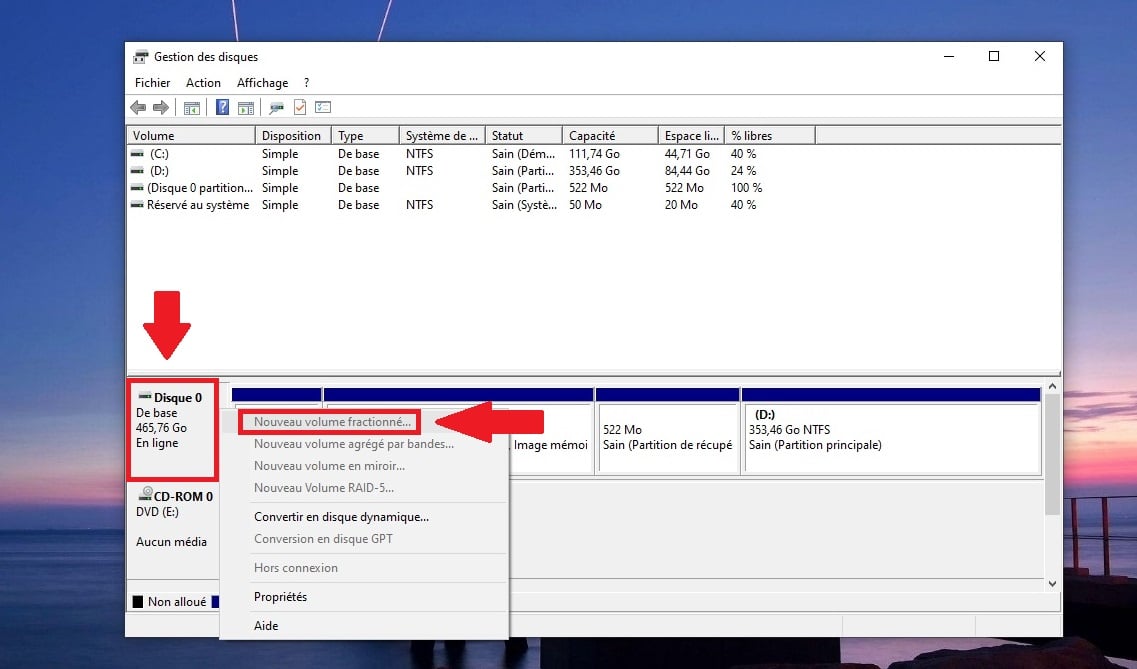
- 请按照说明操作,然后 格式化分区为此,请右键单击该文件,然后点击“格式化”。
何时需要寻求专业人士的帮助?
如果传统数据恢复方法无效,而您又必须恢复数据,那么存在 最后的解决方案.
因此,当硬盘上的分区丢失时,您可以寻求专业数据恢复服务。 恢复服务 专业数据管理。这需要成本,但若能让您在电脑上找回各类工作文件,或许是最佳选择。
好消息 为您:
- Stellar Data Recovery为您提供 修理您的电脑。 事实上,当数据恢复过于复杂时,数据恢复专业人员可以接手处理。
- 此外,该公司保证 尖端专业知识拥有合格的技术人员,即使在 极端情况.
- 我们尤其想到的是 损坏的磁盘 因水损或物理损坏的智能手机。
- 该公司提供透明的服务,具有 固定价格保证免费诊断,按效果付费。
- 您只需发送您的硬盘 或您的存储设备,并等待结果。
您没有 绝不会让你失望.
如何从未分配的硬盘驱动器上恢复数据?
你也可以 恢复 通过一些技巧,您可以访问未分配磁盘上已无法访问的数据。
在 Windows 上使用备份
正如我们之前所说,未分配的分区可以被恢复并重新使用。并且存在 多种解决方案 在Windows系统上恢复您的数据。
第一种方法是基于一个 备份。 事实上,这是从未分配分区中恢复丢失数据的有效方法。
- 需要说明的是,这种方法只有在您拥有以下条件时才会奏效: 事先备份了您的重要数据.
- 请注意,备份恢复过程可能有所不同。 根据操作系统.
- 本文仅关注 视窗.
所以..、 请跟随导游 :
- 访问您的 Windows 上的设置.
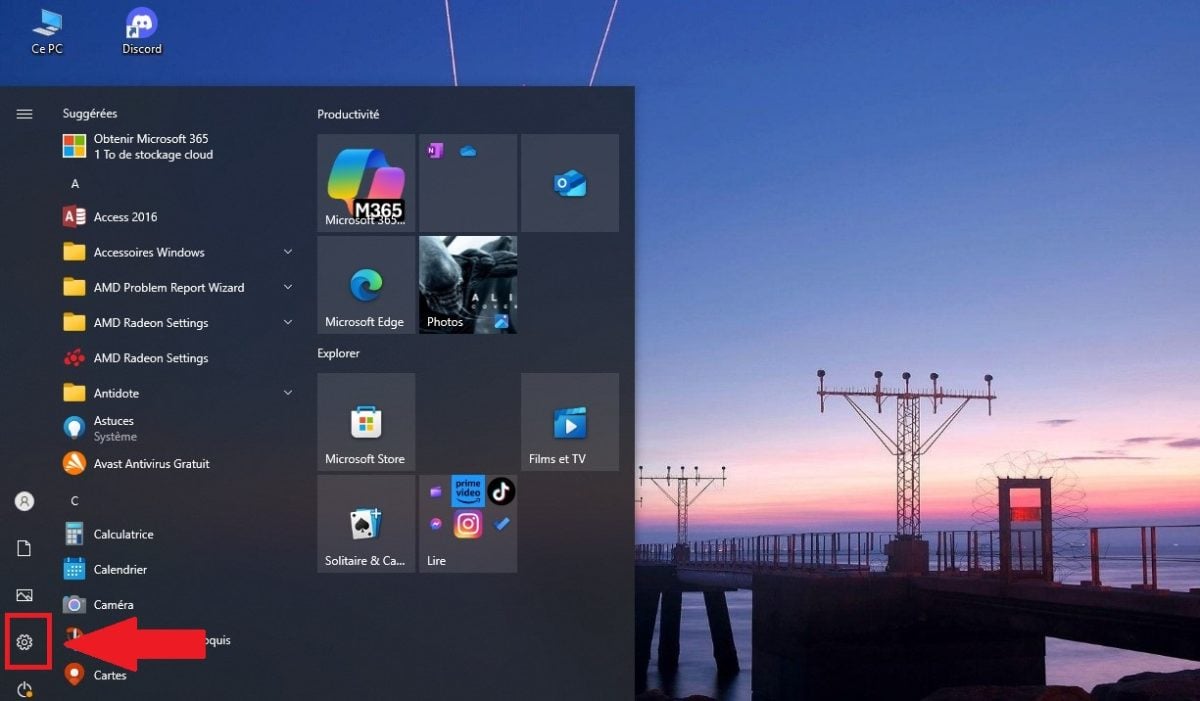
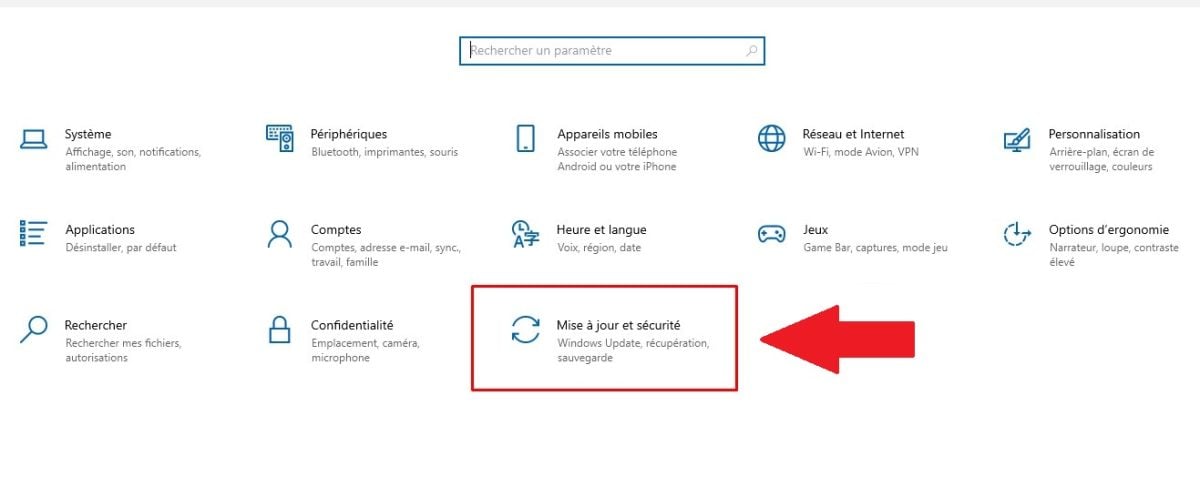
- 点击选项 “更新与安全”.
- 选择 “文件备份”.
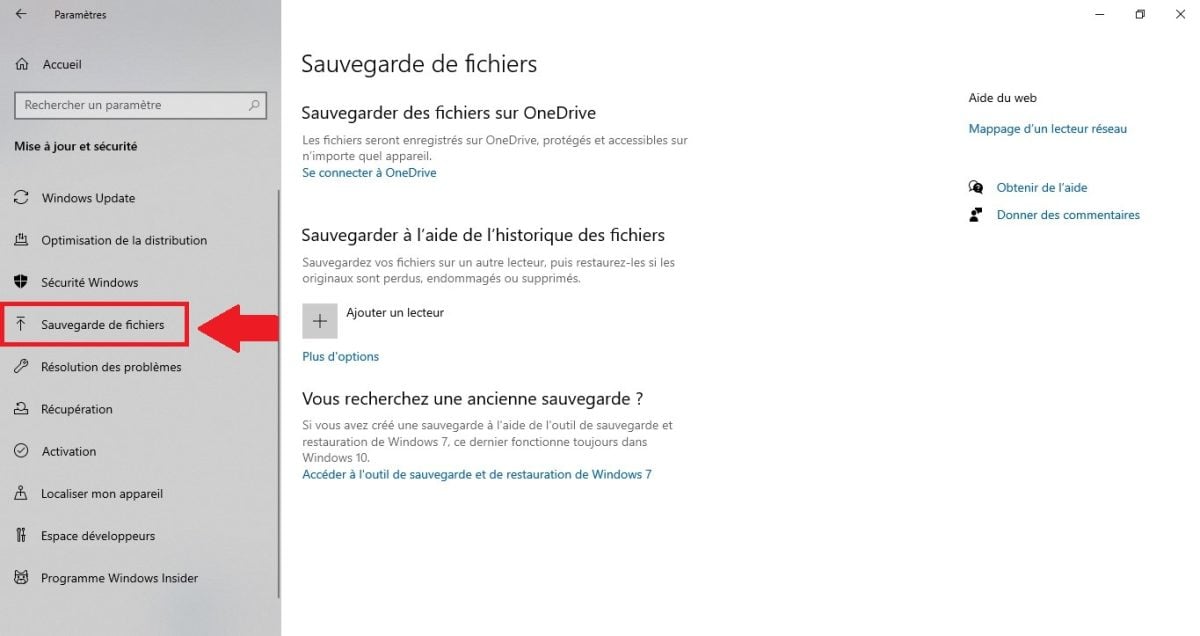
- 点击 “更多选项”.

- 然后选择选项 恢复 从当前备份开始,位于底部。
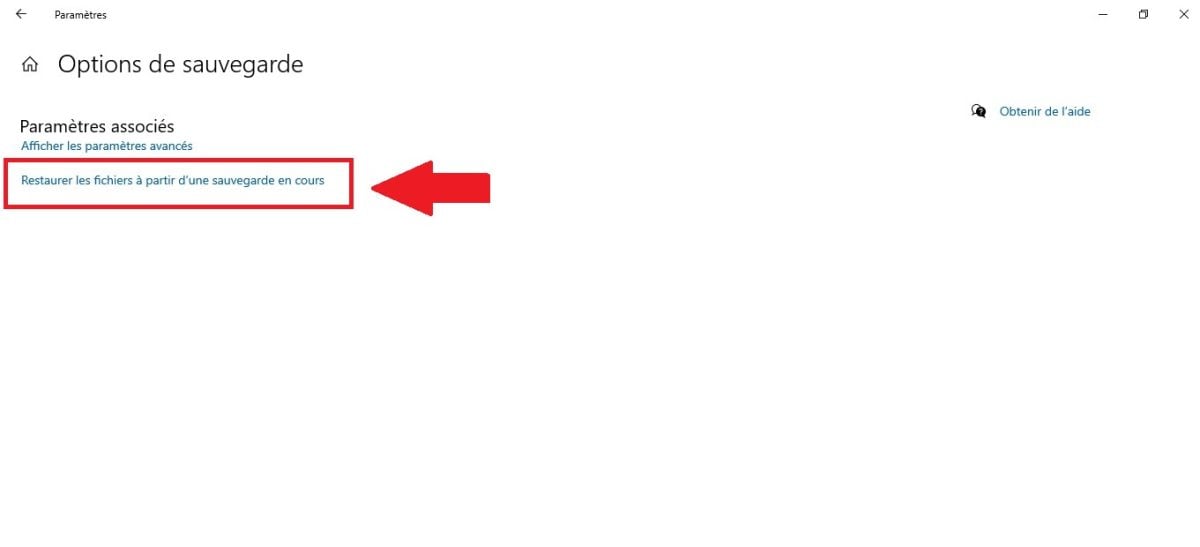
系统将显示您之前使用该功能备份的所有文件夹。 File History Windows。您只需 双击文件夹 搜索并预览您想要恢复的文件。
选择 可恢复文件 然后点击屏幕底部的绿色按钮进行恢复。Windows将自动将备份文件恢复到原位置。
完成上述操作后,通常您应该能找回数据。但若未能成功,您将需要使用一个 数据恢复软件. 这就是我们在本文后续部分要向您阐述的内容。
使用第三方软件
如果您事先未备份数据,那么您肯定需要其他方法来恢复存储空间中的文件。在此,我们将为您提供一种解决方案。数据恢复软件.
该软件是 Stellar数据恢复专业版 :
- 对于不了解的人来说,这款软件是为...设计的。 恢复文件 从任何Windows计算机或存储设备中丢失或删除。
- 这有效。 无论它是如何丢失的 :数据丢失、系统崩溃、恶意软件等…
至少可以说,该软件是 有效。 事实上,它提供了诸如以下功能等先进功能:
- 可恢复文件预览 在修复之前。
- 它还允许 筛选 按类型 或在恢复过程中扩展。
- 在Windows系统上,该软件支持 RAID设备管理 以及面向专业人士的虚拟服务器。
参观 如何使用 :
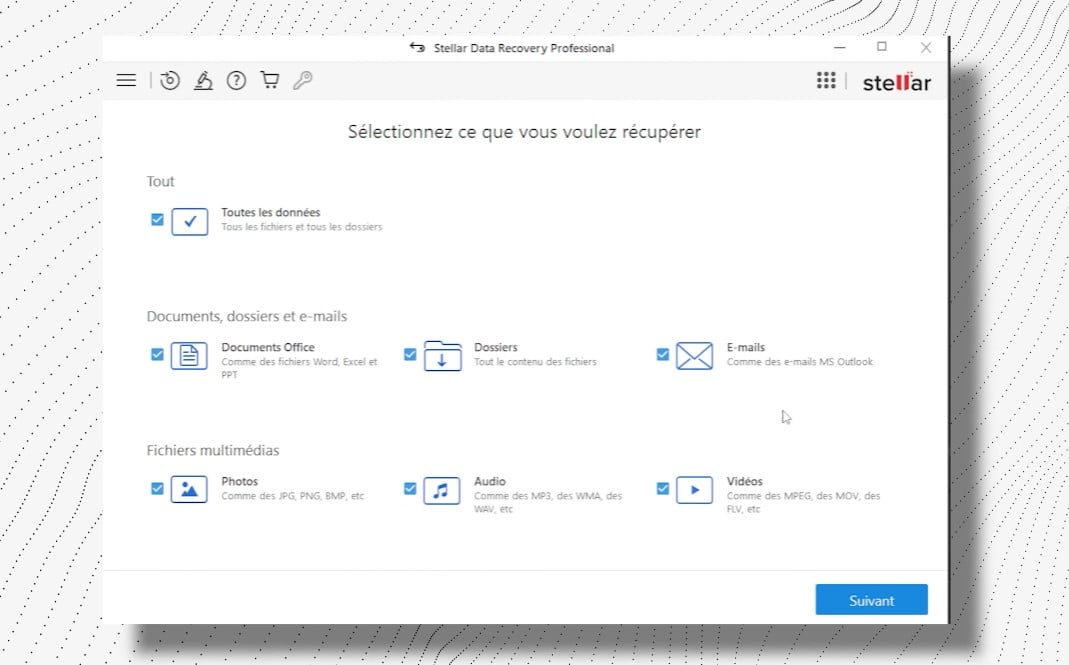
- 下载并安装软件到您的计算机上,然后 选择文件类型 待回收。
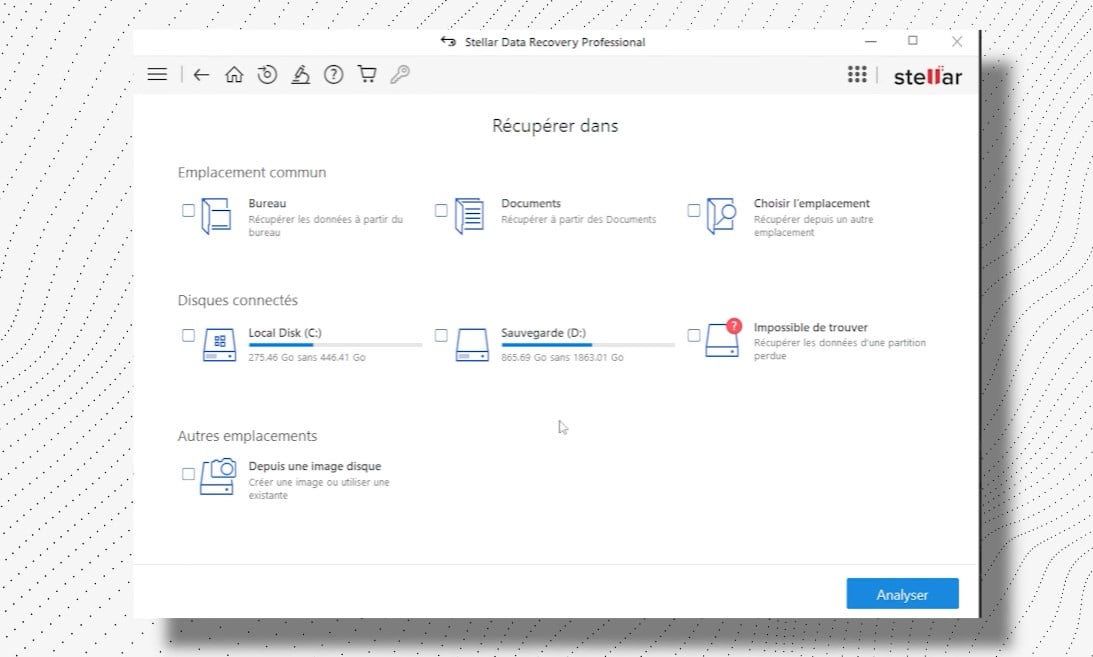
- 选择 存放丢失数据的硬盘、U盘或存储卡。
- 启动 快速分析或深入分析 用于检测丢失的文件。深度扫描将耗时更长,但能获得更佳结果。
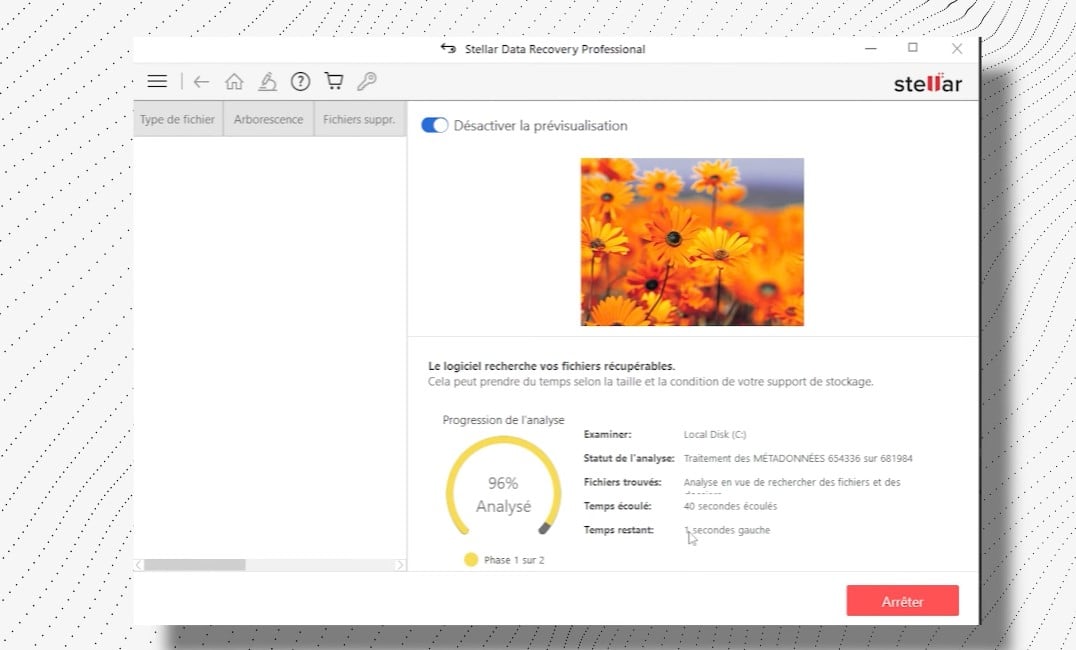
- 分析完成后,您可以预览并 选择要恢复的文件就这样,搞定啦。
您会发现,Stellar Data Recovery以高效恢复已删除文件而著称。除此之外,该软件还具备... 直观的用户界面 操作简单易用。是的,即使是初学者也能轻松上手。
在这里,我们主要向您介绍Stellar数据恢复软件,但当然,还有其他选择。 其他软件 数据恢复。具体包括:
- Recuva。
- DiskDrill。
- Windows文件恢复。
- PC Inspector 文件恢复。
- UndeleteMyFilesPro。
然而,Stellar Data Recovery 却与众不同。事实上,该软件能够恢复多种类型的文件,包括: 支持多种文件系统.
尽管它在某些方面存在局限性, 免费版本 尽管高级版价格可能较高,但它提供了其他版本所不具备的功能。
因此我们强烈建议 Stellar数据恢复我们尤其推荐给专业人士或用户,他们需要一个可靠的解决方案来找回丢失的数据。
常见问题
硬盘上的分区是什么?
在向您解释什么是 未分配分区 以及如何找回它,我们将向您介绍乐谱本身。
- 那么,这很简单,乐谱指的是 硬盘的每个分区,旨在将其划分为多个存储空间。
- 换句话说,这意味着您的硬盘可能因此被 被分割成多个分区。这些分区是 用特定字母标识。
- 乐谱使我们能够拥有两个操作系统 在同一硬盘上,但更重要的是对数据进行分类。
遗憾的是,有时这些乐谱可能 成为未分配的也就是说,您的磁盘空间未与现有分区关联。
这有点像一块空地:它虽然可用,但只要你还没有…… 未分配.
未分配分区的原因是什么?
您注意到一个 硬盘上的未分配分区 你是否在想为什么它会出现?不幸的是,这种情况确实会发生。实际上,导致分区未分配的原因有很多。以下是最常见的原因:
| 🧐 未分配分区的原因 | 📑 详情 |
|---|---|
| 删除分区 | 硬盘未分配空间最常见的原因是 意外删除 乐谱。
当这种情况发生时,可能会清除所有数据,从而导致您的存储空间 未分配. |
| 硬盘问题 | 同样可能的是, 硬盘出现问题有时是因为故障,有时则仅仅是由于电脑的自然老化。
这可能导致 数据丢失 在计算机重启后,将分区显示为未分配状态。 |
| 停电 | 假设你遇到一个 突然停电那么,请注意,这种情况也可能导致数据丢失。
如果确实如此,您的计算机可能会显示 分区显示为未分配 系统重启后。 |
| 硬盘上的攻击或病毒 | 请注意某些 病毒攻击 或 恶意软件 还可能删除您的数据或分区,从而使您的分区变为未分配状态。 |
好了,现在您已经完全了解这个主题了。如果您想恢复数据,或者想恢复未分配的分区,现在您已经 多种可能性 随时为您效劳。现在轮到您了!
如有疑问,请随时在评论区提出。 评论区. 更多类似本文的其他文章,请访问我们的页面。 实用网站请随时查阅。








 简体中文
简体中文