你把某个应用从主屏幕移走了,却找不到它了?好消息是:它仍然安装在你的手机上,只是被收纳到别处去了。.
只要找到它,就能…… 快速访问 然后在几秒钟内将其放回原位。.
将应用程序添加到 Android 主屏幕
上 安卓, ,该应用并未消失:只是从主屏幕上移除了。它位于 应用程序抽屉, ,也称为“所有应用”。.
要打开这个抽屉,你有两种选择:
- 将手指滑动到 高的 从主屏幕开始(或向下滑动,具体取决于机型)。.
- 按下那个小按钮 中央图标 位于屏幕最下方。.
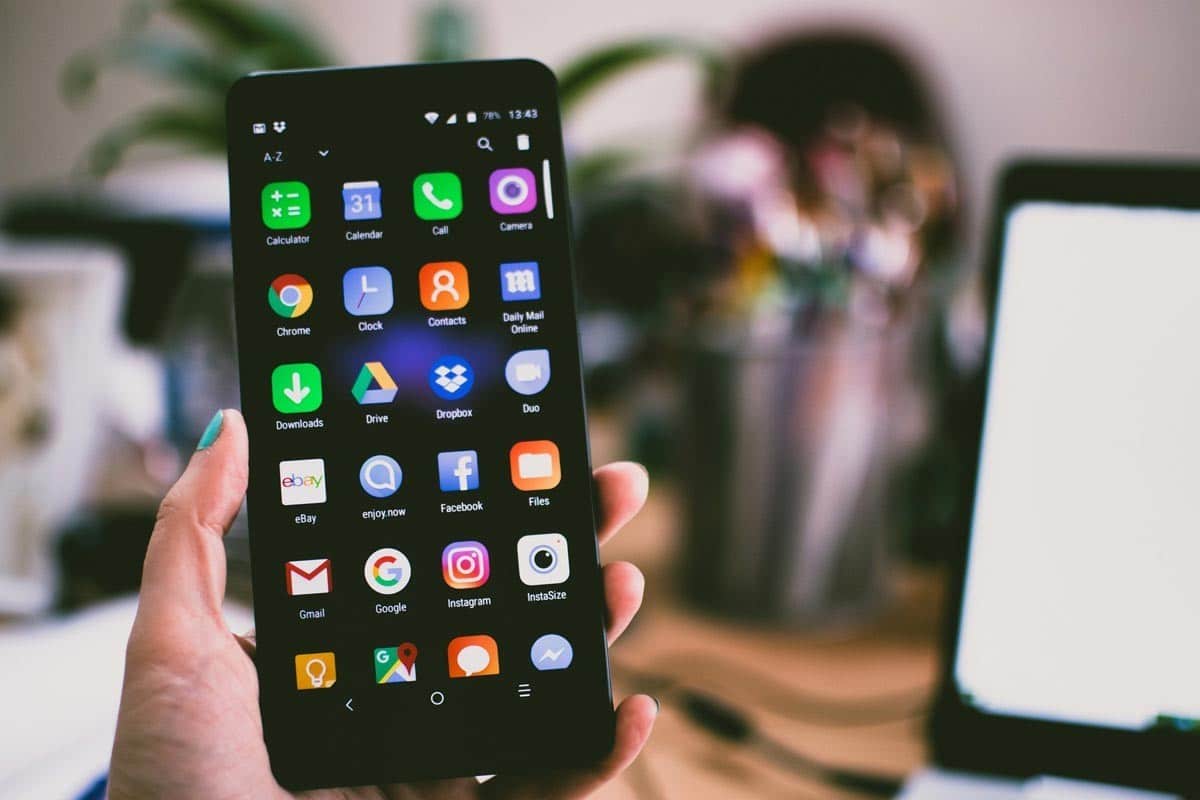
打开抽屉后,请按以下步骤操作 将应用添加到 Android 主屏幕 :
- 在列表中找到所需的应用程序。.
- 点击它 长期地, ,然后将该应用拖动到主屏幕上。.
- 将手指从一个 空白处 放置在所需位置。.
- 要随后移动该应用程序,请再次点击 长时间地 直到设备震动,然后将其拖动到你想要的位置。.
这个动作只是创建了一个 快捷键 在主屏幕上。该应用仍会保留在应用抽屉中。如果图标不小心消失了,请在应用抽屉中重复相同的操作,以重新添加快捷方式。.
“移除”与“卸载”:有什么区别?
从主屏幕移除应用程序 与……并不相同 卸载. 如果该应用确实已被卸载,它将完全不会再出现在列表中。届时需要从 Play Store. 要查看某款应用被下载了多少次,你还可以查看 下载次数 直接在其资料页上。.
如果您想 删除应用程序 最终,进入 设置 在设备上进入“应用程序”栏目,点击相关应用,然后选择“卸载”。.
三星Galaxy手机:应用抽屉
在设备上 Samsung Galaxy, ,应用程序抽屉的操作方式与此相同。向上滑动主屏幕即可显示所有可用应用程序。如果此选项未启用,请打开 主屏幕设置 (长按空白处,然后选择“设置”),即可打开应用抽屉。.
在 Android 主屏幕上添加小工具
这 小部件 是除了应用程序图标之外,可以直接添加到主屏幕上的交互式元素。主屏幕上的小工具会显示实时信息(天气、日历、正在播放的音乐等)。.
要添加一个小工具:
- 长按一个 空白处 主屏幕上。.
- 点击 “小工具” 在弹出的菜单中。.
- 在列表中找到所需的控件,然后长按它。.
- 将小部件拖动到你想要的位置,然后松开手指。.
随后,你可以长按该小工具来移动或调整其大小。这是整理主屏幕并快速获取有用信息的好方法。.
整理和自定义 Android 主屏幕
要重新排列应用程序,请长按某个图标,直到设备震动。将其拖动到目标位置。你也可以将其拖动到屏幕右侧或左侧边缘,将其移动到另一个屏幕上。.
为了 创建文件夹, ,将一个应用拖拽到另一个应用上:系统会自动创建一个文件夹。点击该文件夹,再点击其名称,即可重命名。这是一个有用的技巧,可帮助你按类别整理应用,并根据需要自定义主屏幕。.
将应用程序放回 iPhone 主屏幕(iOS)
上 iPhone, ,自 iOS 14, ,从主屏幕移除的应用程序会出现在 应用库, ,这是一个汇集了你所有可用应用程序的空间。.
从应用库中添加应用
以下是步骤: 将应用程序添加到主屏幕 在 iPhone 上:
- 在主屏幕上,, 向左滑动 一直翻到最后一页之后。你将进入“应用库”。.
- 按下 搜索栏 在顶部,然后按名称搜索应用,或浏览显示的分类。.
- 找到该应用后,, 保持手指不动 点击其图标,直到出现菜单。.
- 选择该选项 “添加到主屏幕”.
该应用会立即返回你的主屏幕。然后你可以点击 长时间地 点击其图标,并将它拖动到你想要的位置,以便整理和 定制 按你喜欢的方式设置屏幕。.
在 iPhone 主屏幕上添加小部件
在 iPhone 上,你还可以添加一个 小部件 在主屏幕上直接显示信息,无需打开应用程序。.
要添加一个小工具:
- 长按一个 空白处 在主屏幕上长按,直到图标开始晃动。.
- 按下按钮 “+” 屏幕左上角。
- 查找与所需小部件对应的应用。.
- 选择小部件的大小,然后点击 “添加小工具”.
- 将小部件拖动到所需位置,然后点击 "已完成".
这是一种简单的方法,既能自定义你的主屏幕,又能提升你日常使用设备的体验。.
整理 iPhone 的主屏幕
你可以在 iPhone 上重新排列多个主屏幕。长按空白处,直到图标开始晃动,然后点击 积分 屏幕底部。.
此时会显示所有屏幕的概览:你可以通过拖拽来重新排列它们,或者隐藏不需要的屏幕。.
要将应用程序从一个屏幕移动到另一个屏幕,请长按其图标,然后将其拖动到屏幕右侧边缘。.
你也可以创建一个 文件 将一个图标拖放到另一个图标上。点击文件夹名称即可重命名,以便更好地整理你的应用程序。.
如果该应用已在iPhone上卸载了怎么办?
如果她曾是 删除, ,它将不再显示在’应用库”中。这种情况下,请打开’App Store, ,按应用名称搜索,然后重新下载。这一步很简单,只需几秒钟。.
如需进一步了解,请参阅我们的指南,了解如何更改 壁纸 你的iPhone,或者学习如何制作一个 屏幕截图 你那个井井有条的新主屏幕。.








 简体中文
简体中文