La survie post-apocalyptique dans Project Zomboid est prenante et immersive. Mais pourquoi ne pas pimenter et personnaliser vos aventures avec un mod ? Dans cet article, nous allons vous expliquer comment trouver et installer des mods.
Étape 1 : Trouver des mods Project Zomboid via le workshop sur Steam
Le Workshop steam est un marché pour les joueurs par les joueurs où chacun peut proposer du contenu téléchargeable pour profiter de features supplémentaires ou d’objets d’autres licences. Cet outil de la communauté vous permet ainsi d’échanger des mods et de personnaliser vos aventures sur les jeux.
Vous vous demandez comment y trouver des mods Project Zomboid ? Découvrez sans plus attendre la marche à suivre :
- Première étape : Allez dans l’onglet “COMMUNAUTÉ” en haut de la page

- Deuxième étape : Choisissez “Workshop”

- Troisième étape : Écrivez “Project Zomboid” dans la barre de recherche
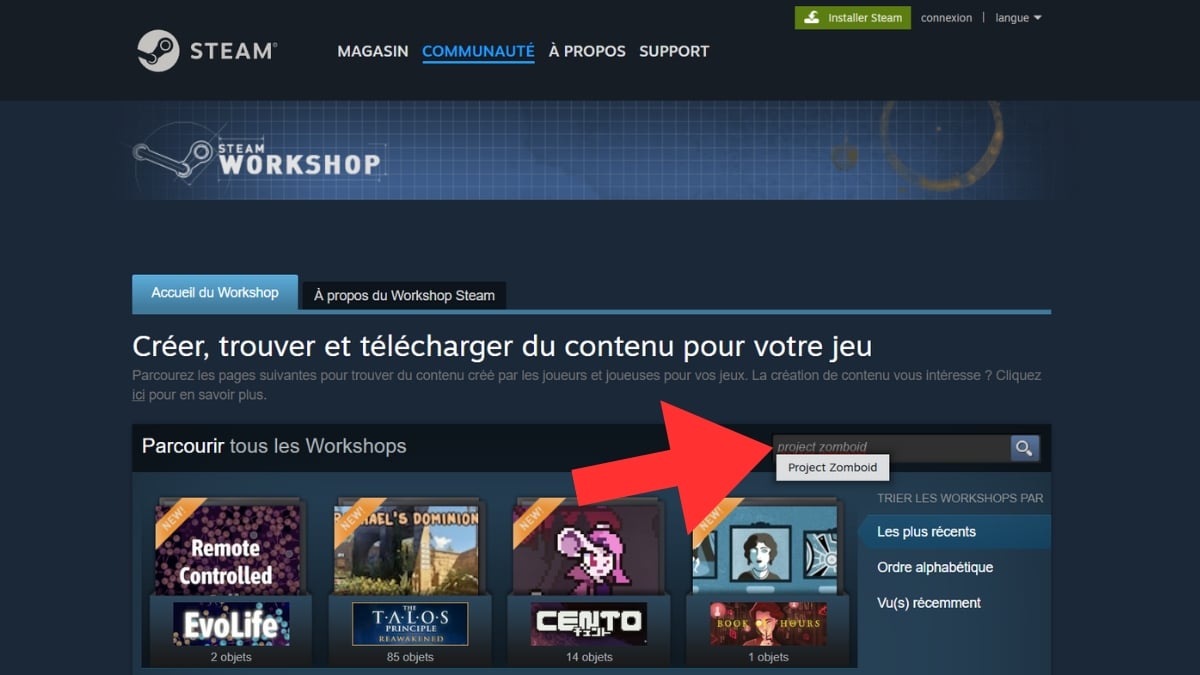
- Quatrième étape : Cherchez un mod à l’aide des différents filtres (la barre de recherche en rouge dans l’image, selon leur popularité ou la date de parution en bleu dans l’image ou par tags en vert dans l’image)

Et si vous êtes curieux de connaître les meilleurs mods de Project Zomboid, cliquez sur le lien pour consulter notre article !
Étape 2 : Installer un mod sur Project Zomboid
Nous allons vous montrer étape par étape comment télécharger un mod et l’installer :
- Première étape : Commencez par choisir un mod en cliquant dessus (nous ce sera : Fallout pip-boy)

- Deuxième étape : Une fois sur la page du mod, cliquez sur “S’abonner”

- Troisième étape : Une fois le téléchargement terminé, rendez-vous sur le jeu et cliquez sur “MODS”

- Quatrième étape : Allez sur la ligne de votre mod, au bout à droite et cliquez sur “Désactivé” (pour l’ajouter aux futurs parties que vous allez créer), il sera alors Activé en vert

FAQ
Comment ajouter un mod Project Zomboid sur une partie existante ?
Vous avez déjà une partie en cours, mais vous voulez quand même ajouter le dernier mod que vous avez téléchargé ? C’est facile :
- Première étape : Commencez par vérifier qu’il n’est pas déjà activé sur la partie

- Deuxième étape : Allez dans “PLUS …” pour ajouter le mod

- Troisième étape : Cliquez sur “Choisir les mods” pour accéder à votre liste

- Quatrième étape : Sélectionnez le mod de votre choix et cliquez sur “Désactivé”, il sera alors Activé en vert

- Cinquième étape : Vous pouvez cliquer sur “JOUER” pour l’ajouter sur votre partie

Comment ajouter un mod Project Zomboid en coop ?
Vous voulez que vos amis profitent aussi de vos mods ? Suivez ce guide simple et rapide :
- Première étape : Commencez par cliquer sur “HÉBERGER” pour créer un serveur

- Deuxième étape : Cliquez sur “Paramétrer…” à droite
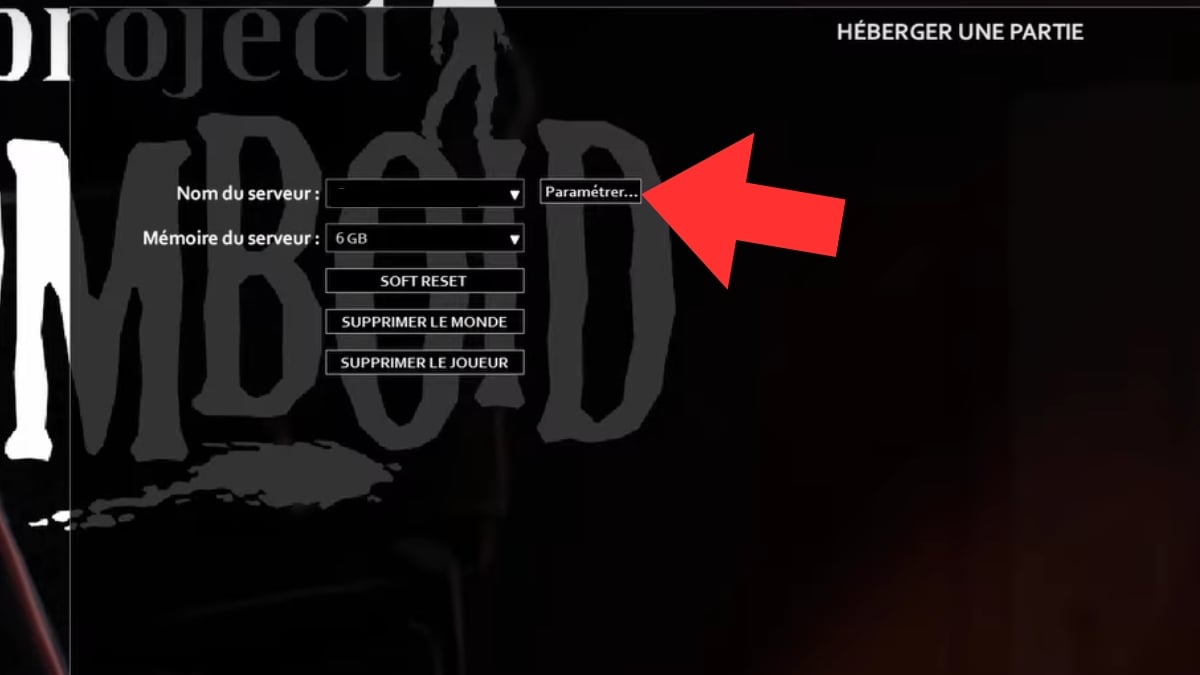
- Troisième étape : Allez sur “Créer de nouveaux réglages”

- Quatrième étape : Donnez-lui un nom pour le retrouver facilement, puis cliquez sur “Suivant” en bas de page

- Cinquième étape : Vous pouvez maintenant choisir “Ajouter à la liste un mod installé”

- Sixième étape : Choisissez un mod parmi ceux que vous possédez

- Septième étape : Allez sur “Steam Workshop” pour ajouter le mod dans la liste (cela permet à vos amis de pouvoir l’utiliser)

- Huitième étape : Cliquez sur “SAUVER” en bas de page pour sauvegarder vos ajouts
Vous pouvez maintenant lancer votre partie en coopération avec vos amis et profiter tous ensemble de vos mods pour une partie bien plus fun et agréable.
Et si vous souhaitez savoir comment jouer en multijoueur sur Project Zomboid, vous pouvez consulter notre article en cliquant sur le lien.
Comment ajouter un mod sur un serveur Projet Zomboid ?
Si vous utilisez un hébergeur externe, vous aurez besoin d’aller dans les fichiers du jeu, ainsi que de récupérer les Workshop ID et mod ID pour les ajouter sur votre serveur.
IMPORTANT : Le serveur doit être éteint pour ajouter des mods !
On vous explique tout ci-dessous :
- Première étape : Rendez-vous sur le Workshop pour voir la page du mod
- Deuxième étape : Cherchez les deux ID dans Description
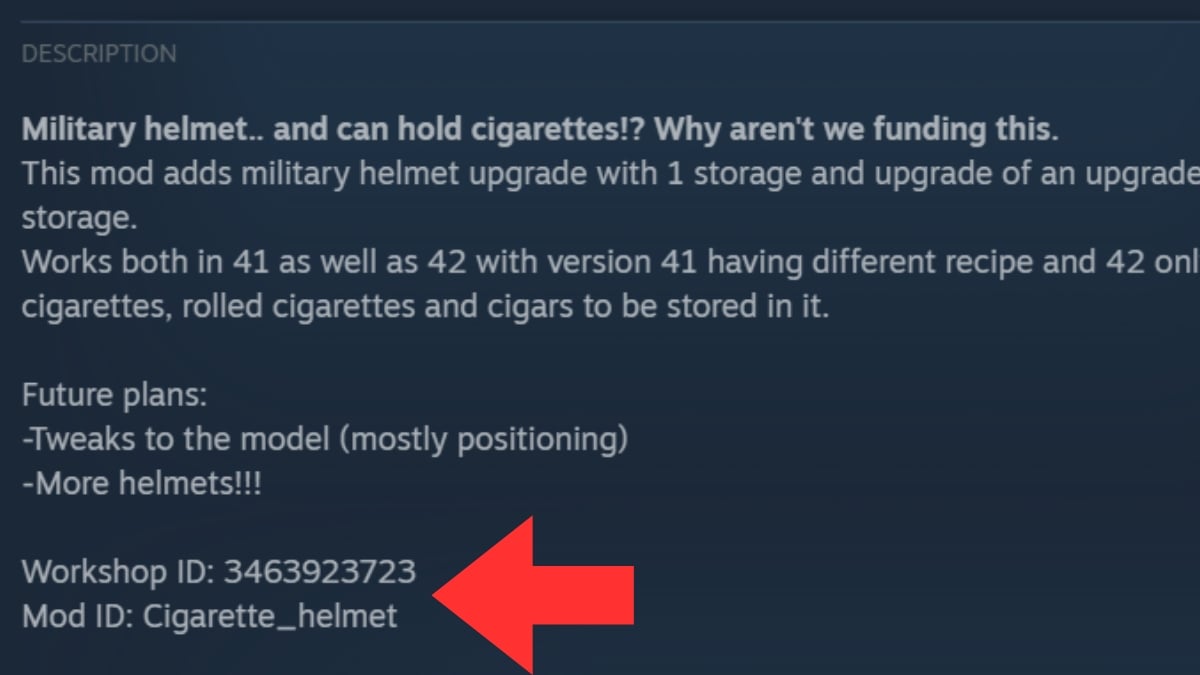
- Troisième étape : Allez dans vos fichiers d’ordinateur : Disque Local > Utilisateurs > Votre nom d’utilisateur > Zomboid
- Quatrième étape : Cliquez dans le dossier “Server”

- Cinquième étape : Ouvrez le fichier “servertest.ini” avec un éditeur de texte (Notepad++, Bloc-notes)

- Sixième étape : Cherchez la ligne “Mods=”

- Septième étape : Entrez le mod ID
- Huitième étape : Puis cherchez la ligne “WorkshopItems=”
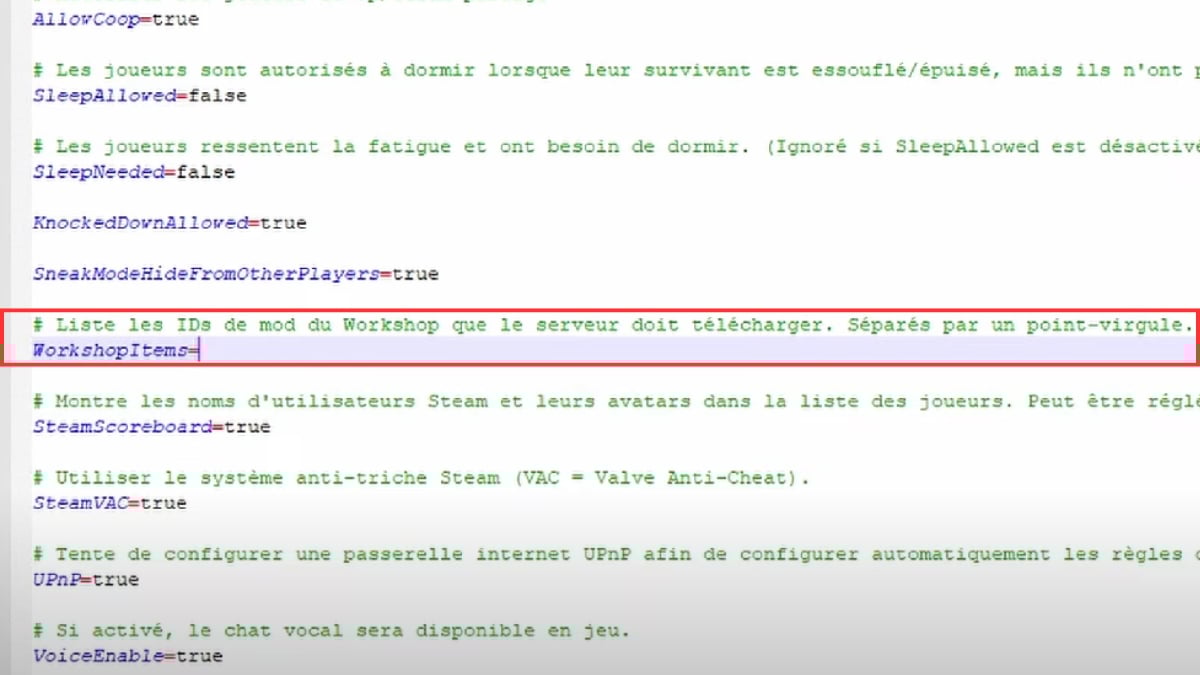
- Neuvième étape : Entrez le Workshop ID
- Dixième étape : Sauvegardez et fermez l’éditeur de texte
Vous pouvez désormais lancer votre serveur et profiter de vos ajouts de mods !
Pour conclure, installer des mods sur Project Zomboid via le Steam Workshop n’est pas très compliqué quand on connaît les manipulations à faire. Vous pouvez désormais agrémenter vos aventures solitaires ou à plusieurs de plein de nouveautés, d’améliorations de contenus ou de qualité de vie.
N’oubliez pas de regarder les mods les plus populaires et ceux avec le plus d’abonnés, c’est bon signe pour les mises à jour régulières. Si vous avez d’autres questions à propos de Project Zomboid, n’hésitez pas à parcourir nos articles sur le sujet.
Et si vous êtes curieux et souhaitez savoir comment installer un mod sur Minecraft, n’hésitez pas à cliquer sur le lien pour consulter notre guide complet !









 Français