Har du altid undret dig over hvordan man installerer et kort Minecraft ? Du er kommet til det rette sted!
I denne tutorialVi tager dig med trin for trin gennem de utallige verdener, som spillere af Minecraft !
5 trin til at installere et Minecraft-kort
Først og fremmest skal du vide, at det følgende vedrører installation af et solo-kort.
1. Download et kort Minecraft
For det første inviterer vi dig til at besøge download-siden nedenfor. Det vil tilbyde dig flere Typer af kortVi lader det være op til dig at finde det, du leder efter.
2. Pak zip-filen ud
- Når du har fundet den, du kan lide, Download Der.
- Dernæst skal du udpakke .zip-filen for kun at se Kortmappe.
- Programmer som Winrar eller 7 Zip gør det muligt. Alternativt kan du bruge Tryk på højreklik hvis du bruger Windows.
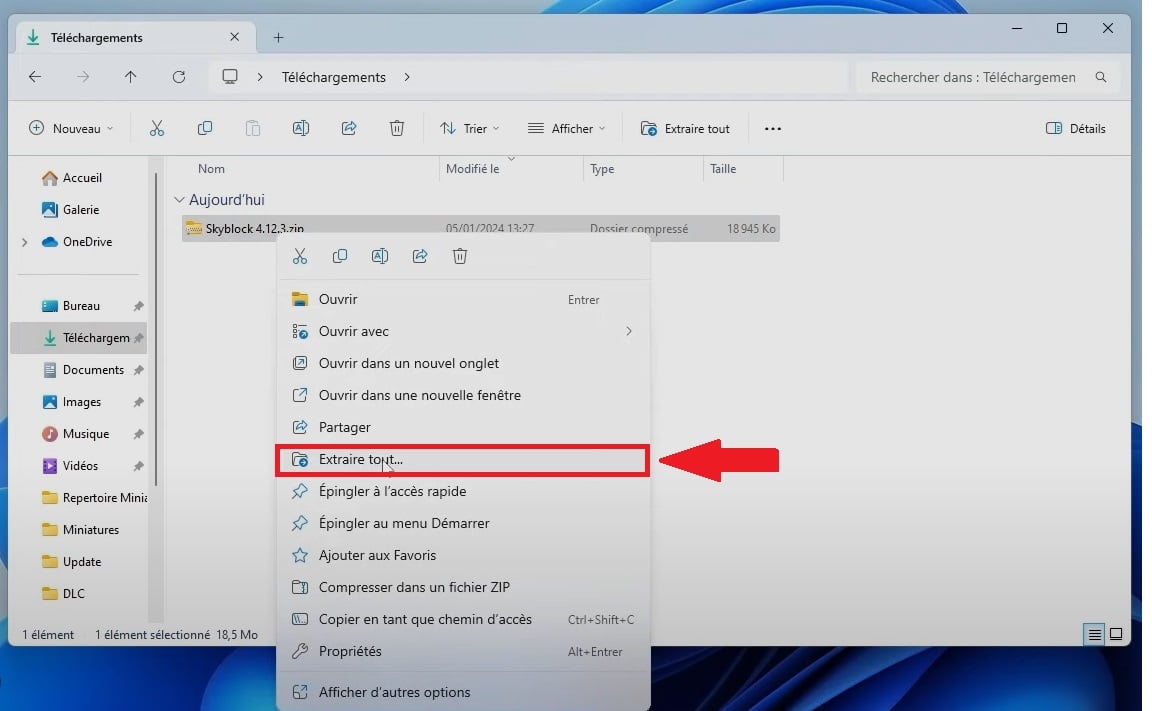
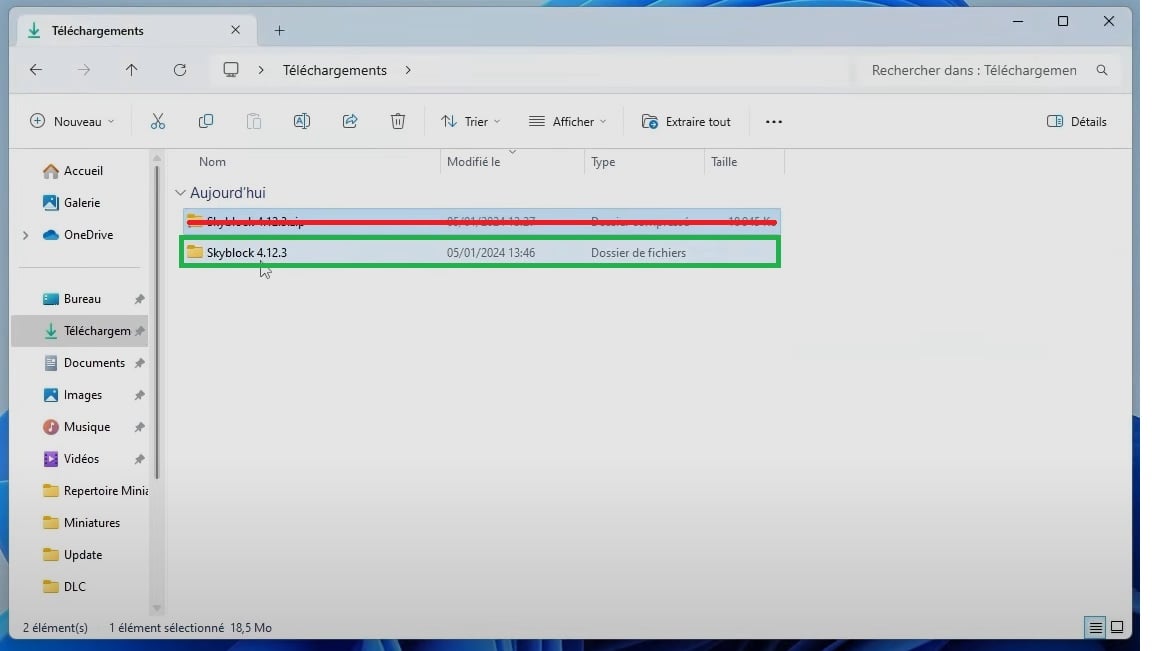
- På Bedrock-versionen bør du, når Minecraft-kortet er blevet downloadet, have en fil med navnet .mcworld på din enhed.
- Hvis dette ikke er tilfældet, kan du altid omdøb filen i .zip-format i .mcworld og udtrække den til en ny mappe som “verden” For eksempel.
- Klik to gange i denne mappe, og den skulle normalt åbne direkte i Minecraft.
Hvis det ikke er tilfældet, skal du ikke bekymre dig! Følg blot nedenstående instruktioner!
3. Få adgang til mappen Minecraft på din pc (Java)
Nu, hvor det er gjort, skal du følge stien". %appdata% ⇒ .minecraft ⇒ Saves ".
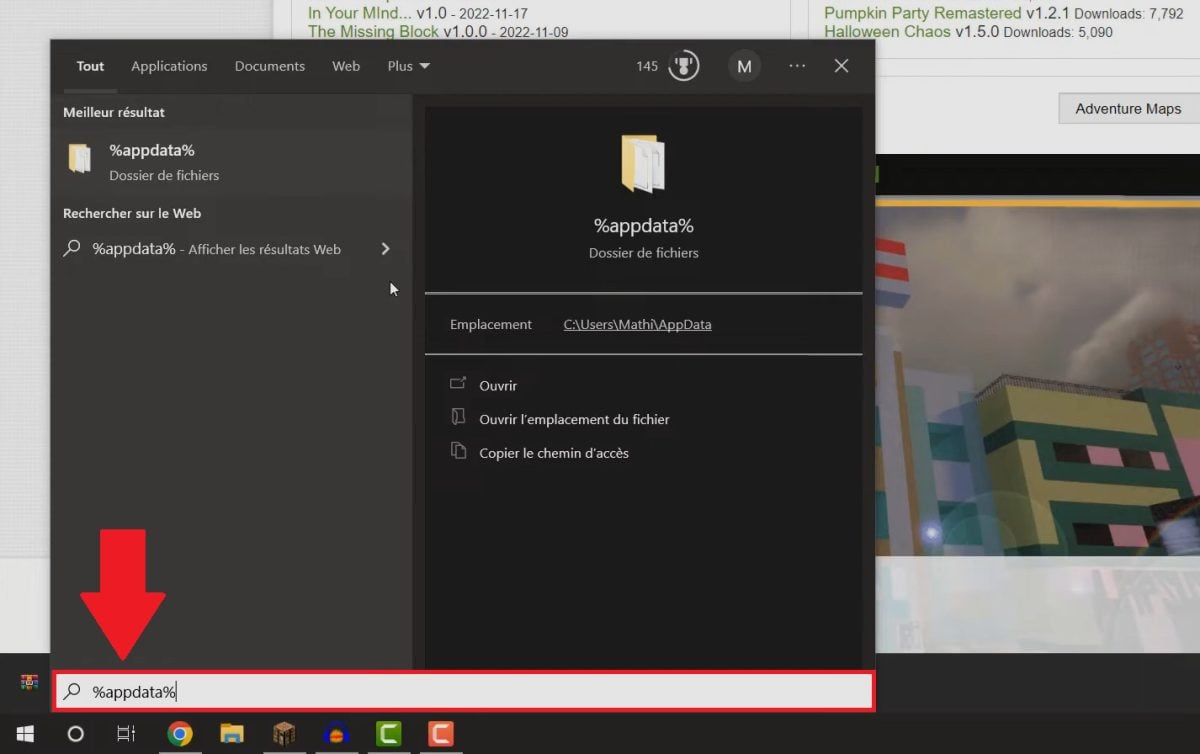
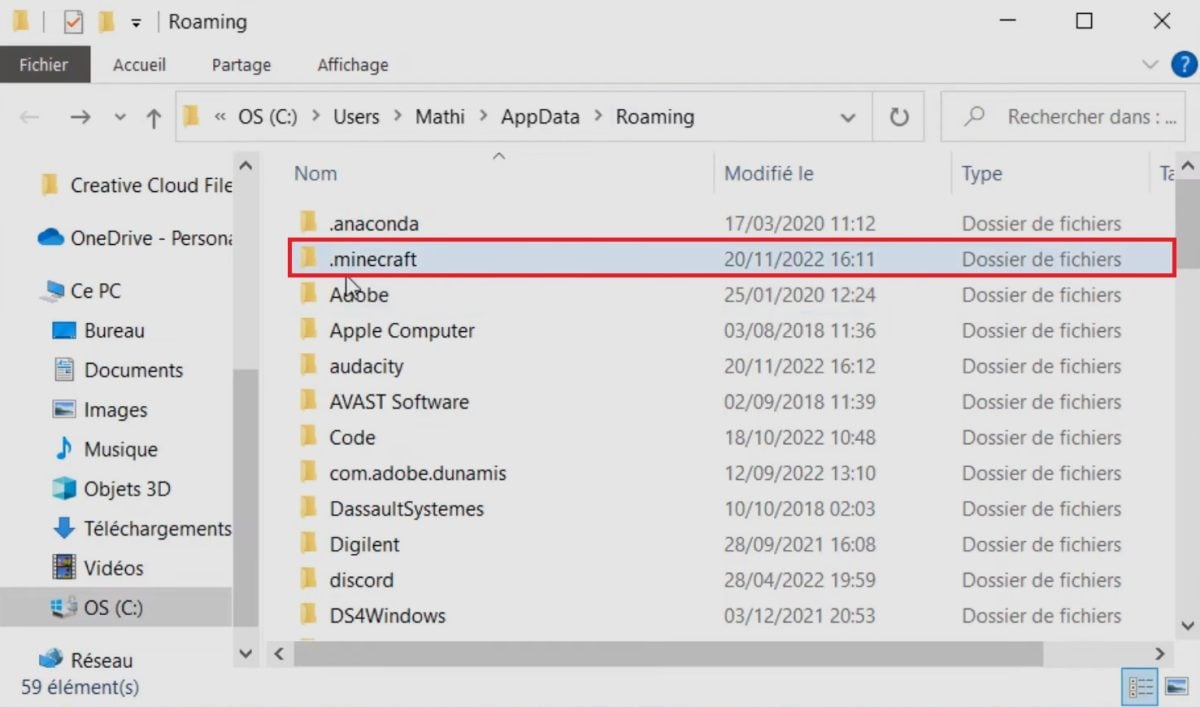

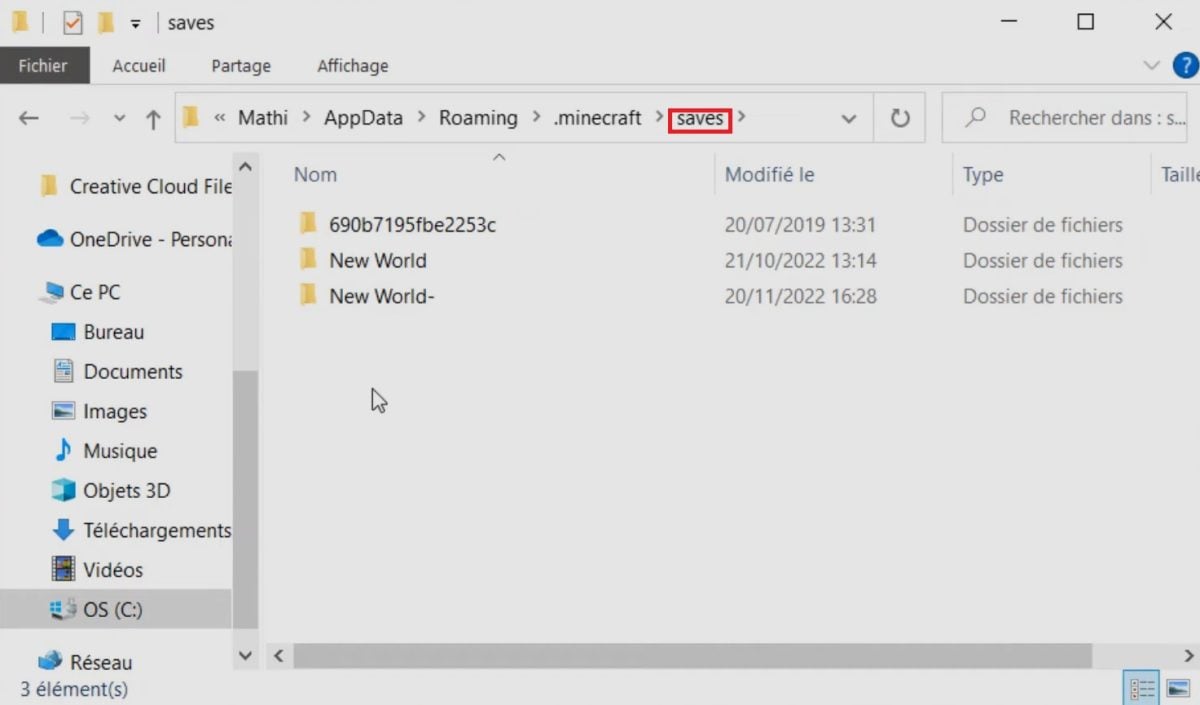
På MacOS, For at finde .minecraft-mappen skal du følge denne sti :
- Bruger ⇒ Bibliotek ⇒ Applikationssupport.
- Hvis applikationssupporten ikke kan findes: Gå til Tinder ⇒ Menulinje: Gå + hold ALT nede ⇒ Bibliotek.
Med linux :
- Tryk ALT + F2, skriv .minecraft for at finde mappen.
På Bedrock-versionen
Hvis du spiller på Bedrock-versionen af Minecraft, er navnet på den mappe, du skal finde, ikke .saves, men snarere games/com.mojang.
Når det valgte Minecraft-kort er installeret, kan du se, hvordan du finder denne mappe på din enhed:
- På Windows 10 :%localappdata% ⇒ Packages ⇒ Microsoft.MinecraftUWP_8wekyb3d8bbwe ⇒ LocalState ⇒ games/com.mojang.
- På iOS : Minecraft ⇒ games ⇒ com.mojang.
- På android : storage ⇒ emulated ⇒ 0 ⇒ games ⇒ com.mojang ⇒ MinecraftWorlds.
4. Kopier og indsæt din kortmappe i den relevante mappe
- Åbn den sparer (Java) eller minecraftWolds (Bedrock), hvor alle dine Minecraft-verdener er gemt! Vær ikke overrasket, for hvis du har downloadede et mod MinecraftDu finder dem også i denne fil.
- Kopi og pasta den fil, du udpakkede tidligere fra denne mappe!
5. Indlæs dit kort Minecraft
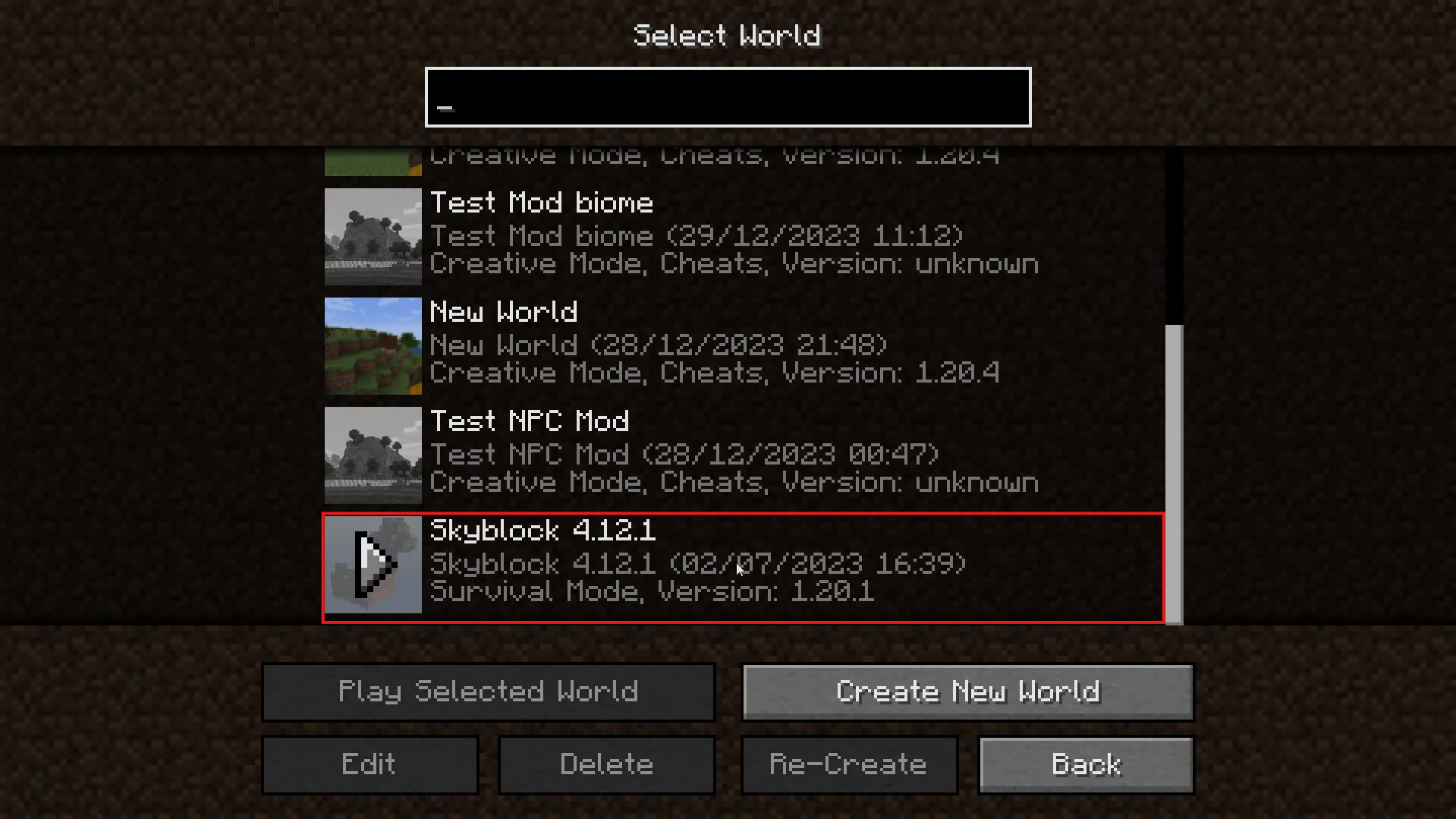
Start dit Minecraft-spil. Det eneste, der er tilbage, er at vælge kort du lige har installeret!
Hvordan installerer jeg et kort på en Minecraft-server?
Hvis det er på en tjener du gerne vil vide hvordan man installerer et kort MinecraftDu skal ikke bekymre dig! Bare følg nedenstående trin.
Tøv ikke med at læse vores artikel om Sådan opretter du en Minecraft-server hvis du vil skabe din egen for at forbedre din spiloplevelse!
Før du installerer et kort på en Minecraft-server
Flere Forudsætninger er påkrævet, før nogen Installation af et kort på en Minecraft-server. Hvis du ikke tjekker dem på forhånd, kan du få nogle grimme overraskelser...
- Versionskompatibilitet Sørg for, at den version, du vil installere, er kompatibel med versionen på din server.
- Mods Medmindre din server bruger de samme mods som det kort, du vil installere, skal du undgå at bruge dem, der gør.
- Kontrolenheder Glem ikke at aktivere kommandoblokke på din server, hvis dit kort bruger dem.
- Backup Lav altid en backup, før du foretager større ændringer på din server.
Metode 1: Udskift standardverdenen
Denne første metode er for spillere, der gerne vil vide, hvordan man udskift hovedverdenen af deres server med et nyt kort.
- Først skal du udføre en komplet backup på din server, hvis der skulle opstå problemer med at installere kortet.
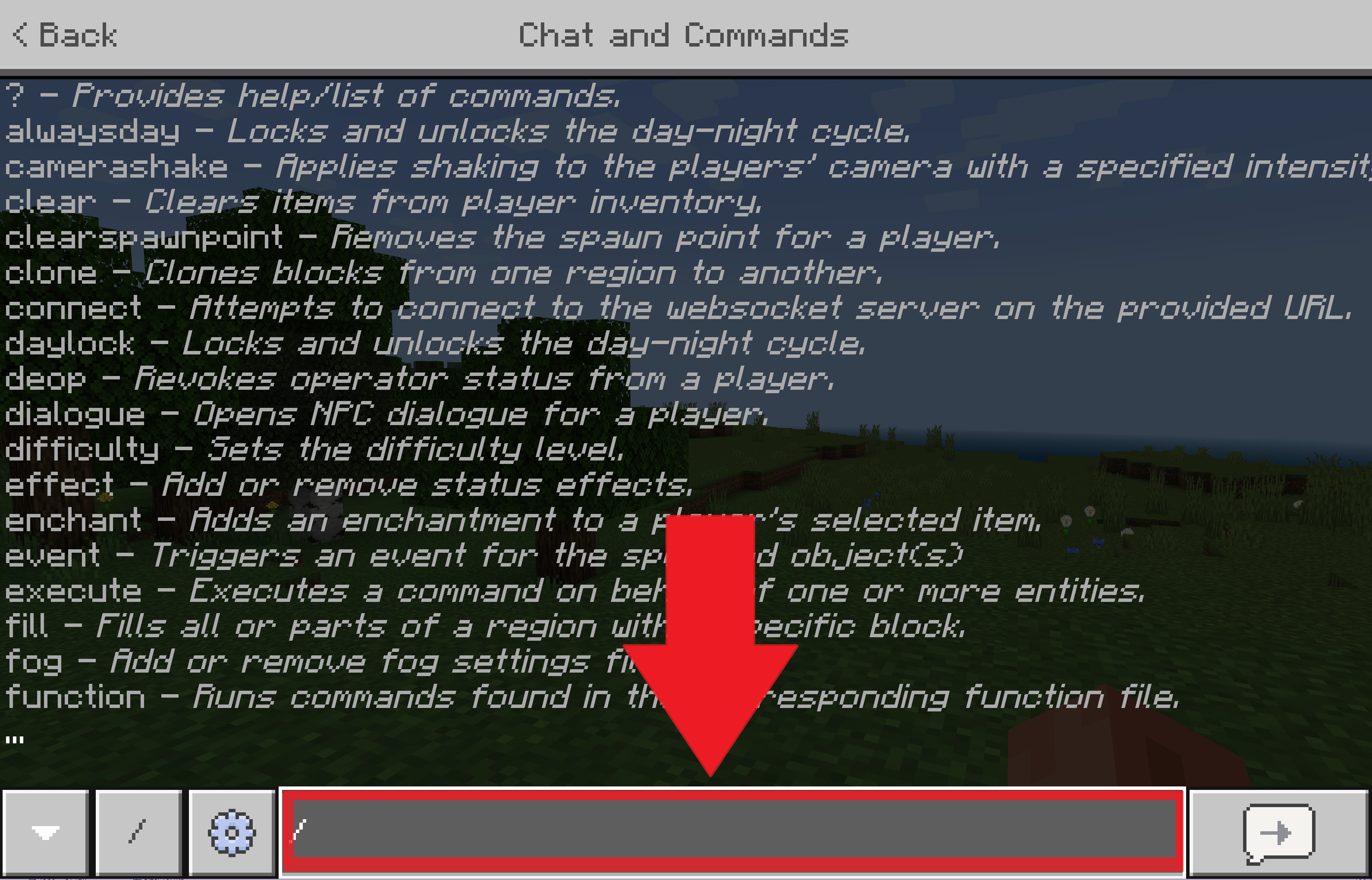
- Brug derefter kommandoen "/stop i konsollen for at stoppe din server.
- Derfra kan du flytte din gamle verden, hvis du vil beholde den, eller slette den direkte.
- Kopier mappen til dit nye kort, og sæt den ind i Serverens rod.
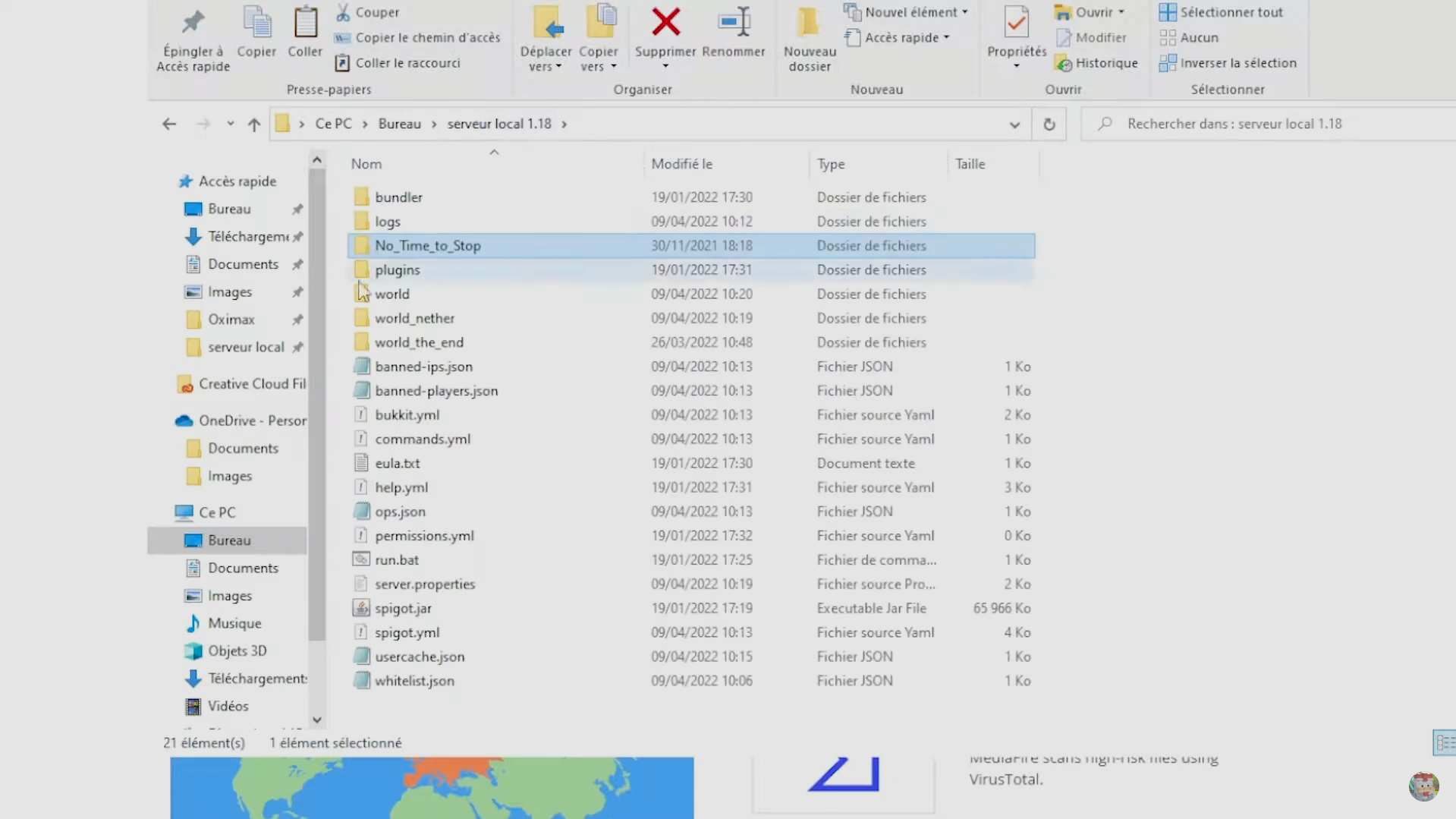
- Omdøb mappen til dit nye kort til ". verden ".
- Genstart din server. Normalt vil din standardverden være det nye kort, du har installeret.
Metode 2: Tilføj et kort ved hjælp af et plugin
Denne anden metode bruger en plugin er meget mere fleksibel, da den giver dig mulighed for at administrere flere verdener på samme server. Hvis vi tager eksemplet med MultiversumSådan gør du:
- start med at kopiere mappen til dit nye kort i roden af din server.
- Næste, omdøbe mappen (for eksempel "my_new_world").
- Brug Importordre der leveres af dit plugin.
- Til sidst skal du bruge Kommando til teleportering der leveres af dit plugin, for at komme til den nye verden, du har installeret.
Bemærkning
For Multiverse på Minecraft :
- Importkommandoen er " /mv import <nomdudossier> normal ". I vores eksempel ville det være "/mv import my_new_world normal".
- For teleportationskommandoen skal du skrive " /mvtp <nomdumonde> ". I vores eksempel giver det "/mvtp min_nye_verden".
Hvad er de forskellige kortkategorier på Minecraft?
Her er en tabel, der illustrerer forskellige kort på Minecraft:
| Overlevelse | Prøv at overleve på et fjendtligt kort med begrænsede ressourcer. |
| Eventyr | Tag rollen som eventyrer på dig ved at udføre quests og udforske kortet. |
| Konstruktion | Giv din kreativitet frit løb ved at bygge dit drømmehus. |
| Dropper | Brug dine færdigheder til at undvige alle forhindringer under dit fald, inden du rammer jorden. |
| Parkour | Få styr på komplekse baner, hvor din evne til at bevæge dig er afgørende. |
| By | Gå en tur gennem de forskellige byer, der er bygget af spillere i fællesskabet. |

| Mini-spil | Genopliv dit konkurrencegen ved at overgå dine modstandere i et væld af minispil. |
| Rædsel | Gør dig klar til at ryste i en verden, hvor miljøet og historien kun har ét formål: at skræmme dig. |
| Skyblock | Tag udfordringen op på de himmelske øer ved at klare de prøver, der venter dig der. |
| Gåde | Grav dybt i hjernen ved at løse gåder og gåder. |
| Multiplayer | Opret links med andre spillere i Minecraft-fællesskabet eller med dine egne venner. |
| PVP | Bekæmp alle, der stiller sig i vejen for dig, for at blive arenaens konge. |
Så du forstår, installere et kort Minecraft er en leg, hvis du følger denne guide nøje. Hvad er dit yndlingskort? Fortæl os det i kommentarfeltet.
Hvis du ønsker at udvide din erfaring, kan du læse vores artikel om hvordan man opretter et mod på Minecraft.









 Dansk
Dansk