BlueStacks 16 wurde am 23. Oktober 2026 veröffentlicht und ist ab sofort als Beta-Version für Windows verfügbar. Es wird als erster Emulator für den Massenmarkt beworben, der Android 16 auf dem PC ausführt. Zu den Funktionen gehören: Spiele in echten, in der Größe anpassbaren Fenstern, eine Bildwiederholfrequenz von bis zu 120 Hz, eine intelligente Archivierung von Apps, um Speicherplatz freizugeben, sowie die Unterstützung des APV-Videoformats.
BlueStacks 16 kostenlos herunterladen
Was genau ist BlueStacks 16?
BlueStacks 16 ist da Android 16 direkt auf Ihrem Windows-PC ausführen, mit separaten Anwendungsfenstern, flüssigerem Spiel bei hoher Bildwiederholfrequenz und intelligenter Speicherung der Anwendungen.
Das ist ein großer Sprung. Bislang ermöglichte BlueStacks 5 die Erstellung von Instanzen unter Android 7, 9 oder 11, wobei Android 13 als Beta-Version angeboten wurde. BlueStacks 16 springt direkt auf die neueste Generation des Google-Systems: Android 16, also API-Level 36. Damit lassen sich laut Hersteller die neuen Android-Spiele bereits am Tag ihrer Veröffentlichung spielen.
Warum ist das für Spieler interessant? Android 16 wurde speziell für große Bildschirme entwickelt: Tablets, faltbare Geräte und anpassbare Fenster. Auf einem PC kommen diese Neuerungen voll zur Geltung. BlueStacks hat sie in vier Verbesserungen zusammengefasst:
| Neuheit | Was sich für Sie ändert |
|---|---|
| Echte Desktop-Fensterverwaltung | Ihre Spiele werden in echten Fenstern nebeneinander geöffnet |
| Bis zu 120 Hz | Flüssigere Bildwiedergabe bei kompatiblen Spielen |
| Intelligente App-Archivierung | Mehr Speicherplatz, ohne dass Ihre Daten verloren gehen |
| APV-Video | Videoaufnahme und -bearbeitung in hoher Qualität |
Hinweis: BlueStacks 16 ist derzeit verfügbar in Beta-Version, nur unter Windows. Auf dem Mac muss man auf BlueStacks Air zurückgreifen, dessen Funktionen und Android-Version abweichen können.
Ein nützlicher Hinweis zur Kompatibilität: Ein für Android 16 aktualisiertes Spiel funktioniert nicht unbedingt einzigartig auf Android 16. Die von einem Entwickler angegebene Zielversion entspricht nicht der Mindestanforderung. Umgekehrt sind manche Spiele aufgrund von Anti-Cheat-Maßnahmen oder spezifischer Hardwarekomponenten weiterhin nicht mit Emulatoren kompatibel. Es empfiehlt sich, dies für jeden Titel einzeln zu überprüfen.
True Desktop Windowing: Ihre Spiele nebeneinander
Das ist die auffälligste Neuerung in BlueStacks 16: Kompatible Spiele und Apps werden jeweils in ein eigenes Fenster, wie jede andere Windows-Software auch.
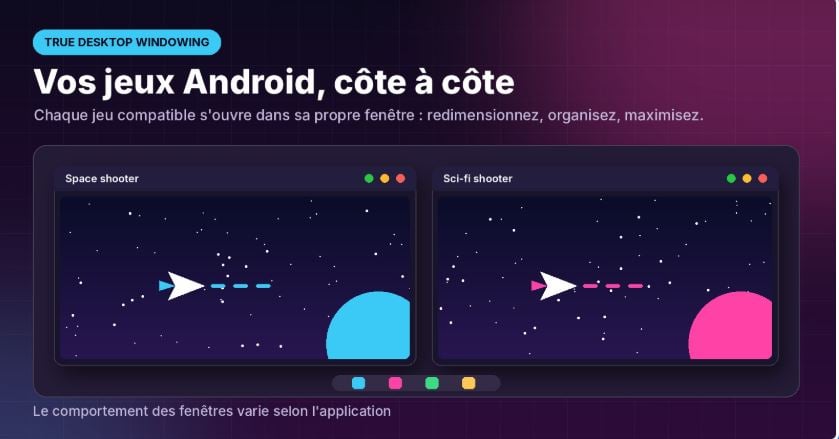
Konkret haben Sie folgende Möglichkeiten:
- Größe ändern jedes Fenster auf die gewünschte Größe;
- Organisieren mehrere Spiele nebeneinander auf einem Desktop;
- Maximieren ein Fenster, wenn es Zeit ist, sich auf eine Partie zu konzentrieren.
Vorbei sind die Zeiten, in denen der Emulator wie ein Tablet aussah, das mitten auf dem Bildschirm platziert war. Sie können beispielsweise auf der einen Seite ein Strategiespiel laufen lassen und auf der anderen Seite einen Messenger oder ein zweites Spiel geöffnet lassen, ohne zwischen den Registerkarten hin- und herwechseln zu müssen.
Das ist auch eine neue Herangehensweise. Bisher musste man, um mehrere Spiele gleichzeitig zu nutzen, den Multi-Instanz : mehrere vollständige Instanzen des Emulators zu starten, die jeweils viele Ressourcen beanspruchen. Bei BlueStacks 16 teilen sich alle Fenster dieselbe Android-Instanz.
BlueStacks weist jedoch darauf hin, dass das Verhalten der Fenster variiert je nach Anwendung : Nicht alle Spiele reagieren gleich auf eine Größenänderung.
Maus, Tastatur und Controller: der Komfort des PCs
Auf BlueStacks zu spielen bedeutet auch die Befehle eines Computers nutzen. In einem Shooter dient die Maus zum Zielen und die Tastatur zur Steuerung. In einem Strategiespiel zeigt der große Bildschirm eine umfassendere Karte an und sorgt dafür, dass Menüs, Inventare und überladene Benutzeroberflächen deutlich besser lesbar sind.
Kompatible Controller werden ebenfalls unterstützt, sodass ein Spielerlebnis entsteht, das dem auf der Konsole sehr nahekommt. Beachten Sie jedoch, dass einige Spiele weiterhin für den Touchscreen konzipiert sind: Bei diesen müssen Sie die Tasten manchmal manuell konfigurieren.
Hyper-V-kompatibel und ohne die Mängel des Smartphones
Gute Nachrichten für alle, die bereits auf dieses Problem gestoßen sind: Laut BlueStacks ist die Version 16 funktioniert bei aktiviertem Hyper-V. Sie müssen also die Virtualisierungseinstellungen von Windows nicht ändern, um den Emulator zu installieren und zu spielen. Eine echte Erleichterung, wenn Sie WSL, Docker oder virtualisierungsbasierte Sicherheit nutzen.
Das Spielen auf dem PC erspart einem außerdem die kleinen Unannehmlichkeiten, die bei langen Spielsitzungen auf dem Handy auftreten können:
- Keine Überhitzung des Telefons; ;
- Keine Batterie, die schmilzt mitten im Spiel;
- Keine Benachrichtigungen die das Spiel unterbrechen.
Bis zu 120 Hz für ein flüssigeres Spielerlebnis
Kompatible Spiele können mit einer Bildwiederholfrequenz laufen bis zu 120 Hz. Das Ergebnis: flüssigere Bewegungen und eine schnellere visuelle Rückmeldung – ein echter Vorteil bei Action-Spielen, Ego-Shootern und Rennspielen.

Das Prinzip ist einfach: Während ein herkömmlicher Bildschirm 60 Mal pro Sekunde aktualisiert wird, erfolgt die Aktualisierung bei einem 120-Hz-Bildschirm doppelt so oft. Jede Bewegung wird in feinere Schritte unterteilt, wodurch das Zielen und die Bewegungen präziser werden.
Aufmerksamkeit : Um davon profitieren zu können, müssen drei Bedingungen erfüllt sein:
- EIN kompatibles Spiel mit 120 Hz;
- EIN kompatibler Bildschirm (Monitor mit 120 Hz oder mehr);
- EIN Ein ausreichend leistungsstarker PC.
Wie BlueStacks betont, hängen die tatsächlichen Ergebnisse vom jeweiligen Spiel, vom Bildschirm, von der Hardware und von den gewählten Einstellungen ab.
Eine weitere Nuance: Ein 120-Hz-Bildschirm garantiert nicht, dass ein Spiel mit 120 Bildern pro Sekunde läuft. Wenn ein Spiel die Bildrate selbst begrenzt, ist der Gewinn geringer oder gar nicht vorhanden. 120 Hz sind daher unter optimalen Bedingungen ein Maximum, aber kein Versprechen, das für alle Anwendungen gilt.
Smart App Archiving: Schaffen Sie Speicherplatz, ohne Ihre Daten zu verlieren
Aktuelle Handyspiele sind oft mehrere Gigabyte groß. Mit Intelligente App-Archivierung, BlueStacks 16 löscht die Dateien eines kompatiblen Spiels und unter Beibehaltung seiner Anwendungsdaten. So gewinnen Sie Speicherplatz zurück und können dort weitermachen, wo Sie aufgehört haben.

Die Funktionsweise lässt sich in vier Schritte unterteilen:
- Schritt 1 : Sie legen ein Spiel ab, das Sie nicht mehr spielen;
- 2. Schritt: Seine Spiel-Dateien werden von der Festplatte gelöscht;
- Schritt 3: Die kompatiblen Anwendungsdaten bleiben erhalten;
- Schritt 4: Sie können es wiederherstellen, wann immer Sie möchten.
Das ist ideal, wenn Sie zwischen mehreren großen Titeln hin- und herwechseln oder wenn Ihre SSD langsam voll wird. Einziger Vorbehalt: Die Wiederherstellung Ihrer Verbindung und Ihres Spielfortschritts hängt vom Spiel und von der Synchronisierung seines Kontos. Denken Sie daran, Ihre Spiele mit einem Konto zu verknüpfen, bevor Sie sie archivieren.
APV-Video: ein Format, das speziell für Kreative entwickelt wurde
BlueStacks 16 unterstützt APV (Advanced Professional Video), um Videos in hoher Qualität aufzunehmen und zu bearbeiten. Dieses Format hat mit Android 16 Einzug in das Android-Ökosystem gehalten.
APV ist ein Codec auf professionellem Niveau: Er legt den Schwerpunkt auf Bildqualität und einfache Bearbeitung, während Formate für den Massenmarkt vor allem darauf abzielen, die Dateigröße zu reduzieren. Für Content-Ersteller ist dies ein interessantes Versprechen – vorausgesetzt, sie verwenden Anwendungen, die mit diesem Format kompatibel sind.
Systemanforderungen: Ist Ihr PC kompatibel?
Das Wichtigste auf einen Blick: BlueStacks 16 erfordert mindestens 12 GB RAM, deutlich mehr als die früheren Versionen des Emulators.
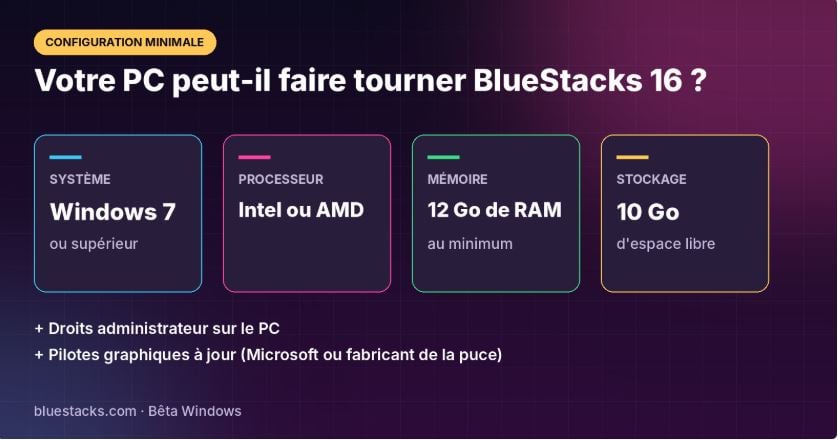
| Komponente | Mindestanforderungen |
|---|---|
| Betriebssystem | Windows 7 oder höher |
| Prozessor | Intel oder AMD |
| RAM | Mindestens 12 GB RAM |
| Lagerung | 10 GB freier Festplattenspeicher |
| Andere | Administratorrechte und aktuelle Grafiktreiber |
Für Grafiktreiber nutzen Sie bitte Windows Update oder die Website des Chipherstellers (Nvidia, AMD oder Intel). Und um die 120 Hz nutzen zu können, benötigen Sie einen kompatiblen Bildschirm.
So laden Sie BlueStacks 16 herunter und installieren es
Die Installation dauert nur wenige Minuten:
- Besuchen Sie die offizielle Seite von BlueStacks 16.
- Klicke auf «BlueStacks 16 (Beta) herunterladen» um das Installationsprogramm herunterzuladen.
- Starten Sie die heruntergeladene Datei mit einem Administratorkonto und befolgen Sie die Schritte.
- Beim ersten Start, Melden Sie sich mit Ihrem Google-Konto an um zum Play Store zu gelangen.
- Installieren Sie Ihre Lieblingsspiele und testen Sie die Fenster nebeneinander.
Nutzen Sie BlueStacks bereits? Bevor Sie auf Version 16 umsteigen, Überprüfen Sie die Systemanforderungen und die Kompatibilität Ihrer Lieblingsspiele. Falls Sie wichtige Instanzen, Konten oder Speicherstände haben, sollten Sie eine Sicherung durchführen und sich über die verfügbaren Migrationsmöglichkeiten informieren.
Gut zu wissen: Wie schon bei den Vorgängerversionen ermöglicht BlueStacks auch die Installation von Android-Apps außerhalb des Play Stores, und zwar von APK-Dateien. Praktisch, um eine Anwendung zu testen – vorausgesetzt, man bezieht sie aus einer vertrauenswürdigen Quelle.
Sicherheitshinweis: Laden Sie BlueStacks immer von der offiziellen Website herunter. Vermeiden Sie «Premium»- oder modifizierte Versionen, die auf Websites von Drittanbietern angeboten werden, da diese unerwünschte Software enthalten können. Weitere Informationen finden Sie unter So nutzen Sie einen Android-Emulator sicher auf dem PC.
FAQ: Ihre Fragen zu BlueStacks 16
Was ist BlueStacks 16?
Das ist die neue Version des BlueStacks-Emulators. Sie lässt Android 16 auf dem PC laufen, mit separaten Anwendungsfenstern, hoher Bildwiederholfrequenz und intelligenter App-Archivierung.
Was ist „True Desktop Windowing“?
Diese Funktion öffnet kompatible Spiele und Anwendungen in Fenstern, die Sie verschieben, in der Größe anpassen oder maximieren können. Das Verhalten kann je nach Anwendung variieren.
Werden alle Spiele mit 120 Hz laufen?
Nö. Für 120 Hz sind ein kompatibles Spiel, ein geeigneter Bildschirm und ausreichend leistungsstarke Hardware erforderlich.
Was wird bei Smart App Archiving gespeichert?
Er bewahrt die kompatible Anwendungsdaten. Ob die Verbindung und der Spielfortschritt wiederhergestellt werden können, hängt vom jeweiligen Spiel und der Synchronisierung des Spielerkontos ab.
Läuft BlueStacks 16 auf einem Mac?
Nö, BlueStacks 16 ist für Windows verfügbar. Mac-Nutzer können auf BlueStacks Air zurückgreifen, dessen Funktionen und Android-Version jedoch abweichen können.
Ist BlueStacks 16 kostenlos?
Ja, die Beta-Version kann kostenlos von der offiziellen Website von BlueStacks heruntergeladen werden.
Muss man Hyper-V deaktivieren, um BlueStacks 16 zu nutzen?
Nö. Laut BlueStacks funktioniert der Emulator bei aktiviertem Hyper-V, ohne dass die Virtualisierungseinstellungen von Windows geändert werden müssen.
Welche Android-Version verwendet BlueStacks 16?
Android 16, was der API-Stufe 36 entspricht.
Unsere Meinung: Sollte man auf BlueStacks 16 umsteigen?
Ja, sofern Ihr PC über mindestens 12 GB RAM verfügt. BlueStacks 16 ist der einfachste Weg, Android 16 auf einem Computer zu nutzen, und seine neuen Funktionen verändern den täglichen Gebrauch wirklich: Spiele in echten Fenstern, eine flüssigere Bildwiedergabe mit 120 Hz und weniger Speicherplatzbedarf dank der Archivierungsfunktion.
Denken Sie daran, dass es sich um eine Beta : Einige Spiele reagieren möglicherweise noch nicht optimal auf die Größenanpassung oder nutzen die 120 Hz nicht voll aus. Wenn Sie vor allem auf einem weniger leistungsstarken PC spielen, ist BlueStacks 5 nach wie vor die ressourcenschonendere Alternative.








 FR
FR  RU
RU  EN
EN  ES
ES  IT
IT  DE
DE  ZH
ZH  PT
PT  ID
ID  JA
JA  DA
DA