BlueStacks 16, der blev lanceret den 23. oktober 2026, er nu tilgængelig i betaversion til Windows. Den præsenteres som den første emulator til det brede publikum, der kan køre Android 16 på pc. Blandt funktionerne er spil i ægte vinduer, der kan ændres i størrelse, en skærmfrekvens på op til 120 Hz, intelligent arkivering af apps for at frigøre plads samt understøttelse af APV-videoformatet.
Hvad er BlueStacks 16 egentlig?
BlueStacks 16 er klar Kør Android 16 direkte på din Windows-pc, med separate programvinduer, en mere flydende spiloplevelse ved høj frekvens og intelligent arkivering af programmer.
Det er et stort spring fremad. Indtil nu har BlueStacks 5 gjort det muligt at oprette instanser på Android 7, 9 eller 11, mens Android 13 har været tilgængelig som betaversion. BlueStacks 16 springer direkte over til den nyeste generation af Googles system: Android 16, altså API-niveau 36. Ifølge udgiveren er det nok til at spille de nye Android-spil allerede fra udgivelsesdagen.
Hvorfor er det interessant for spillerne? Android 16 er udviklet med henblik på store skærme: tablets, foldbare enheder og vinduer, hvor størrelsen kan justeres. På en pc kommer disse nye funktioner virkelig til deres ret. BlueStacks har samlet dem i fire forbedringer:
| Nyhed | Hvad det betyder for dig |
|---|---|
| Ægte desktop-vindueshåndtering | Dine spil åbnes i rigtige vinduer, side om side |
| Op til 120 Hz | Et mere flydende billede i kompatible spil |
| Smart arkivering af apps | Få mere ledig diskplads uden at miste dine data |
| APV-video | Optagelse og redigering af video i høj kvalitet |
Bemærk: BlueStacks 16 er foreløbig tilgængelig i betaversion, kun til Windows. På Mac skal man bruge BlueStacks Air, hvor funktionerne og Android-versionen kan variere.
En nyttig præcisering vedrørende kompatibilitet: Et spil, der er opdateret til Android 16, fungerer ikke nødvendigvis unikt på Android 16. Den version, som en udvikler har valgt som mål, er ikke den mindste krævede version. Omvendt er visse spil stadig ikke kompatible med emulatorer på grund af anti-snyde-beskyttelse eller specifikke hardwarekomponenter. Det er bedst at tjekke hvert spil for sig.
True Desktop Windowing: dine spil side om side
Det er den mest iøjnefaldende nyhed i BlueStacks 16: De kompatible spil og apps åbnes hver især i deres eget vindue, ligesom ethvert andet Windows-program.
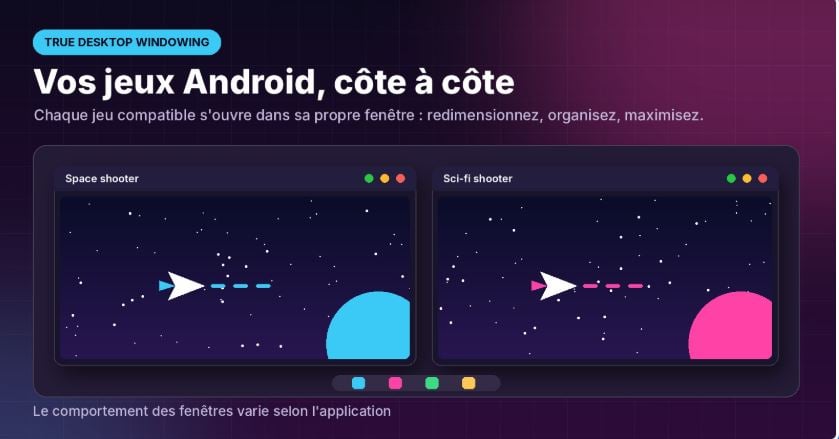
Konkret kan du:
- Ændre størrelse hvert vindue til den ønskede størrelse;
- Organisere flere spil på samme skrivebord, side om side;
- Maksimere et vindue, når det er tid til at koncentrere sig om et spil.
Nu er det slut med emulatorer, der ligner en tablet, der ligger midt på skærmen. Du kan for eksempel køre et strategispil på den ene side og have en chat eller et andet spil åbent på den anden side, uden at skulle skifte mellem faner.
Det er også en ændring i tilgangen. Hidtil har man, for at kunne bruge flere spil på samme tid, været nødt til at gå via Flere instanser : at køre flere fulde kopier af emulatoren, som hver især kræver mange ressourcer. Med BlueStacks 16 deler alle vinduer den samme Android-instans.
BlueStacks præciserer dog, at vinduernes adfærd varierer afhængigt af anvendelsen : Ikke alle spil reagerer på samme måde på ændringer af størrelsen.
Mus, tastatur og controller: komforten ved pc’en
At spille på BlueStacks betyder også udnytte en computers kommandoer. I et skydespil bruges musen til at sigte, og tastaturet til at bevæge sig rundt. I et strategispil viser den store skærm et større kort og gør menuer, inventar og overfyldte brugergrænseflader langt mere overskuelige.
Kompatible controllere understøttes også, så du får en oplevelse, der minder om den på en konsol. Husk dog, at visse spil stadig er udviklet til berøringsskærmen: I disse tilfælde kan det være nødvendigt at konfigurere knapperne manuelt.
Kompatibel med Hyper-V og uden smartphone-fejlene
Gode nyheder til dem, der allerede er stødt på dette problem: Ifølge BlueStacks er version 16 fungerer, når Hyper-V er aktiveret. Det er altså ikke nødvendigt at ændre Windows’ virtualiseringsindstillinger for at installere emulatoren og spille. Det er en stor lettelse, hvis du bruger WSL, Docker eller virtualiseringsbaseret sikkerhed.
Når man spiller på pc, undgår man også de små gener, der er forbundet med mobilen under lange spilsessioner:
- Ingen overophedning fra telefonen; ;
- Ingen batterier, der smelter midt i spillet;
- Ingen meddelelser der afbryder spillet.
Op til 120 Hz for en mere flydende spiloplevelse
Kompatible spil kan køre med en opdateringshastighed på op til 120 Hz. Resultatet er mere flydende bevægelser og hurtigere visuel respons, hvilket er en stor fordel i actionspil, FPS-spil og racerspil.

Princippet er enkelt: Mens en almindelig skærm opdateres 60 gange i sekundet, opdateres en 120 Hz-skærm dobbelt så ofte. Hver bevægelse opdeles i finere trin, hvilket gør sigtning og bevægelser mere præcise.
Opmærksomhed : Der skal være opfyldt tre betingelser for at kunne drage fordel af det:
- EN kompatibelt spil med 120 Hz;
- EN kompatibel skærm (skærm med 120 Hz eller mere);
- EN En computer, der er kraftig nok.
Som BlueStacks påpeger, afhænger de faktiske resultater af spillet, skærmen, hardwaren og de valgte indstillinger.
En anden nuance: En 120 Hz-skærm garanterer ikke, at et spil kører med 120 billeder i sekundet. Hvis spillet selv sætter en øvre grænse for billedfrekvensen, vil fordelen være begrænset eller endda ikke-eksisterende. 120 Hz er derfor et maksimum under optimale forhold, ikke et løfte, der gælder for alle applikationer.
Smart App Archiving: Få mere plads uden at miste dine data
De nyeste mobilspil fylder ofte flere gigabyte. Med Smart arkivering af apps, BlueStacks 16 sletter filerne fra et kompatibelt spil, samtidig med at og bevarer sine applikationsdata. Du får mere plads, og du kan fortsætte der, hvor du slap.

Funktionen består af fire trin:
- Trin 1 : Du arkiverer et spil, som du ikke længere spiller;
- 2. trin: Dens spilfiler slettes fra disken;
- Trin 3: Dens kompatible anvendelsesdata bevares;
- Trin 4: Du kan gendanne den, når du vil.
Det er ideelt, hvis du skifter mellem flere store spil, eller hvis din SSD begynder at blive fyldt op. Det eneste forbehold er, at gendannelsen af din forbindelse og din fremgang afhænger af spillet og af synkronisering af sin konto. Husk at knytte dine spil til en konto, før du arkiverer dem.
APV-video: et format, der er skræddersyet til kreative
BlueStacks 16 understøtter APV (Advanced Professional Video), til at optage og redigere videoer i høj kvalitet. Dette format er blevet en del af Android-økosystemet med Android 16.
APV er en codec i professionel klasse: Den prioriterer billedkvalitet og nem redigering, hvorimod formater til den brede offentlighed først og fremmest sigter mod at reducere filstørrelsen. For indholdsskabere er det et interessant tilbud, forudsat at man bruger programmer, der er kompatible med dette format.
Systemkrav: Er din pc kompatibel?
Det vigtigste at huske: BlueStacks 16 kræver mindst 12 GB RAM, betydeligt mere end de tidligere versioner af emulatoren.
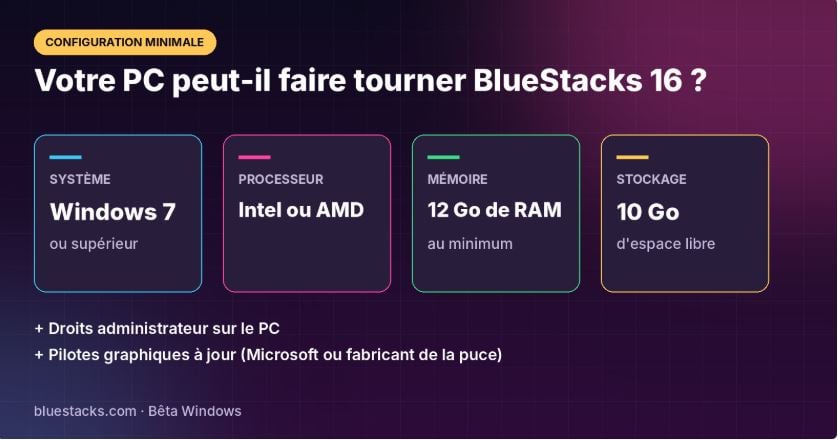
| Komponent | Minimumskrav |
|---|---|
| Operativ system | Windows 7 eller nyere |
| Processor | Intel eller AMD |
| vædder | Mindst 12 GB RAM |
| Opbevaring | 10 GB ledig diskplads |
| Andre | Administratorrettigheder og opdaterede grafiske drivere |
Hvad angår grafikkortdrivere, skal du hente dem via Windows Update eller på webstedet for din chip-producent (Nvidia, AMD eller Intel). Og for at kunne udnytte 120 Hz skal du have en skærm, der understøtter denne frekvens.
Sådan downloades og installeres BlueStacks 16
Installationen tager et par minutter:
- Besøg den officielle side af BlueStacks 16.
- Klik på « Download BlueStacks 16 (Beta) » for at hente installationsprogrammet.
- Åbn den downloadede fil med en administrator-konto, og følg vejledningen.
- Når programmet startes for første gang, Log ind med din Google-konto for at få adgang til Play Store.
- Installer dine yndlingsspil og afprøv vinduerne side om side.
Bruger du allerede BlueStacks? Inden du opgraderer til version 16, Kontroller systemkravene og kompatibiliteten af dine yndlingsspil. Hvis du har vigtige instanser, konti eller sikkerhedskopier, bør du lave en sikkerhedskopi og se på de tilgængelige migreringsmuligheder.
Godt at vide: Ligesom de tidligere versioner giver BlueStacks også mulighed for at installere Android-apps uden for Play Store, fra APK-filer. Praktisk til at teste en app, forudsat at man henter den fra en pålidelig kilde.
Sikkerhedsråd: Hent altid BlueStacks fra den officielle hjemmeside. Undgå «premium»-versioner eller modificerede versioner, der tilbydes på tredjepartshjemmesider, da disse kan indeholde uønsket software. Læs mere her: Sådan bruger du en Android-emulator på en pc på en sikker måde.
Ofte stillede spørgsmål: Dine spørgsmål om BlueStacks 16
Hvad er BlueStacks 16?
Dette er den ny version af BlueStacks-emulatoren. Den kører Android 16 på pc’en med separate app-vinduer, spil i høj frekvens og intelligent arkivering af apps.
Hvad er True Desktop Windowing?
Denne funktion åbner kompatible spil og applikationer i vinduer, som du kan flytte, ændre størrelsen på eller maksimere. Funktionen kan variere afhængigt af programmet.
Vil alle spil køre med 120 Hz?
Nix. 120 Hz kræver et kompatibelt spil, en passende skærm og hardware, der er kraftig nok.
Hvad gemmer Smart App Archiving?
Han opbevarer dem kompatible applikationsdata. Gendannelse af forbindelsen og fremskridtet afhænger af spillet og synkroniseringen af brugerens konto.
Fungerer BlueStacks 16 på Mac?
Nix, BlueStacks 16 er tilgængelig til Windows. Mac-brugere kan i stedet benytte BlueStacks Air, hvor funktionerne og Android-versionen kan variere.
Er BlueStacks 16 gratis?
Ja, beta-versionen kan downloades gratis fra BlueStacks’ officielle hjemmeside.
Skal man deaktivere Hyper-V for at kunne bruge BlueStacks 16?
Nix. Ifølge BlueStacks fungerer emulatoren med Hyper-V aktiveret, uden at Windows’ virtualiseringsindstillinger ændres.
Hvilken Android-version bruger BlueStacks 16?
Android 16, hvilket svarer til API-niveau 36.
Vores vurdering: Bør man skifte til BlueStacks 16?
Ja, hvis din pc har mindst 12 GB RAM. BlueStacks 16 er den nemmeste måde at nyde Android 16 på en computer, og de nye funktioner ændrer virkelig den daglige brug: spil i rigtige vinduer, et mere flydende billede ved 120 Hz og mindre pladsbeslag på harddisken takket være arkivering.
Husk, at der er tale om en beta : Nogle spil kan stadig reagere dårligt på ændringer af skærmstørrelsen eller ikke udnytte 120 Hz fuldt ud. Hvis du primært spiller på en PC med beskedne specifikationer, er BlueStacks 5 stadig et mere ressourcebesparende alternativ.









 FR
FR  RU
RU  EN
EN  ES
ES  IT
IT  DE
DE  ZH
ZH  PT
PT  ID
ID  JA
JA  DA
DA