Lancé le 23 octobre 2026, BlueStacks 16 est disponible dès maintenant en version bêta sur Windows. Il est présenté comme le premier émulateur grand public à faire tourner Android 16 sur PC. Au programme : des jeux dans de vraies fenêtres redimensionnables, un affichage jusqu’à 120 Hz, un archivage intelligent des applications pour libérer de l’espace et la prise en charge du format vidéo APV.
Télécharger BlueStacks 16 gratuitement
BlueStacks 16, c’est quoi exactement ?
BlueStacks 16 fait tourner Android 16 directement sur votre PC Windows, avec des fenêtres d’applications séparées, un jeu plus fluide en haute fréquence et un archivage intelligent des applications.
Le bond est important. Jusqu’ici, BlueStacks 5 permettait de créer des instances sous Android 7, 9 ou 11, avec Android 13 proposé en bêta. BlueStacks 16 passe directement à la dernière génération du système de Google : Android 16, soit le niveau d’API 36. De quoi, selon l’éditeur, jouer aux nouveaux jeux Android dès le jour de leur sortie.
Pourquoi c’est intéressant pour les joueurs ? Android 16 a été pensé pour les grands écrans : tablettes, appareils pliables et fenêtres redimensionnables. Sur un PC, ces nouveautés prennent tout leur sens. BlueStacks les a regroupées autour de quatre améliorations :
| Nouveauté | Ce que ça change pour vous |
|---|---|
| True Desktop Windowing | Vos jeux s’ouvrent dans de vraies fenêtres, côte à côte |
| Jusqu’à 120 Hz | Une image plus fluide dans les jeux compatibles |
| Smart App Archiving | De l’espace disque libéré, sans perdre vos données |
| Vidéo APV | Enregistrement et montage vidéo en haute qualité |
À noter : BlueStacks 16 est disponible pour l’instant en version bêta, sur Windows uniquement. Sur Mac, il faut se tourner vers BlueStacks Air, dont les fonctions et la version d’Android peuvent différer.
Une précision utile sur la compatibilité : un jeu mis à jour pour Android 16 ne fonctionne pas forcément uniquement sur Android 16. La version ciblée par un développeur n’est pas la version minimale requise. À l’inverse, certains jeux restent incompatibles avec les émulateurs, à cause de protections anti-triche ou de composants matériels spécifiques. Mieux vaut vérifier titre par titre.
True Desktop Windowing : vos jeux côte à côte
C’est la nouveauté la plus visible de BlueStacks 16 : les jeux et applications compatibles s’ouvrent chacun dans leur propre fenêtre, comme n’importe quel logiciel Windows.
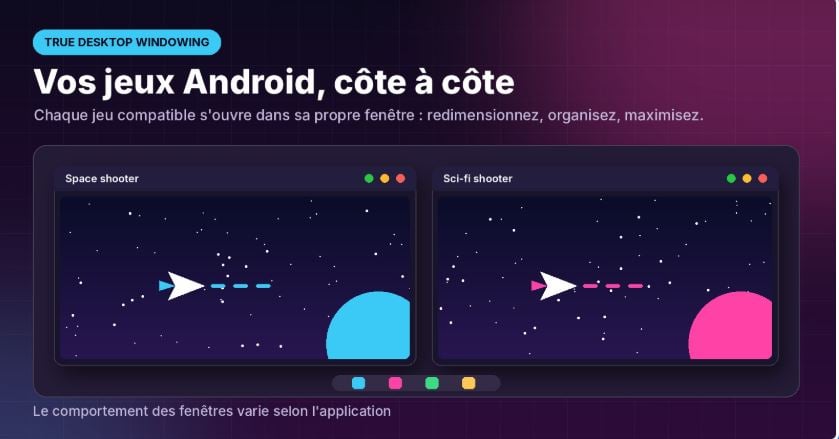
Concrètement, vous pouvez :
- Redimensionner chaque fenêtre à la taille voulue ;
- Organiser plusieurs jeux sur un même bureau, côte à côte ;
- Maximiser une fenêtre quand il est temps de vous concentrer sur une partie.
Fini l’émulateur qui ressemble à une tablette posée au milieu de l’écran. Vous pouvez par exemple faire tourner un jeu de stratégie d’un côté et garder une messagerie ou un second jeu ouvert de l’autre, sans jongler entre les onglets.
C’est aussi un changement d’approche. Jusqu’ici, pour utiliser plusieurs jeux en même temps, il fallait passer par le Multi-Instance : lancer plusieurs copies complètes de l’émulateur, chacune gourmande en ressources. Avec BlueStacks 16, toutes les fenêtres partagent la même instance Android.
BlueStacks précise toutefois que le comportement des fenêtres varie selon l’application : tous les jeux ne réagiront pas de la même manière au redimensionnement.
Souris, clavier et manette : le confort du PC
Jouer sur BlueStacks, c’est aussi profiter des commandes d’un ordinateur. Dans un jeu de tir, la souris sert à viser et le clavier à se déplacer. Dans un jeu de stratégie, le grand écran affiche une carte plus large et rend les menus, inventaires et interfaces chargées bien plus lisibles.
Les manettes compatibles sont également prises en charge, pour une expérience proche de la console. Gardez toutefois en tête que certains jeux restent pensés pour l’écran tactile : ils demanderont parfois de configurer les touches à la main.
Compatible Hyper-V et sans les défauts du smartphone
Bonne nouvelle pour ceux qui ont déjà buté sur ce problème : selon BlueStacks, la version 16 fonctionne avec Hyper-V activé. Inutile donc de toucher aux paramètres de virtualisation de Windows pour installer l’émulateur et jouer. Un vrai soulagement si vous utilisez WSL, Docker ou la sécurité basée sur la virtualisation.
Jouer sur PC évite aussi les petits tracas du mobile lors des longues sessions :
- Pas de surchauffe du téléphone ;
- Pas de batterie qui fond en pleine partie ;
- Pas de notifications qui interrompent le jeu.
Jusqu’à 120 Hz pour un jeu plus fluide
Les jeux compatibles peuvent tourner avec un taux de rafraîchissement allant jusqu’à 120 Hz. Résultat : des mouvements plus fluides et un retour visuel plus rapide, un vrai plus dans les jeux d’action, les FPS et les jeux de course.

Le principe est simple : là où un écran classique se rafraîchit 60 fois par seconde, un écran 120 Hz se rafraîchit deux fois plus souvent. Chaque mouvement est découpé en étapes plus fines, ce qui rend la visée et les déplacements plus précis.
Attention : trois conditions doivent être réunies pour en profiter :
- Un jeu compatible avec le 120 Hz ;
- Un écran compatible (moniteur 120 Hz ou plus) ;
- Un PC suffisamment puissant.
Comme le rappelle BlueStacks, les résultats réels dépendent du jeu, de l’écran, du matériel et des réglages choisis.
Autre nuance : un écran 120 Hz ne garantit pas qu’un jeu tourne à 120 images par seconde. Si un titre plafonne lui-même son nombre d’images, le gain sera réduit, voire nul. Les 120 Hz sont donc un maximum dans de bonnes conditions, pas une promesse valable pour toutes les applications.
Smart App Archiving : libérez de l’espace sans perdre vos données
Les jeux mobiles récents pèsent souvent plusieurs gigaoctets. Avec Smart App Archiving, BlueStacks 16 supprime les fichiers d’un jeu compatible tout en conservant ses données d’application. Vous récupérez de la place, et vous pourrez reprendre là où vous vous étiez arrêté.

Le fonctionnement tient en quatre étapes :
- Étape 1 : Vous archivez un jeu auquel vous ne jouez plus ;
- Étape 2 : Ses fichiers de jeu sont supprimés du disque ;
- Étape 3 : Ses données d’application compatibles sont conservées ;
- Étape 4 : Vous le restaurez quand vous le souhaitez.
C’est idéal si vous alternez entre plusieurs gros titres, ou si votre SSD commence à saturer. Seule réserve : la récupération de votre connexion et de votre progression dépend du jeu et de la synchronisation de son compte. Pensez à lier vos jeux à un compte avant de les archiver.
Vidéo APV : un format pensé pour les créateurs
BlueStacks 16 prend en charge APV (Advanced Professional Video), pour enregistrer et monter des vidéos en haute qualité. Ce format a fait son entrée dans l’écosystème Android avec Android 16.
APV est un codec de niveau professionnel : il privilégie la qualité d’image et la facilité de montage, là où les formats grand public cherchent surtout à réduire la taille des fichiers. Pour les créateurs de contenu, c’est une promesse intéressante, à condition d’utiliser des applications compatibles avec ce format.
Configuration requise : votre PC est-il compatible ?
Le point clé à retenir : BlueStacks 16 demande au moins 12 Go de RAM, nettement plus que les anciennes versions de l’émulateur.
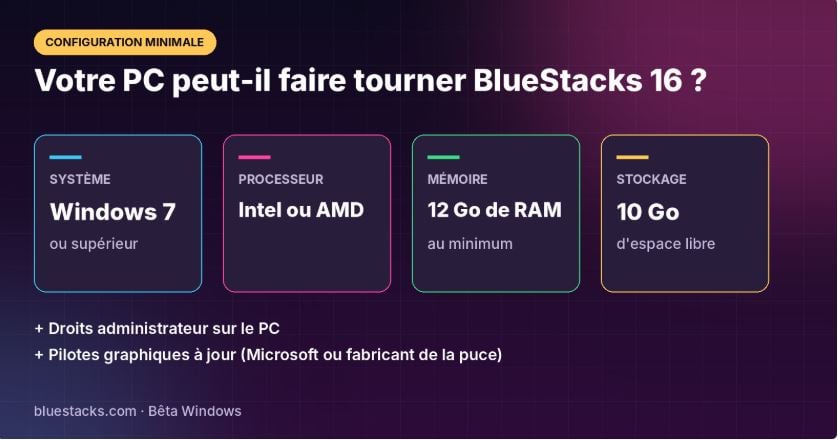
| Composant | Configuration minimale |
|---|---|
| Système d’exploitation | Windows 7 ou supérieur |
| Processeur | Intel ou AMD |
| Mémoire vive | 12 Go de RAM minimum |
| Stockage | 10 Go d’espace disque libre |
| Autres | Droits administrateur et pilotes graphiques à jour |
Pour les pilotes graphiques, passez par Windows Update ou le site du fabricant de votre puce (Nvidia, AMD ou Intel). Et pour profiter du 120 Hz, prévoyez un écran compatible.
Comment télécharger et installer BlueStacks 16
L’installation prend quelques minutes :
- Rendez-vous sur la page officielle de BlueStacks 16.
- Cliquez sur « Download BlueStacks 16 (Beta) » pour récupérer l’installateur.
- Lancez le fichier téléchargé avec un compte administrateur et suivez les étapes.
- Au premier démarrage, connectez-vous avec votre compte Google pour accéder au Play Store.
- Installez vos jeux préférés et testez les fenêtres côte à côte.
Vous utilisez déjà BlueStacks ? Avant de passer à la version 16, vérifiez la configuration requise et la compatibilité de vos jeux favoris. Si vous avez des instances, des comptes ou des sauvegardes importantes, prévoyez une sauvegarde et regardez les options de migration disponibles.
Bon à savoir : comme les versions précédentes, BlueStacks permet aussi d’installer des applications Android en dehors du Play Store, à partir de fichiers APK. Pratique pour tester une application, à condition de la récupérer sur une source fiable.
Conseil sécurité : téléchargez toujours BlueStacks depuis le site officiel. Évitez les versions « premium » ou modifiées proposées sur des sites tiers, qui peuvent contenir des logiciels indésirables. Pour aller plus loin, découvrez comment utiliser un émulateur Android sur PC en toute sécurité.
FAQ : vos questions sur BlueStacks 16
Qu’est-ce que BlueStacks 16 ?
C’est la nouvelle version de l’émulateur BlueStacks. Elle fait tourner Android 16 sur PC, avec des fenêtres d’applications séparées, le jeu en haute fréquence et l’archivage intelligent des applications.
Qu’est-ce que le True Desktop Windowing ?
Cette fonction ouvre les jeux et applications compatibles dans des fenêtres que vous pouvez déplacer, redimensionner ou maximiser. Le comportement peut varier selon l’application.
Tous les jeux tourneront-ils à 120 Hz ?
Non. Le 120 Hz nécessite un jeu compatible, un écran adapté et un matériel suffisamment puissant.
Que conserve le Smart App Archiving ?
Il garde les données d’application compatibles. La récupération de la connexion et de la progression dépend du jeu et de la synchronisation de son compte.
BlueStacks 16 fonctionne-t-il sur Mac ?
Non, BlueStacks 16 est proposé sur Windows. Les utilisateurs de Mac peuvent se tourner vers BlueStacks Air, dont les fonctions et la version d’Android peuvent différer.
BlueStacks 16 est-il gratuit ?
Oui, le téléchargement de la bêta est gratuit depuis le site officiel de BlueStacks.
Faut-il désactiver Hyper-V pour utiliser BlueStacks 16 ?
Non. Selon BlueStacks, l’émulateur fonctionne avec Hyper-V activé, sans modifier les réglages de virtualisation de Windows.
Quelle version d’Android utilise BlueStacks 16 ?
Android 16, qui correspond au niveau d’API 36.
Notre avis : faut-il passer à BlueStacks 16 ?
Oui, si votre PC a au moins 12 Go de RAM. BlueStacks 16 est la façon la plus simple de profiter d’Android 16 sur un ordinateur, et ses nouveautés changent vraiment l’usage au quotidien : des jeux dans de vraies fenêtres, une image plus fluide à 120 Hz et un disque moins encombré grâce à l’archivage.
Gardez en tête qu’il s’agit d’une bêta : quelques jeux peuvent encore mal réagir au redimensionnement ou ne pas profiter du 120 Hz. Si vous jouez surtout sur un PC modeste, BlueStacks 5 reste une alternative plus légère.









 FR
FR  RU
RU  EN
EN  ES
ES  IT
IT  DE
DE  ZH
ZH  PT
PT  ID
ID  JA
JA  DA
DA