Lanciato il 23 ottobre 2026, BlueStacks 16 è ora disponibile in versione beta su Windows. Viene presentato come il primo emulatore destinato al grande pubblico in grado di eseguire Android 16 su PC. Tra le caratteristiche principali: giochi in finestre reali ridimensionabili, una frequenza di aggiornamento fino a 120 Hz, un sistema di archiviazione intelligente delle app per liberare spazio e il supporto del formato video APV.
Scarica BlueStacks 16 gratuitamente
BlueStacks 16, cos’è esattamente?
BlueStacks 16 è Eseguire Android 16 direttamente sul tuo PC Windows, con finestre delle applicazioni separate, un funzionamento più fluido ad alta frequenza e un’archiviazione intelligente delle applicazioni.
Si tratta di un salto notevole. Finora, BlueStacks 5 consentiva di creare istanze su Android 7, 9 o 11, con Android 13 disponibile in versione beta. BlueStacks 16 passa direttamente all’ultima generazione del sistema di Google: Android 16, ovvero il livello API 36. Ciò consentirà, secondo l’editore, di giocare ai nuovi giochi Android fin dal giorno della loro uscita.
Perché è interessante per i giocatori? Android 16 è stato progettato per gli schermi di grandi dimensioni: tablet, dispositivi pieghevoli e finestre ridimensionabili. Su un PC, queste novità assumono tutto il loro significato. BlueStacks le ha raggruppate in quattro miglioramenti:
| Nuovo a | Cosa cambia per voi |
|---|---|
| Vetri delle finestre di True Desktop | I giochi si aprono in finestre vere e proprie, affiancate l'una all'altra |
| Fino a 120 Hz | Una grafica più fluida nei giochi compatibili |
| Archiviazione intelligente delle app | Spazio su disco liberato, senza perdere i tuoi dati |
| Video APV | Registrazione e montaggio video in alta qualità |
Nota: BlueStacks 16 è attualmente disponibile in versione beta, solo su Windows. Su Mac, è necessario ricorrere a BlueStacks Air, le cui funzionalità e la versione di Android possono variare.
Una precisazione utile sulla compatibilità: un gioco aggiornato per Android 16 non funziona necessariamente in modo univoco su Android 16. La versione scelta da uno sviluppatore non corrisponde alla versione minima richiesta. Al contrario, alcuni giochi rimangono incompatibili con gli emulatori a causa di protezioni anti-cheat o di componenti hardware specifici. È meglio verificare titolo per titolo.
True Desktop Windowing: i tuoi giochi affiancati
È la novità più evidente di BlueStacks 16: i giochi e le app compatibili si aprono ciascuno in una finestra a sé stante, proprio come qualsiasi altro programma per Windows.
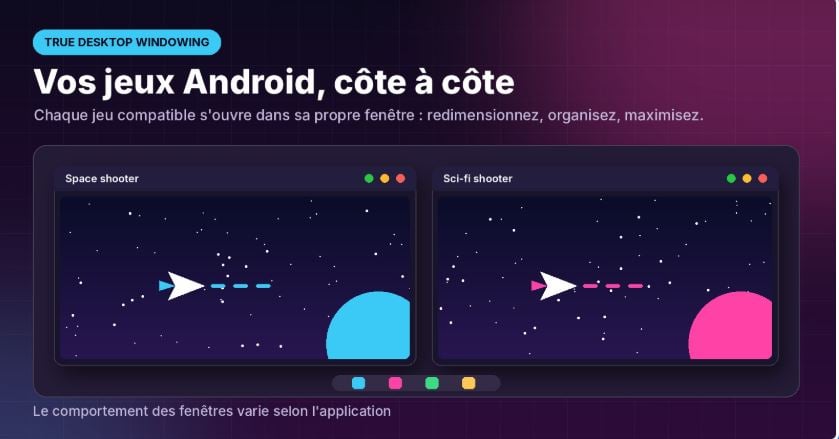
In pratica, potete:
- Ridimensiona ogni finestra alla dimensione desiderata;
- Organizzare più giochi sulla stessa scrivania, uno accanto all’altro;
- Massimizzare una finestra quando è il momento di concentrarsi su una partita.
Basta con l'emulatore che sembra un tablet posato al centro dello schermo. Ad esempio, potete far girare un gioco di strategia da una parte e tenere aperta un'app di messaggistica o un secondo gioco dall'altra, senza dover passare da una scheda all'altra.
Si tratta anche di un cambiamento di approccio. Finora, per utilizzare più giochi contemporaneamente, bisognava passare attraverso il Multi-istanza : avviare più istanze complete dell'emulatore, ciascuna delle quali richiede molte risorse. Con BlueStacks 16, tutte le finestre condividono la stessa istanza Android.
BlueStacks precisa tuttavia che il comportamento delle finestre varia a seconda dell'applicazione : non tutti i giochi reagiranno allo stesso modo al ridimensionamento.
Mouse, tastiera e joystick: il comfort del PC
Giocare su BlueStacks significa anche utilizzare i comandi di un computer. In uno sparatutto, il mouse serve a mirare e la tastiera a muoversi. In un gioco di strategia, lo schermo grande mostra una mappa più ampia e rende i menu, gli inventari e le interfacce ricche di elementi molto più leggibili.
Sono supportati anche i controller compatibili, per un’esperienza simile a quella su console. Tieni però presente che alcuni giochi sono pensati specificatamente per il touchscreen: a volte sarà necessario configurare manualmente i tasti.
Compatibile con Hyper-V e privo dei difetti dello smartphone
Buone notizie per chi si è già imbattuto in questo problema: secondo BlueStacks, la versione 16 funziona con Hyper-V abilitato. Non è quindi necessario modificare le impostazioni di virtualizzazione di Windows per installare l'emulatore e giocare. Un vero sollievo se si utilizza WSL, Docker o la sicurezza basata sulla virtualizzazione.
Giocare su PC permette inoltre di evitare i piccoli fastidi del cellulare durante le sessioni prolungate:
- Nessun surriscaldamento del telefono; ;
- La batteria non si scioglie nel bel mezzo della partita;
- Nessuna notifica che interrompono il gioco.
Fino a 120 Hz per un'esperienza di gioco più fluida
I giochi compatibili possono funzionare con una frequenza di aggiornamento fino a 120 Hz. Risultato: movimenti più fluidi e una risposta visiva più rapida, un vero vantaggio nei giochi d’azione, negli sparatutto in prima persona e nei giochi di corse.

Il principio è semplice: Mentre uno schermo tradizionale si aggiorna 60 volte al secondo, uno schermo a 120 Hz si aggiorna il doppio delle volte. Ogni movimento viene suddiviso in fasi più precise, rendendo più accurati sia il puntamento che gli spostamenti.
Attenzione: Per poterne beneficiare, devono essere soddisfatte tre condizioni:
- UN gioco compatibile con i 120 Hz;
- UN schermo compatibile (monitor da 120 Hz o superiore);
- UN PC sufficientemente potente.
Come ricorda BlueStacks, i risultati effettivi dipendono dal gioco, dallo schermo, dall'hardware e dalle impostazioni selezionate.
Un’altra sfumatura: Uno schermo a 120 Hz non garantisce che un gioco funzioni a 120 fotogrammi al secondo. Se un titolo limita di per sé il numero di fotogrammi, il miglioramento sarà ridotto, se non addirittura nullo. I 120 Hz rappresentano quindi un valore massimo in condizioni ottimali, non una garanzia valida per tutte le applicazioni.
Smart App Archiving: libera spazio senza perdere i tuoi dati
I giochi per dispositivi mobili più recenti occupano spesso diversi gigabyte. Con Archiviazione intelligente delle app, BlueStacks 16 elimina i file di un gioco compatibile mentre mantenendo i dati dell'applicazione. In questo modo si libera spazio e potrete riprendere da dove avevate interrotto.

Il funzionamento si articola in quattro fasi:
- Passo 1 : Archivi un gioco a cui non giochi più;
- 2° passaggio: I file di gioco vengono eliminati dal disco;
- Passaggio 3: I relativi dati di applicazione compatibili vengono conservati;
- Passaggio 4: Lo ripristini quando vuoi.
È l'ideale se alternate tra diversi titoli importanti o se il vostro SSD sta iniziando a riempirsi. Unica avvertenza: il ripristino della connessione e dei progressi dipende dal gioco e dalla sincronizzazione del proprio account. Ricordatevi di associare i vostri giochi a un account prima di archiviarli.
Video APV: un formato pensato per i creatori
BlueStacks 16 supporta APV (Advanced Professional Video), per registrare e montare video in alta qualità. Questo formato ha fatto il suo ingresso nell'ecosistema Android con Android 16.
APV è un codec di livello professionale: privilegia la qualità dell'immagine e la facilità di montaggio, mentre i formati destinati al grande pubblico mirano soprattutto a ridurre le dimensioni dei file. Per i creatori di contenuti, si tratta di una prospettiva interessante, a condizione di utilizzare applicazioni compatibili con questo formato.
Requisiti di sistema: il tuo PC è compatibile?
Il punto chiave da ricordare: BlueStacks 16 richiede almeno 12 GB di RAM, decisamente di più rispetto alle versioni precedenti dell'emulatore.
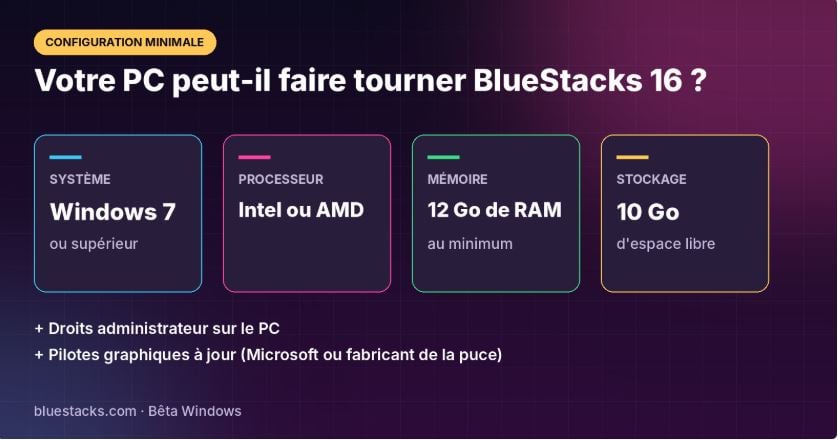
| Componente | Configurazione minima |
|---|---|
| Sistema operativo | Windows 7 o versioni successive |
| Processore | Intel o AMD |
| RAM | Almeno 12 GB di RAM |
| Magazzinaggio | 10 GB di spazio libero su disco |
| Altri | Diritti di amministratore e driver grafici aggiornati |
Per i driver grafici, utilizzate Windows Update o il sito web del produttore della scheda grafica (Nvidia, AMD o Intel). E per poter sfruttare i 120 Hz, assicuratevi di avere uno schermo compatibile.
Come scaricare e installare BlueStacks 16
L'installazione richiede pochi minuti:
- Visita la pagina ufficiale di BlueStacks 16.
- Clicca su « Scarica BlueStacks 16 (Beta) » per scaricare il programma di installazione.
- Esegui il file scaricato con un account amministratore e segui i passaggi indicati.
- Al primo avvio, Accedi con il tuo account Google per accedere al Play Store.
- Installa i tuoi giochi preferiti e provate le finestre una accanto all'altra.
Usi già BlueStacks? Prima di passare alla versione 16, verificate i requisiti di sistema e la compatibilità dei vostri giochi preferiti. Se avete istanze, account o salvataggi importanti, effettuate un backup e verificate le opzioni di migrazione disponibili.
Buono a sapersi: Come nelle versioni precedenti, BlueStacks consente anche di installare app Android al di fuori del Play Store, a partire da File APK. Utile per provare un'applicazione, a condizione che la si scarichi da una fonte affidabile.
Consiglio di sicurezza: Scaricate sempre BlueStacks dal sito ufficiale. Evitate le versioni «premium» o modificate disponibili su siti di terze parti, che potrebbero contenere software indesiderato. Per saperne di più, scoprite Come utilizzare un emulatore Android su PC in tutta sicurezza.
FAQ: le vostre domande su BlueStacks 16
Che cos’è BlueStacks 16?
Questo è il nuova versione dell'emulatore BlueStacks. Permette di eseguire Android 16 su PC, con finestre delle applicazioni separate, gioco ad alta frequenza e archiviazione intelligente delle applicazioni.
Che cos’è il True Desktop Windowing?
Questa funzione apre i giochi e le applicazioni compatibili in finestre che è possibile spostare, ridimensionare o ingrandire a schermo intero. Il comportamento può variare a seconda dell'applicazione.
Tutti i giochi funzioneranno a 120 Hz?
No. La frequenza di 120 Hz richiede un gioco compatibile, uno schermo adatto e un hardware sufficientemente potente.
Cosa conserva lo Smart App Archiving?
Conserva i dati applicativi compatibili. Il recupero della connessione e dei progressi dipende dal gioco e dalla sincronizzazione dell'account.
BlueStacks 16 funziona su Mac?
No, BlueStacks 16 è disponibile su Windows. Gli utenti Mac possono optare per BlueStacks Air, le cui funzionalità e la versione di Android potrebbero differire.
BlueStacks 16 è gratuito?
sì, la versione beta può essere scaricata gratuitamente dal sito ufficiale di BlueStacks.
È necessario disattivare Hyper-V per utilizzare BlueStacks 16?
No. Secondo BlueStacks, l'emulatore funziona con Hyper-V attivato, senza modificare le impostazioni di virtualizzazione di Windows.
Quale versione di Android utilizza BlueStacks 16?
Android 16, che corrisponde al livello API 36.
La nostra opinione: conviene passare a BlueStacks 16?
sì, se il tuo PC ha almeno 12 GB di RAM. BlueStacks 16 è il modo più semplice per godersi Android 16 su un computer, e le sue novità cambiano davvero l’esperienza d’uso quotidiana: giochi in finestre vere e proprie, immagini più fluide a 120 Hz e meno ingombro sul disco grazie all’archiviazione.
Tenete presente che si tratta di una beta : alcuni giochi potrebbero ancora presentare problemi di ridimensionamento o non sfruttare appieno i 120 Hz. Se giocate soprattutto su un PC con configurazione modesta, BlueStacks 5 rimane un'alternativa più leggera.









 FR
FR  RU
RU  EN
EN  ES
ES  IT
IT  DE
DE  ZH
ZH  PT
PT  ID
ID  JA
JA  DA
DA