Выпущенный 23 октября 2026 года, BlueStacks 16 уже доступен в бета-версии для Windows. Он позиционируется как первый эмулятор для широкой аудитории, способный запускать Android 16 на ПК. В числе возможностей: запуск игр в полноценных окнах с изменяемым размером, частота обновления экрана до 120 Гц, интеллектуальное архивирование приложений для освобождения места и поддержка видеоформата APV.
Скачать BlueStacks 16 бесплатно
Что такое BlueStacks 16?
BlueStacks 16 — это Запустить Android 16 прямо на вашем ПК с Windows, с отдельными окнами приложений, более плавной игрой при высокой частоте обновления и интеллектуальным архивированием приложений.
Это значительный скачок. До сих пор BlueStacks 5 позволял создавать инстансы на базе Android 7, 9 или 11, а Android 13 предлагался в бета-версии. BlueStacks 16 сразу переходит на последнее поколение системы Google: Android 16, то есть уровень API 36. По словам разработчика, этого достаточно, чтобы играть в новые игры для Android уже в день их выхода.
Почему это интересно для геймеров? Android 16 разработан специально для больших экранов: планшетов, складных устройств и окон с изменяемым размером. На ПК эти нововведения раскрывают весь свой потенциал. BlueStacks объединил их в четыре основных улучшения:
| Новое в | Что это значит для вас |
|---|---|
| Настоящая оконная система True Desktop | Ваши игры открываются в отдельных окнах, расположенных рядом друг с другом |
| До 120 Гц | Более плавное изображение в поддерживаемых играх |
| Интеллектуальное архивирование приложений | Освободите место на диске, не теряя при этом своих данных |
| Видео APV | Запись и монтаж видео высокого качества |
Обратите внимание: BlueStacks 16 на данный момент доступен в бета-версия, только для Windows. На Mac следует воспользоваться BlueStacks Air, функции и версия Android которого могут отличаться.
Полезное пояснение по поводу совместимости: обновленная версия игры для Android 16 не обязательно будет работать однозначно на Android 16. Версия, на которую ориентируется разработчик, не является минимально требуемой. Напротив, некоторые игры остаются несовместимыми с эмуляторами из-за систем защиты от читерства или специфических аппаратных компонентов. Лучше проверять каждую игру по отдельности.
True Desktop Windowing: ваши игры рядом друг с другом
Это самое заметное нововведение в BlueStacks 16: все совместимые игры и приложения открываются в свое собственное окно, как и любое другое программное обеспечение для Windows.
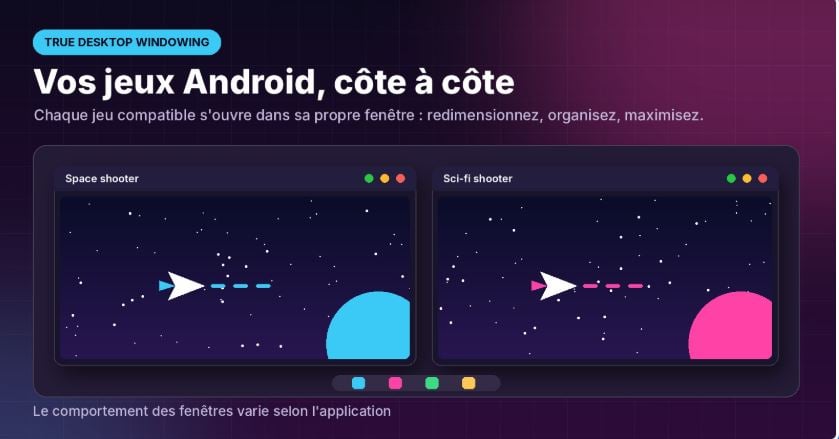
В частности, вы можете:
- Изменить размер каждое окно до нужного размера;
- Организуйте несколько игр на одном рабочем столе, расположенных рядом;
- Максимизировать окно, когда приходит время сосредоточиться на игре.
Покончено с эмуляторами, которые выглядят как планшет, расположенный посередине экрана. Например, вы можете запустить стратегическую игру на одной стороне и одновременно держать открытым мессенджер или вторую игру на другой, не переключаясь между вкладками.
Это также изменение подхода. До сих пор, чтобы использовать несколько игр одновременно, приходилось использовать Многоинстансный режим : запустить несколько полных копий эмулятора, каждая из которых потребляет значительные ресурсы. В BlueStacks 16 все окна совместно используют один и тот же экземпляр Android.
Однако BlueStacks уточняет, что поведение окон зависит от области применения : не все игры одинаково реагируют на изменение размера.
Мышь, клавиатура и геймпад: удобство работы с ПК
Играть на BlueStacks — это ещё и использовать команды с компьютера. В шутере мышь используется для прицеливания, а клавиатура — для перемещения. В стратегической игре большой экран позволяет отображать более обширную карту и делает меню, инвентарь и насыщенные интерфейсы гораздо более читаемыми.
Также поддерживаются совместимые геймпады, что позволяет получить впечатления, близкие к консольным. Однако имейте в виду, что некоторые игры по-прежнему разработаны для сенсорного экрана: в них иногда потребуется вручную настроить раскладку кнопок.
Совместим с Hyper-V и не имеет недостатков смартфона
Хорошая новость для тех, кто уже сталкивался с этой проблемой: по данным BlueStacks, версия 16 работает при включенной функции Hyper-V. Таким образом, для установки эмулятора и запуска игр не нужно менять настройки виртуализации Windows. Это настоящее облегчение, если вы используете WSL, Docker или средства безопасности на основе виртуализации.
Игра на ПК также позволяет избежать мелких неудобств, характерных для мобильных устройств, во время длительных игровых сессий:
- Отсутствие перегрева телефона; ;
- Батарея не плавится в разгаре игры;
- Нет уведомлений которые прерывают игру.
Частота обновления до 120 Гц для более плавной игры
Совместимые игры могут работать с частотой обновления до 120 Гц. Результат: более плавные движения и более быстрая визуальная обратная связь — настоящее преимущество в экшенах, шутерах от первого лица и гоночных играх.

Принцип прост: Если обычный экран обновляется 60 раз в секунду, то экран с частотой 120 Гц обновляется в два раза чаще. Каждое движение разбивается на более мелкие этапы, что делает прицеливание и перемещения более точными.
Внимание : Чтобы воспользоваться этим, необходимо выполнить три условия:
- А совместимая игра с частотой 120 Гц;
- А совместимый экран (монитор с частотой обновления 120 Гц или выше);
- А Достаточно мощный компьютер.
Как отмечает BlueStacks, фактические результаты зависят от игры, экрана, аппаратного обеспечения и выбранных настроек.
Еще один нюанс: Экран с частотой обновления 120 Гц не гарантирует, что игра будет работать со скоростью 120 кадров в секунду. Если сама игра ограничивает частоту кадров, то выигрыш будет незначительным или вообще отсутствовать. Таким образом, 120 Гц — это максимальное значение при оптимальных условиях, а не гарантия, действующая для всех приложений.
Smart App Archiving: освободите место, не теряя данных
Современные мобильные игры часто занимают несколько гигабайт. С Интеллектуальное архивирование приложений, BlueStacks 16 удаляет файлы совместимой игры, при этом сохраняя данные приложения. Вы освободите место и сможете продолжить с того места, на котором остановились.

Процесс состоит из четырёх этапов:
- Шаг 1 : Вы архивируете игру, в которую больше не играете;
- 2-й шаг: Его игровые файлы удаляются с диска;
- Шаг 3: Совместимые данные о применении сохраняются;
- Шаг 4: Вы можете восстановить его в любое удобное для вас время.
Это идеальный вариант, если вы переключаетесь между несколькими крупными играми или если ваш SSD начинает заполняться. Единственное «но»: восстановление подключения и прогресса в игре зависит от самой игры и от синхронизация своей учетной записи. Не забудьте привязать свои игры к учетной записи, прежде чем архивировать их.
Видео APV: формат, разработанный специально для авторов контента
BlueStacks 16 поддерживает APV (Advanced Professional Video), для записи и монтажа видео высокого качества. Этот формат появился в экосистеме Android с выходом Android 16.
APV — это кодек профессионального уровня: он ставит во главу угла качество изображения и удобство монтажа, в то время как форматы для широкой аудитории в первую очередь нацелены на уменьшение размера файлов. Для создателей контента это представляет собой привлекательную перспективу, при условии использования приложений, совместимых с этим форматом.
Системные требования: поддерживает ли ваш компьютер эти требования?
Главное, что нужно запомнить: для работы BlueStacks 16 требуется не менее 12 ГБ оперативной памяти, что значительно превышает показатели предыдущих версий эмулятора.
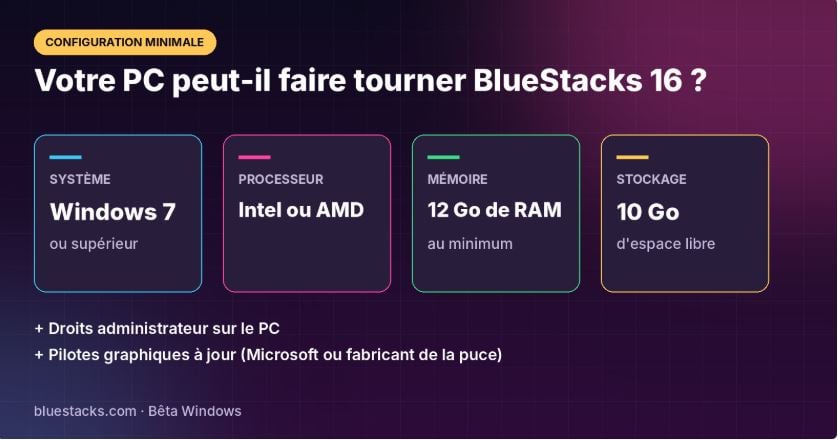
| Компонент | Минимальная конфигурация |
|---|---|
| Операционная система | Windows 7 или более поздней версии |
| Процессор | Intel или AMD |
| БАРАН | Не менее 12 ГБ оперативной памяти |
| Хранилище | 10 ГБ свободного места на диске |
| Другие | Права администратора и актуальные графические драйверы |
Чтобы установить драйверы видеокарты, воспользуйтесь службой Windows Update или сайтом производителя видеочипа (Nvidia, AMD или Intel). А чтобы воспользоваться частотой обновления 120 Гц, вам понадобится совместимый монитор.
Как скачать и установить BlueStacks 16
Установка занимает несколько минут:
- Перейдите на официальную страницу BlueStacks 16.
- Нажмите на «Скачать BlueStacks 16 (бета-версия)» чтобы скачать установщик.
- Запустите загруженный файл с учетной записью администратора и следуйте инструкциям.
- При первом запуске, Войдите в систему, используя свою учетную запись Google чтобы перейти в Play Store.
- Установите свои любимые игры и протестируйте окна, расположив их рядом.
Вы уже пользуетесь BlueStacks? Прежде чем перейти на версию 16, проверьте системные требования и совместимость ваших любимых игр. Если у вас есть инстансы, аккаунты или важные сохранения, заранее создайте резервную копию и ознакомьтесь с доступными вариантами переноса данных.
Полезно знать: Как и в предыдущих версиях, BlueStacks также позволяет устанавливать приложения для Android не из Play Store, а из APK-файлы. Удобно для тестирования приложения, при условии, что оно загружено из надёжного источника.
Совет по безопасности: Всегда скачивайте BlueStacks с официального сайта. Избегайте «премиум»-версий или модифицированных версий, предлагаемых на сторонних сайтах, поскольку они могут содержать нежелательное ПО. Чтобы узнать больше, ознакомьтесь с Как безопасно использовать эмулятор Android на ПК.
Часто задаваемые вопросы: ваши вопросы о BlueStacks 16
Что такое BlueStacks 16?
Это новая версия эмулятора BlueStacks. Она запускает Android 16 на ПК с отдельными окнами приложений, высокой частотой обновления и интеллектуальным архивированием приложений.
Что такое «True Desktop Windowing»?
Эта функция запускает совместимые игры и приложения в окнах, которые можно перемещать, изменять размер или разворачивать на весь экран. Поведение может варьироваться в зависимости от приложения.
Все ли игры будут работать с частотой 120 Гц?
Неа. Для работы с частотой 120 Гц требуются совместимая игра, подходящий дисплей и достаточно мощное оборудование.
Что сохраняется при использовании функции Smart App Archiving?
Он хранит совместимые данные приложения. Восстановление подключения и прогресса зависит от игры и синхронизации учетной записи.
Работает ли BlueStacks 16 на Mac?
Неа, BlueStacks 16 доступен для Windows. Пользователи Mac могут воспользоваться BlueStacks Air, функции и версия Android которого могут отличаться.
BlueStacks 16 — это бесплатная программа?
Да, бета-версию можно бесплатно скачать с официального сайта BlueStacks.
Нужно ли отключить Hyper-V для использования BlueStacks 16?
Неа. По данным BlueStacks, эмулятор работает при включенной функции Hyper-V без изменения настроек виртуализации Windows.
Какую версию Android использует BlueStacks 16?
Android 16, что соответствует уровню API 36.
Наше мнение: стоит ли переходить на BlueStacks 16?
Да, если на вашем ПК установлено не менее 12 ГБ оперативной памяти. BlueStacks 16 — это самый простой способ насладиться Android 16 на компьютере, а его новые функции действительно меняют повседневное использование: игры в настоящих окнах, более плавное изображение с частотой 120 Гц и меньше занимаемого места на диске благодаря архивированию.
Помните, что это бета : некоторые игры по-прежнему могут некорректно реагировать на изменение размера окна или не использовать частоту обновления 120 Гц. Если вы играете в основном на не очень мощном ПК, BlueStacks 5 остаётся более лёгкой альтернативой.









 FR
FR  RU
RU  EN
EN  ES
ES  IT
IT  DE
DE  ZH
ZH  PT
PT  ID
ID  JA
JA  DA
DA