2026年10月23日にリリースされた「BlueStacks 16」は、現在Windows版ベータ版として利用可能です。これは、PC上でAndroid 16を動作させる初の一般向けエミュレータとして紹介されています。 主な機能としては、サイズ変更可能な独立したウィンドウでのゲームプレイ、最大120Hzのリフレッシュレート、ストレージ容量を節約するためのスマートなアプリアーカイブ機能、そしてAPV動画形式のサポートなどが挙げられます。.
BlueStacks 16とは、具体的にはどのようなものなのでしょうか?
BlueStacks 16は Windows PCでAndroid 16を直接実行する, 、個別のアプリウィンドウ、高フレームレートでのよりスムーズなゲームプレイ、そしてスマートなアプリアーカイブ機能を備えています。.
これは大きな飛躍です。これまで、BlueStacks 5ではAndroid 7、9、11でのインスタンス作成が可能で、Android 13はベータ版として提供されていました。 BlueStacks 16は、Googleの最新世代OSであるAndroid 16(APIレベル36)に直接対応しています。開発元によると、これにより、新しいAndroidゲームがリリースされたその日からプレイできるようになります。.
なぜゲーマーにとって魅力的なのでしょうか?Android 16は、タブレット、折りたたみ式デバイス、サイズ変更可能なウィンドウなど、大画面向けに設計されています。PCでは、これらの新機能が真価を発揮します。BlueStacksは、これらを4つの改善点にまとめました:
| で新しい | お客様にとってどのような変化があるのか |
|---|---|
| True Desktop ウィンドウ管理 | ゲームは、並べて表示される個別のウィンドウで起動します |
| 最大120 Hz | 対応ゲームでの映像がより滑らかに |
| スマート・アプリ・アーカイビング | データを失うことなく、空き容量を増やす |
| APVの動画 | 高画質の動画撮影・編集 |
注:BlueStacks 16は現在、以下の言語版が利用可能です ベータ版、Windowsのみ対応. Macでは、「BlueStacks Air」を利用する必要がありますが、その機能やAndroidのバージョンは異なる場合があります。.
互換性に関する役立つ補足情報: Android 16向けにアップデートされたゲームでも、必ずしも動作するとは限りません 独特の Android 16について。開発者が対象としているバージョンは、最低動作要件とは限りません。逆に、チート防止機能や特定のハードウェアコンポーネントのせいで、一部的游戏はエミュレータと互換性がない場合もあります。タイトルごとに確認することをお勧めします。.
True Desktop Windowing:ゲームを並べてプレイ
これがBlueStacks 16の最も目立つ新機能です。対応しているゲームやアプリは、それぞれ 独自のウィンドウ, 、他のWindows用ソフトウェアと同様に。.
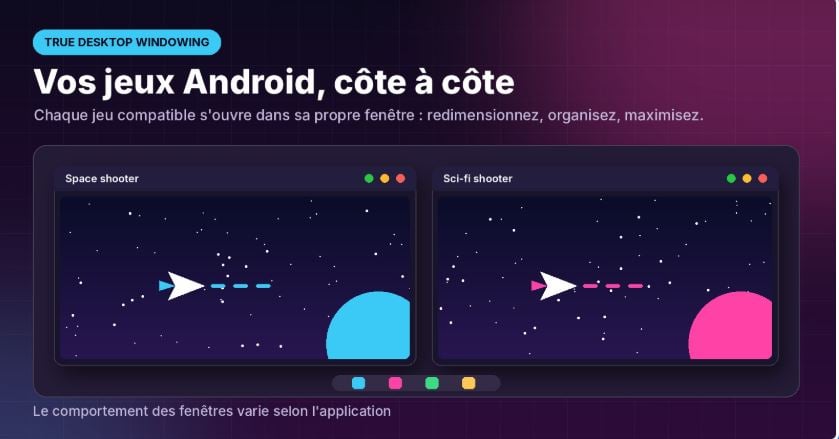
具体的には、次のようなことができます:
- サイズ変更 各ウィンドウを希望のサイズに調整し; ;
- オーガナイズ 同じデスクトップ上に、複数のゲームを並べて表示する; ;
- 最大化 ゲームに集中すべき時には、ウィンドウを表示します。.
画面の中央にタブレットが置かれているようなエミュレーターの時代は終わりました。例えば、片側でストラテジーゲームをプレイしながら、もう片側でメッセージアプリや別のゲームを開いたままにしておくことができ、タブを切り替える必要はありません。.
これはアプローチの変化でもあります。これまで、複数のゲームを同時に利用するには、 マルチインスタンス : リソースを大量に消費するエミュレータの完全なインスタンスを複数起動する。BlueStacks 16では、すべてのウィンドウが 同じAndroidインスタンス.
ただし、BlueStacksは、ウィンドウの挙動について次のように説明している。 用途によって異なります : すべてのゲームが、サイズ変更に対して同じように反応するとは限りません。.
マウス、キーボード、ゲームパッド:PCの快適さ
BlueStacksでゲームを楽しむということは、つまり コンピュータのコマンドを活用する. シューティングゲームでは、マウスで照準を合わせ、キーボードで移動します。ストラテジーゲームでは、大画面により広範囲のマップが表示され、メニューやインベントリ、情報量の多いインターフェースもはるかに見やすくなります。.
対応するゲームパッドもサポートされており、コンソールに近い体験が可能です。ただし、一部のゲームはタッチスクリーンでの操作を前提に設計されているため、手動でボタン設定を行う必要がある場合がある点にご注意ください。.
Hyper-Vに対応しており、スマートフォンの欠点がない
この問題にすでに直面した方にとって朗報です。BlueStacksによると、バージョン16 Hyper-Vが有効になっている状態で動作します. したがって、エミュレータをインストールしてゲームをプレイするために、Windowsの仮想化設定を変更する必要はありません。WSLやDocker、あるいは仮想化ベースのセキュリティ機能を利用している方にとっては、本当に安心できる点です。.
PCでプレイすれば、長時間のプレイ中にスマホで起こりがちなちょっとしたトラブルも避けられます:
- 過熱しない 電話の; ;
- バッテリーが溶けることはない ゲームの最中に; ;
- 通知なし ゲームを中断させるもの。.
最大120 Hzで、より滑らかなゲーム体験を実現
対応ゲームは、リフレッシュレートで動作します 最大120 Hz. その結果、動きがより滑らかになり、画面の反応も速くなり、アクションゲーム、FPS、レースゲームにおいて大きなメリットとなります。.

原理は単純だ: 従来のディスプレイが1秒間に60回リフレッシュするのに対し、120Hzのディスプレイは2倍の頻度でリフレッシュされます。動きの一つひとつがより細かい段階に分割されるため、照準や移動がより正確になります。.
注意 : これを利用するには、次の3つの条件を満たす必要があります:
- A 対応ゲーム 120 Hzで; ;
- A 対応ディスプレイ (120 Hz以上のディスプレイ); ;
- A 十分な性能を備えたPC.
BlueStacksが指摘しているように、実際のパフォーマンスはゲーム、ディスプレイ、ハードウェア、および選択した設定によって異なります。.
もう一つのニュアンス: 120 Hzのディスプレイだからといって、ゲームが必ずしも120フレーム/秒で動作するとは限りません。ゲーム自体がフレームレートに上限を設けている場合、その効果は薄れるか、あるいは全く得られないこともあります。したがって、120 Hzは良好な条件下での最大値であり、すべてのアプリケーションに適用される保証ではありません。.
Smart App Archiving:データを失うことなくストレージ容量を解放
最近のモバイルゲームは、容量が数ギガバイトにも及ぶことがよくあります。 スマート・アプリ・アーカイビング, BlueStacks 16は、互換性のあるゲームのファイルを削除しながら、 アプリケーションのデータを保持したまま. 空き容量が増え、中断したところから再開できるようになります。.

その仕組みは、以下の4つのステップで構成されています:
- ステップ1 : もうプレイしなくなったゲームをアーカイブします; ;
- 2番目のステップ: そのゲームファイルはディスクから削除されます; ;
- ステップ3: 互換性のあるアプリケーションデータは保持されます; ;
- ステップ4: お好きな時に修復してください。.
複数の大作ゲームを交互にプレイする場合や、SSDの容量が限界に近づいている場合に最適です。唯一の注意点として、接続状態や進行状況の復元は、ゲームや アカウントの同期. ゲームをアーカイブする前に、アカウントと紐付けておくことをお忘れなく。.
APV動画:クリエイター向けに設計されたフォーマット
BlueStacks 16 は以下に対応しています APV(Advanced Professional Video), 、高品質な動画の録画や編集を行うためです。このフォーマットは、Android 16のリリースに伴い、Androidのエコシステムに導入されました。.
APVはプロ仕様のコーデックです。一般向けのフォーマットが主にファイルサイズの縮小を重視するのに対し、APVは画質と編集のしやすさを優先しています。コンテンツ制作者にとっては、このフォーマットに対応したアプリケーションを使用するという条件付きで、魅力的な選択肢となります。.
システム要件:お使いのPCは対応していますか?
覚えておくべき重要なポイント:BlueStacks 16には以下の要件があります 12 GB以上のRAM, 、エミュレータの旧バージョンよりもはるかに高い。.
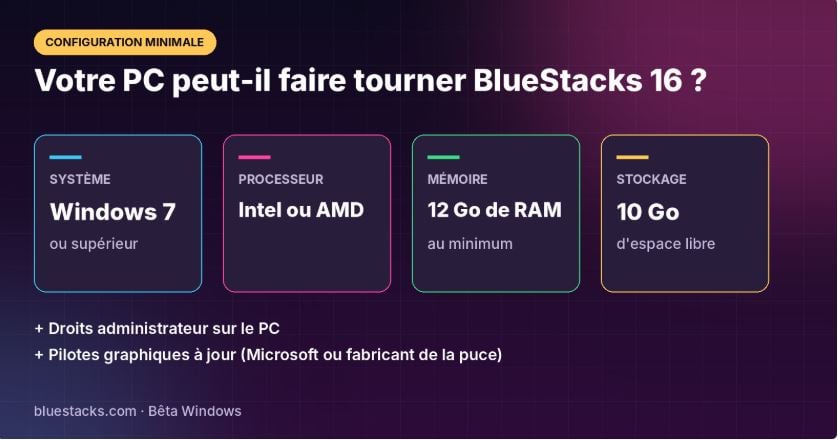
| コンポーネント | 最小構成 |
|---|---|
| オペレーティング·システム | Windows 7 以降 |
| プロセッサー | Intel または AMD |
| 羊 | RAMは12 GB以上 |
| 保管所 | 10 GBの空きディスク容量 |
| その他 | 管理者権限と最新のグラフィックドライバー |
グラフィックドライバーについては、Windows Update またはチップメーカー(NVIDIA、AMD、Intel)の公式サイトから入手してください。また、120 Hz に対応するには、対応したディスプレイを用意する必要があります。.
BlueStacks 16 のダウンロードとインストール方法
インストールには数分かかります:
- 公式サイトをご覧ください BlueStacks 16の。.
- クリック «「BlueStacks 16 (ベータ版) をダウンロード」» インストーラーを入手するには。.
- ダウンロードしたファイルを実行してください 管理者アカウントでログインし、手順に従ってください。.
- 初回起動時には、, Googleアカウントでログインしてください Playストアにアクセスするには。.
- お気に入りのゲームをインストールしましょう そして、ウィンドウを並べて試してみてください。.
すでにBlueStacksをお使いですか?バージョン16にアップグレードする前に、, 動作環境と互換性を確認してください お気に入りのゲームについて。重要なインスタンス、アカウント、セーブデータをお持ちの場合は、バックアップを事前に作成し、利用可能な移行オプションを確認してください。.
知っておいて損はない: 以前のバージョンと同様、BlueStacksではPlayストア以外からAndroidアプリをインストールすることも可能です。 APKファイル. 信頼できるソースから入手できれば、アプリケーションをテストするのに便利です。.
安全上の注意: BlueStacksは必ず公式サイトからダウンロードしてください。サードパーティのサイトで提供されている「プレミアム」版や改変版は、不要なソフトウェアが含まれている可能性があるため、避けてください。さらに詳しく知りたい方は、こちらをご覧ください PCでAndroidエミュレーターを安全に利用する方法.
FAQ:BlueStacks 16に関するよくある質問
BlueStacks 16 とは何ですか?
これは BlueStacksエミュレータの新バージョン. このソフトは、PC上でAndroid 16を動作させ、個別のアプリウィンドウ、高フレームレートのゲームプレイ、アプリのスマートアーカイブ機能を実現しています。.
「True Desktop Windowing」とは何ですか?
この機能 対応しているゲームやアプリを起動します ウィンドウ内で、移動、サイズ変更、最大化が可能です。動作はアプリケーションによって異なる場合があります。.
すべてのゲームが120Hzで動作するのでしょうか?
いいえ. 120 Hzを利用するには、対応するゲーム、適切なディスプレイ、そして十分な性能を備えたハードウェアが必要です。.
Smart App Archivingには何が保存されるのでしょうか?
彼はそれを 互換性のあるアプリケーションデータ. 接続状況や進行状況の復元は、ゲームやアカウントの同期状況によって異なります。.
BlueStacks 16はMacで動作しますか?
いいえ, BlueStacks 16はWindows向けに提供されています。MacユーザーはBlueStacks Airをご利用いただけますが、その機能やAndroidのバージョンは異なる場合があります。.
BlueStacks 16は無料ですか?
はい, 、BlueStacksの公式サイトからベータ版を無料でダウンロードできます。.
BlueStacks 16 を使用するには、Hyper-V を無効にする必要がありますか?
いいえ. BlueStacksによると、このエミュレータは、Windowsの仮想化設定を変更することなく、Hyper-Vを有効にした状態で動作するとのことです。.
BlueStacks 16 はどのバージョンの Android を使用していますか?
Android 16,、これはAPI 36レベルに相当します。.
私たちの見解:BlueStacks 16にアップグレードすべきか?
はい, 、お使いのPCのRAMが12GB以上ある場合。 BlueStacks 16は、PCでAndroid 16を楽しむ最も簡単な方法であり、その新機能は日常の使い勝手を大きく変えます。ゲームが通常のウィンドウで動作し、120 Hzでの滑らかな映像表示、そしてアーカイブ機能によるディスク容量の節約などが実現しています。.
これは……であることを念頭に置いておいてください。 ベータ : 一部のゲームでは、画面サイズ変更時に不具合が生じたり、120 Hzの恩恵を受けられなかったりする場合があります。特にスペックの低いPCでプレイする場合は、BlueStacks 5の方が負荷の少ない選択肢となります。.









 FR
FR  RU
RU  EN
EN  ES
ES  IT
IT  DE
DE  ZH
ZH  PT
PT  ID
ID  JA
JA  DA
DA