Lanzado el 23 de octubre de 2026, BlueStacks 16 ya está disponible en versión beta para Windows. Se presenta como el primer emulador para el gran público capaz de ejecutar Android 16 en un ordenador. Entre sus características destacan: juegos en ventanas reales redimensionables, una frecuencia de refresco de hasta 120 Hz, un sistema inteligente de compresión de aplicaciones para liberar espacio y compatibilidad con el formato de vídeo APV.
Descargar BlueStacks 16 gratis
¿Qué es exactamente BlueStacks 16?
BlueStacks 16 hace Ejecutar Android 16 directamente en tu PC con Windows, con ventanas de aplicaciones independientes, una experiencia de juego más fluida a alta frecuencia y un almacenamiento inteligente de las aplicaciones.
El salto es importante. Hasta ahora, BlueStacks 5 permitía crear instancias con Android 7, 9 u 11, y ofrecía Android 13 en versión beta. BlueStacks 16 da el salto directamente a la última generación del sistema de Google: Android 16, es decir, el nivel de API 36. Esto permite, según el desarrollador, jugar a los nuevos juegos de Android desde el mismo día de su lanzamiento.
¿Por qué es interesante para los jugadores? Android 16 se ha diseñado pensando en las pantallas grandes: tabletas, dispositivos plegables y ventanas redimensionables. En un ordenador, estas novedades cobran todo su sentido. BlueStacks las ha agrupado en cuatro mejoras:
| Novedad | Qué supone esto para vosotros |
|---|---|
| Sistema de ventanas de escritorio real | Tus juegos se abren en ventanas reales, una al lado de la otra |
| Hasta 120 Hz | Una imagen más fluida en los juegos compatibles |
| Archivado inteligente de aplicaciones | Espacio libre en el disco, sin perder tus datos |
| Vídeo de APV | Grabación y edición de vídeo en alta calidad |
Nota: BlueStacks 16 está disponible por el momento en versión beta, solo para Windows. En Mac, hay que recurrir a BlueStacks Air, cuyas funciones y versión de Android pueden variar.
Una aclaración útil sobre la compatibilidad: Un juego actualizado para Android 16 no tiene por qué funcionar unicamente en Android 16. La versión para la que ha diseñado un desarrollador un juego no es la versión mínima requerida. Por el contrario, algunos juegos siguen siendo incompatibles con los emuladores, debido a medidas de protección contra las trampas o a componentes de hardware específicos. Es mejor comprobarlo título por título.
True Desktop Windowing: tus juegos uno al lado del otro
Esta es la novedad más destacada de BlueStacks 16: los juegos y aplicaciones compatibles se abren cada uno en su propia ventana, como cualquier programa de Windows.
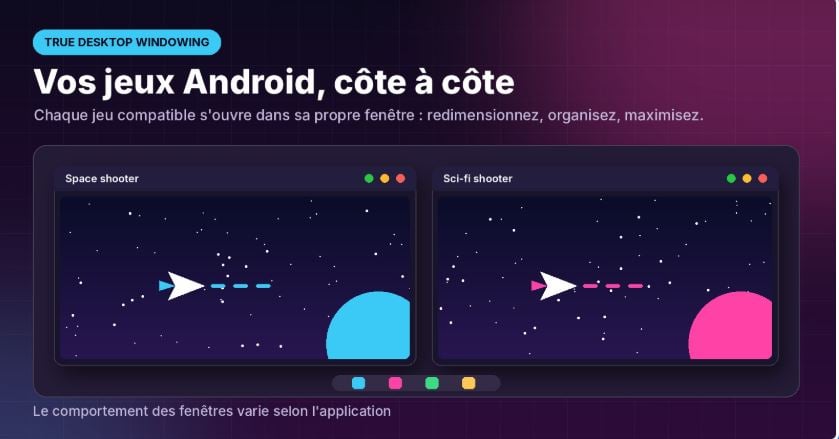
En concreto, puedes:
- Cambiar el tamaño cada ventana al tamaño deseado;
- Organice varios juegos en el mismo escritorio, uno al lado del otro;
- Maximizar una ventana cuando llega el momento de concentrarte en una partida.
Se acabó el emulador que parece una tableta colocada en medio de la pantalla. Por ejemplo, puedes ejecutar un juego de estrategia en un lado y tener abierto un servicio de mensajería o un segundo juego en el otro, sin tener que cambiar constantemente de pestaña.
También supone un cambio de enfoque. Hasta ahora, para utilizar varios juegos a la vez, había que pasar por el Multinstancia : ejecutar varias copias completas del emulador, cada una de las cuales consume muchos recursos. Con BlueStacks 16, todas las ventanas comparten la misma instancia de Android.
Sin embargo, BlueStacks aclara que el comportamiento de las ventanas varía según la aplicación : no todos los juegos reaccionarán de la misma manera al cambio de tamaño.
Ratón, teclado y mando: la comodidad del ordenador
Jugar en BlueStacks también significa aprovechar los comandos de un ordenador. En un juego de disparos, el ratón sirve para apuntar y el teclado para desplazarse. En un juego de estrategia, la pantalla grande muestra un mapa más amplio y hace que los menús, los inventarios y las interfaces con mucha información sean mucho más legibles.
También se admiten mandos compatibles, para disfrutar de una experiencia similar a la de una consola. No obstante, ten en cuenta que algunos juegos siguen estando diseñados para la pantalla táctil: en ocasiones, será necesario configurar los botones manualmente.
Compatible con Hyper-V y sin los inconvenientes del smartphone
Buenas noticias para quienes ya se han topado con este problema: según BlueStacks, la versión 16 funciona con Hyper-V activado. Por lo tanto, no hace falta modificar los parámetros de virtualización de Windows para instalar el emulador y jugar. Todo un alivio si utilizas WSL, Docker o la seguridad basada en la virtualización.
Jugar en el ordenador también evita las pequeñas molestias que supone el móvil durante las sesiones largas:
- Sin sobrecalentamiento del teléfono; ;
- La batería no se derrite en plena partida;
- Sin notificaciones que interrumpen el juego.
Hasta 120 Hz para una experiencia de juego más fluida
Los juegos compatibles pueden ejecutarse con una frecuencia de actualización de hasta 120 Hz. Resultado: movimientos más fluidos y una respuesta visual más rápida, una auténtica ventaja en los juegos de acción, los FPS y los juegos de carreras.

El principio es sencillo: Mientras que una pantalla convencional se actualiza 60 veces por segundo, una pantalla de 120 Hz se actualiza el doble de veces. Cada movimiento se divide en pasos más precisos, lo que hace que apuntar y desplazarse resulte más preciso.
Atención : Para poder disfrutar de ello, deben cumplirse tres condiciones:
- UN juego compatible con 120 Hz;
- UN pantalla compatible (pantalla de 120 Hz o más);
- UN Un ordenador lo suficientemente potente.
Tal y como recuerda BlueStacks, los resultados reales dependen del juego, la pantalla, el hardware y la configuración elegida.
Otra matización: Una pantalla de 120 Hz no garantiza que un juego se ejecute a 120 fotogramas por segundo. Si un juego limita por sí mismo su número de fotogramas, la mejora será menor, o incluso nula. Por lo tanto, los 120 Hz son un máximo en condiciones óptimas, no una garantía válida para todas las aplicaciones.
Smart App Archiving: libera espacio sin perder tus datos
Los juegos para móvil más recientes suelen ocupar varios gigabytes. Con Archivado inteligente de aplicaciones, BlueStacks 16 elimina los archivos de un juego compatible al tiempo que conservando sus datos de aplicación. Así ganarás espacio y podrás retomar la lectura donde la habías dejado.

El funcionamiento se basa en cuatro pasos:
- Etapa 1 : Archivas un juego al que ya no juegas;
- 2do paso: Sus archivos de juego se eliminan del disco;
- Paso 3: Se conservan sus datos de aplicación compatibles;
- Paso 4: Puedes restaurarlo cuando quieras.
Es ideal si vas alternando entre varios juegos importantes o si tu SSD empieza a llenarse. La única salvedad es que la recuperación de tu conexión y de tu progreso depende del juego y de la sincronización de su cuenta. Recuerda vincular tus juegos a una cuenta antes de archivarlos.
Vídeo APV: un formato pensado para los creadores
BlueStacks 16 es compatible con APV (Vídeo Profesional Avanzado), para grabar y editar vídeos en alta calidad. Este formato se ha incorporado al ecosistema de Android con Android 16.
APV es un códec de nivel profesional: da prioridad a la calidad de la imagen y a la facilidad de edición, mientras que los formatos destinados al gran público se centran sobre todo en reducir el tamaño de los archivos. Para los creadores de contenido, supone una propuesta interesante, siempre y cuando se utilicen aplicaciones compatibles con este formato.
Requisitos del sistema: ¿es compatible tu ordenador?
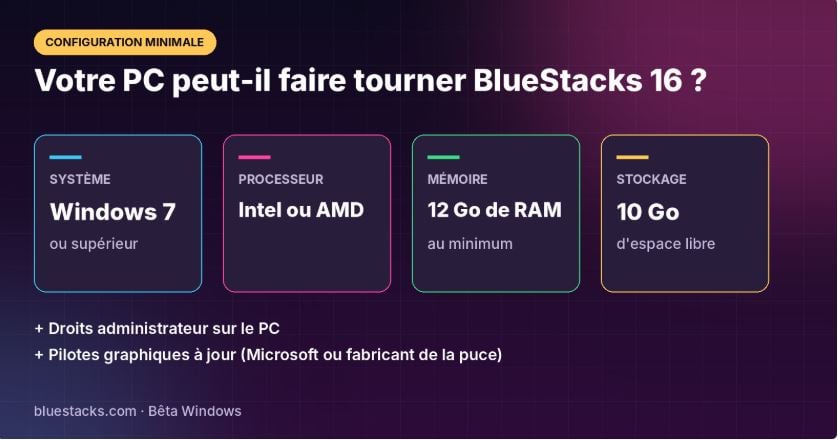
Lo más importante que hay que recordar: BlueStacks 16 requiere al menos 12 GB de RAM, mucho más que las versiones anteriores del emulador.
| Componente | Requerimientos mínimos |
|---|---|
| Sistema de explotación | Windows 7 o superior |
| Procesador | Intel o AMD |
| Memoria viva | 12 GB de RAM como mínimo |
| Almacenamiento | 10 GB de espacio libre en disco |
| Otros | Derechos de administrador y controladores gráficos actualizados |
Para los controladores gráficos, utilice Windows Update o la página web del fabricante de su chip (Nvidia, AMD o Intel). Y para disfrutar de los 120 Hz, asegúrese de tener una pantalla compatible.
Cómo descargar e instalar BlueStacks 16
La instalación tarda unos minutos:
- Visita la página oficial de BlueStacks 16.
- Haga clic en «Descargar BlueStacks 16 (Beta)» para descargar el instalador.
- Ejecuta el archivo descargado con una cuenta de administrador y sigue los pasos.
- Al iniciar el sistema por primera vez, Inicia sesión con tu cuenta de Google para acceder a Play Store.
- Instala tus juegos favoritos y prueba las ventanas una al lado de la otra.
¿Ya utilizas BlueStacks? Antes de pasar a la versión 16, Comprueba los requisitos del sistema y la compatibilidad de tus juegos favoritos. Si tienes instancias, cuentas o copias de seguridad importantes, haz una copia de seguridad y consulta las opciones de migración disponibles.
Es bueno saberlo: Al igual que en las versiones anteriores, BlueStacks también permite instalar aplicaciones de Android fuera de Play Store, desde Archivos APK. Es útil para probar una aplicación, siempre y cuando se descargue de una fuente fiable.
Consejo de seguridad: Descarga siempre BlueStacks desde la página web oficial. Evita las versiones «premium» o modificadas que se ofrecen en páginas de terceros, ya que pueden contener software no deseado. Para más información, descubre Cómo utilizar un emulador de Android en el ordenador de forma segura.
Preguntas frecuentes: tus dudas sobre BlueStacks 16
¿Qué es BlueStacks 16?
Esta es la nueva versión del emulador BlueStacks. Ejecuta Android 16 en el ordenador, con ventanas de aplicaciones independientes, juego a alta frecuencia y archivado inteligente de aplicaciones.
¿Qué es el «True Desktop Windowing»?
Esta función abre los juegos y las aplicaciones compatibles en ventanas que puedes mover, cambiar de tamaño o maximizar. El comportamiento puede variar según la aplicación.
¿Todos los juegos funcionarán a 120 Hz?
No. Para poder disfrutar de los 120 Hz se necesita un juego compatible, una pantalla adecuada y un equipo lo suficientemente potente.
¿Qué datos conserva Smart App Archiving?
Guarda los datos de aplicación compatibles. La recuperación de la conexión y del progreso depende del juego y de la sincronización de la cuenta.
¿Funciona BlueStacks 16 en Mac?
No, BlueStacks 16 está disponible para Windows. Los usuarios de Mac pueden optar por BlueStacks Air, cuyas funciones y versión de Android pueden variar.
¿BlueStacks 16 es gratuito?
Sí, la descarga de la versión beta es gratuita desde la página web oficial de BlueStacks.
¿Hay que desactivar Hyper-V para utilizar BlueStacks 16?
No. Según BlueStacks, el emulador funciona con Hyper-V activado, sin modificar la configuración de virtualización de Windows.
¿Qué versión de Android utiliza BlueStacks 16?
Android 16, que corresponde al nivel API 36.
Nuestra opinión: ¿deberíamos pasarnos a BlueStacks 16?
Sí, siempre que tu ordenador tenga al menos 12 GB de RAM. BlueStacks 16 es la forma más sencilla de disfrutar de Android 16 en un ordenador, y sus novedades cambian de verdad el uso diario: juegos en ventanas reales, una imagen más fluida a 120 Hz y menos espacio ocupado en el disco gracias a la función de archivado.
Ten en cuenta que se trata de una beta : algunos juegos pueden seguir presentando problemas al cambiar el tamaño de la pantalla o no aprovechar los 120 Hz. Si sueles jugar sobre todo en un ordenador con especificaciones modestas, BlueStacks 5 sigue siendo una alternativa más ligera.









 FR
FR  RU
RU  EN
EN  ES
ES  IT
IT  DE
DE  ZH
ZH  PT
PT  ID
ID  JA
JA  DA
DA