Diluncurkan pada 23 Oktober 2026, BlueStacks 16 kini telah tersedia dalam versi beta untuk Windows. Emulator ini diposisikan sebagai emulator pertama untuk pengguna umum yang dapat menjalankan Android 16 di PC. Fitur-fiturnya meliputi: game dalam jendela yang benar-benar dapat diubah ukurannya, tampilan hingga 120 Hz, pengarsipan aplikasi cerdas untuk mengosongkan ruang penyimpanan, serta dukungan untuk format video APV.
Unduh BlueStacks 16 secara gratis
Apa sebenarnya yang dimaksud dengan BlueStacks 16?
BlueStacks 16 telah jalankan Android 16 langsung di PC Windows Anda, dengan jendela aplikasi terpisah, pengalaman bermain game yang lebih lancar pada frekuensi tinggi, dan pengarsipan aplikasi yang cerdas.
Lompatan ini cukup signifikan. Hingga saat ini, BlueStacks 5 memungkinkan pengguna membuat instance berbasis Android 7, 9, atau 11, dengan Android 13 yang ditawarkan dalam versi beta. BlueStacks 16 langsung beralih ke generasi terbaru sistem operasi Google: Android 16, atau API Level 36. Menurut pengembangnya, hal ini memungkinkan pengguna untuk memainkan game-game Android terbaru sejak hari pertama peluncurannya.
Mengapa hal ini menarik bagi para pemain? Android 16 dirancang khusus untuk layar besar: tablet, perangkat lipat, dan jendela yang ukurannya dapat disesuaikan. Di PC, fitur-fitur baru ini benar-benar menunjukkan manfaatnya. BlueStacks telah mengelompokkan fitur-fitur tersebut ke dalam empat peningkatan:
| Produk Baru | Apa dampaknya bagi Anda |
|---|---|
| Sistem Jendela Desktop Sejati | Game-game Anda terbuka dalam jendela-jendela yang sebenarnya, berdampingan |
| Hingga 120 Hz | Gambaran yang lebih lancar pada game yang kompatibel |
| Pengarsipan Aplikasi Cerdas | Ruang penyimpanan yang terbebaskan, tanpa kehilangan data Anda |
| Video APV | Perekaman dan pengeditan video berkualitas tinggi |
Catatan: BlueStacks 16 saat ini tersedia dalam versi beta, hanya untuk Windows. Di Mac, Anda perlu menggunakan BlueStacks Air, yang fungsi dan versi Android-nya mungkin berbeda.
Penjelasan yang berguna mengenai kompatibilitas: Sebuah game yang telah diperbarui untuk Android 16 belum tentu berfungsi hanya di Android 16. Versi yang menjadi target pengembang bukanlah versi minimum yang disyaratkan. Sebaliknya, beberapa game tetap tidak kompatibel dengan emulator, karena adanya sistem anti-cheat atau komponen perangkat keras tertentu. Sebaiknya periksa satu per satu.
True Desktop Windowing: mainkan game Anda secara berdampingan
Inilah fitur baru yang paling mencolok di BlueStacks 16: setiap game dan aplikasi yang kompatibel akan terbuka di jendela mereka sendiri, seperti halnya perangkat lunak Windows lainnya.
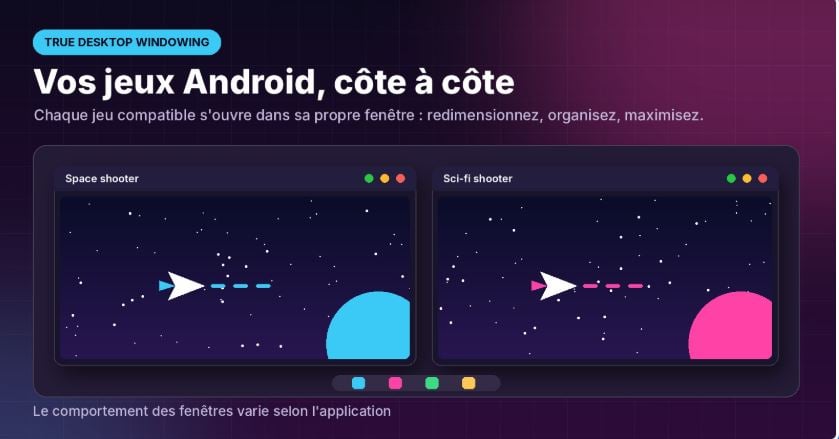
Secara konkret, Anda dapat:
- Ubah ukuran setiap jendela sesuai ukuran yang diinginkan;
- Mengatur beberapa jendela game di layar yang sama, berdampingan;
- Maksimalkan sebuah jendela saatnya Anda fokus pada suatu permainan.
Tidak lagi ada emulator yang tampak seperti tablet yang diletakkan di tengah layar. Anda bisa, misalnya, menjalankan game strategi di satu sisi dan tetap membuka aplikasi pesan atau game lain di sisi lainnya, tanpa perlu berpindah-pindah antar tab.
Ini juga merupakan perubahan pendekatan. Selama ini, untuk menggunakan beberapa game sekaligus, kita harus melalui Multi-Instance : menjalankan beberapa salinan lengkap emulator, yang masing-masing memakan banyak sumber daya. Dengan BlueStacks 16, semua jendela berbagi instansi Android yang sama.
Namun, BlueStacks menjelaskan bahwa perilaku jendela-jendela tersebut bervariasi tergantung pada aplikasinya : tidak semua game akan bereaksi sama terhadap perubahan ukuran.
Mouse, keyboard, dan joystick: kenyamanan menggunakan PC
Bermain di BlueStacks juga berarti memanfaatkan perintah dari komputer. Dalam game tembak-menembak, mouse digunakan untuk membidik dan keyboard untuk bergerak. Dalam game strategi, layar besar menampilkan peta yang lebih luas serta membuat menu, inventaris, dan antarmuka yang padat menjadi jauh lebih mudah dibaca.
Kontroller yang kompatibel juga didukung, sehingga Anda bisa merasakan pengalaman bermain yang mirip dengan konsol. Namun, perlu diingat bahwa beberapa game tetap dirancang untuk layar sentuh: terkadang Anda perlu mengatur tombolnya secara manual.
Kompatibel dengan Hyper-V dan bebas dari kekurangan yang ada pada smartphone
Kabar baik bagi mereka yang pernah mengalami masalah ini: menurut BlueStacks, versi 16 berfungsi dengan Hyper-V yang diaktifkan. Jadi, Anda tidak perlu mengubah pengaturan virtualisasi Windows untuk menginstal emulator dan bermain game. Hal ini tentu sangat melegakan jika Anda menggunakan WSL, Docker, atau fitur keamanan berbasis virtualisasi.
Bermain di PC juga menghindari masalah-masalah kecil yang sering terjadi pada perangkat seluler saat sesi bermain yang lama:
- Tidak terjadi panas berlebih dari telepon; ;
- Baterai tidak meleleh di tengah-tengah pertandingan;
- Tidak ada pemberitahuan yang menghentikan permainan.
Hingga 120 Hz untuk pengalaman bermain game yang lebih lancar
Game yang kompatibel dapat dijalankan dengan laju penyegaran hingga 120 Hz. Hasilnya: gerakan yang lebih lancar dan respons visual yang lebih cepat, yang sangat menguntungkan dalam game aksi, FPS, dan game balapan.

Prinsipnya sederhana saja: Jika layar biasa memiliki kecepatan refresh 60 kali per detik, layar 120 Hz memiliki kecepatan refresh dua kali lipat. Setiap gerakan dibagi menjadi tahapan yang lebih halus, sehingga membidik dan bergerak menjadi lebih akurat.
Perhatian : Ada tiga syarat yang harus dipenuhi agar dapat memanfaatkannya:
- A game yang kompatibel dengan 120 Hz;
- A layar yang kompatibel (layar dengan frekuensi refresh 120 Hz atau lebih);
- A Komputer yang cukup kuat.
Sebagaimana diingatkan oleh BlueStacks, hasil yang sebenarnya bergantung pada game, layar, perangkat keras, dan pengaturan yang dipilih.
Perbedaan lain: Layar 120 Hz tidak menjamin bahwa sebuah game akan berjalan pada 120 bingkai per detik. Jika sebuah game membatasi jumlah bingkainya sendiri, manfaatnya akan berkurang, atau bahkan tidak ada sama sekali. Oleh karena itu, 120 Hz hanyalah batas maksimum dalam kondisi ideal, bukan jaminan yang berlaku untuk semua aplikasi.
Smart App Archiving: bebaskan ruang penyimpanan tanpa kehilangan data Anda
Game seluler terbaru sering kali berukuran beberapa gigabyte. Dengan Pengarsipan Aplikasi Cerdas, BlueStacks 16 menghapus file-file dari sebuah game yang kompatibel sambil sambil tetap menyimpan data aplikasinya. Anda akan mendapatkan ruang penyimpanan tambahan, dan Anda dapat melanjutkan dari titik di mana Anda berhenti.

Prosesnya terdiri dari empat tahap:
- Langkah 1 : Anda menyimpan game yang sudah tidak Anda mainkan lagi;
- langkah ke-2: File-file gimnya telah dihapus dari disk;
- Langkah 3: Data aplikasinya yang kompatibel tetap disimpan;
- Langkah 4: Anda bisa memulihkannya kapan saja Anda mau.
Ini sangat ideal jika Anda berganti-ganti antara beberapa judul game besar, atau jika SSD Anda mulai penuh. Satu-satunya hal yang perlu diperhatikan: pemulihan koneksi dan kemajuan permainan Anda bergantung pada game dan sinkronisasi akunnya. Pastikan Anda menghubungkan game-game Anda ke sebuah akun sebelum menyimpannya.
Video APV: format yang dirancang khusus untuk para kreator
BlueStacks 16 mendukung APV (Video Profesional Tingkat Lanjut), untuk merekam dan mengedit video berkualitas tinggi. Format ini telah hadir di ekosistem Android sejak Android 16.
APV adalah codec tingkat profesional: codec ini mengutamakan kualitas gambar dan kemudahan pengeditan, sementara format-format untuk konsumen umum lebih berfokus pada pengurangan ukuran file. Bagi para pembuat konten, ini merupakan tawaran yang menarik, asalkan mereka menggunakan aplikasi yang kompatibel dengan format ini.
Persyaratan sistem: Apakah PC Anda kompatibel?
Hal penting yang perlu diingat: BlueStacks 16 membutuhkan setidaknya 12 GB RAM, jauh lebih banyak daripada versi-versi sebelumnya dari emulator tersebut.
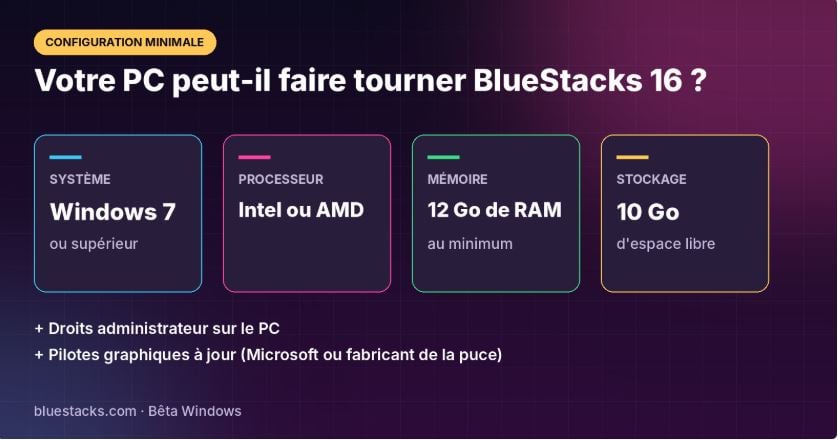
| Komponen | Persyaratan minimum |
|---|---|
| Sistem operasi | Windows 7 atau yang lebih baru |
| Prosesor | Intel atau AMD |
| Memori Akses Acak | Minimal 12 GB RAM |
| Penyimpanan | 10 GB ruang penyimpanan kosong |
| Yang lain | Hak akses administrator dan driver grafis yang terbaru |
Untuk driver grafis, gunakan Windows Update atau situs web produsen chip Anda (Nvidia, AMD, atau Intel). Dan untuk menikmati kecepatan 120 Hz, pastikan Anda memiliki layar yang kompatibel.
Cara mengunduh dan menginstal BlueStacks 16
Proses pemasangannya hanya membutuhkan beberapa menit:
- Kunjungi halaman resminya BlueStacks 16.
- Klik « Unduh BlueStacks 16 (Beta) » untuk mengunduh penginstal.
- Jalankan file yang telah diunduh dengan akun administrator, lalu ikuti langkah-langkahnya.
- Saat pertama kali dijalankan, Masuk menggunakan akun Google Anda untuk mengakses Play Store.
- Pasang game favorit Anda dan uji jendela-jendela tersebut secara berdampingan.
Apakah Anda sudah menggunakan BlueStacks? Sebelum beralih ke versi 16, periksa persyaratan sistem dan kompatibilitasnya dari game favorit Anda. Jika Anda memiliki instance, akun, atau data simpanan yang penting, pastikan untuk membuat cadangan dan periksa opsi migrasi yang tersedia.
Senang mendengarnya: Seperti versi-versi sebelumnya, BlueStacks juga memungkinkan pengguna menginstal aplikasi Android di luar Play Store, mulai dari File APK. Berguna untuk menguji sebuah aplikasi, asalkan aplikasi tersebut diunduh dari sumber yang terpercaya.
Tips keamanan: Selalu unduh BlueStacks dari situs resminya. Hindari versi «premium» atau yang telah dimodifikasi yang ditawarkan di situs pihak ketiga, karena mungkin mengandung perangkat lunak yang tidak diinginkan. Untuk informasi lebih lanjut, simak cara menggunakan emulator Android di PC dengan aman.
FAQ: Pertanyaan Anda tentang BlueStacks 16
Apa itu BlueStacks 16?
Ini adalah versi terbaru dari emulator BlueStacks. Aplikasi ini menjalankan Android 16 di PC, dengan jendela aplikasi terpisah, permainan dengan frekuensi tinggi, dan pengarsipan aplikasi yang cerdas.
Apa itu True Desktop Windowing?
Fungsi ini membuka game dan aplikasi yang kompatibel dalam jendela yang dapat Anda pindahkan, ubah ukurannya, atau perbesar. Perilaku ini dapat bervariasi tergantung pada aplikasi.
Apakah semua game akan berjalan pada 120 Hz?
Tidak. Untuk dapat menggunakan 120 Hz, diperlukan game yang kompatibel, layar yang sesuai, dan perangkat keras yang cukup kuat.
Apa saja yang disimpan oleh Smart App Archiving?
Dia menyimpan data aplikasi yang kompatibel. Pemulihan koneksi dan kemajuan permainan bergantung pada game tersebut dan sinkronisasi akunnya.
Apakah BlueStacks 16 dapat dijalankan di Mac?
Tidak, BlueStacks 16 tersedia untuk Windows. Pengguna Mac dapat menggunakan BlueStacks Air, yang fitur dan versi Android-nya mungkin berbeda.
Apakah BlueStacks 16 gratis?
Ya, unduhan versi beta ini gratis dari situs resmi BlueStacks.
Apakah Hyper-V harus dinonaktifkan untuk menggunakan BlueStacks 16?
Tidak. Menurut BlueStacks, emulator ini dapat berjalan dengan Hyper-V yang diaktifkan, tanpa mengubah pengaturan virtualisasi Windows.
Versi Android apa yang digunakan oleh BlueStacks 16?
Android 16, yang setara dengan tingkat API 36.
Pendapat kami: apakah sebaiknya beralih ke BlueStacks 16?
Ya, asalkan PC Anda memiliki RAM minimal 12 GB. BlueStacks 16 adalah cara termudah untuk menikmati Android 16 di komputer, dan fitur-fitur barunya benar-benar mengubah pengalaman penggunaan sehari-hari: game dalam jendela sungguhan, tampilan yang lebih lancar pada 120 Hz, serta ruang penyimpanan yang lebih lega berkat fitur arsip.
Perlu diingat bahwa ini adalah sebuah beta : Beberapa game mungkin masih mengalami masalah saat diubah ukurannya atau tidak dapat memanfaatkan kecepatan 120 Hz. Jika Anda lebih sering bermain game di PC dengan spesifikasi rendah, BlueStacks 5 tetap menjadi alternatif yang lebih ringan.









 FR
FR  RU
RU  EN
EN  ES
ES  IT
IT  DE
DE  ZH
ZH  PT
PT  ID
ID  JA
JA  DA
DA