Willst du Deinen Netflix-Verlauf löschen ? Geh auf Netflix, klicke auf das Symbol deines Profil, und gehe dann zu Konto, Profile und Kindersicherung, wähle dein Profil aus und öffne Filmvorführung.
Da kannst du einen bestimmten Titel ausblenden oder alles auf einmal löschen. Hier erfahren Sie Schritt für Schritt, wie das sowohl auf dem Computer als auch auf dem Smartphone funktioniert.
1. Wo finde ich meinen Netflix-Verlauf?
Den Netflix-Verlauf auf dem Computer finden
Seit einem Webbrowser, so gelangst du zu deinem Anzeigeverlauf :
- Öffnet Netflix über deinen Browser.
- Melde dich bei deinem Konto an und dann Klicke auf das Symbol deiner Profilbild oben rechts.
- Wähle in der Liste Folgendes aus: Konto.

- Tippen Sie dann auf die Überschrift Einstellungen ändern und anschließend auf „Verlauf“ (sofern nur ein Benutzer registriert ist).
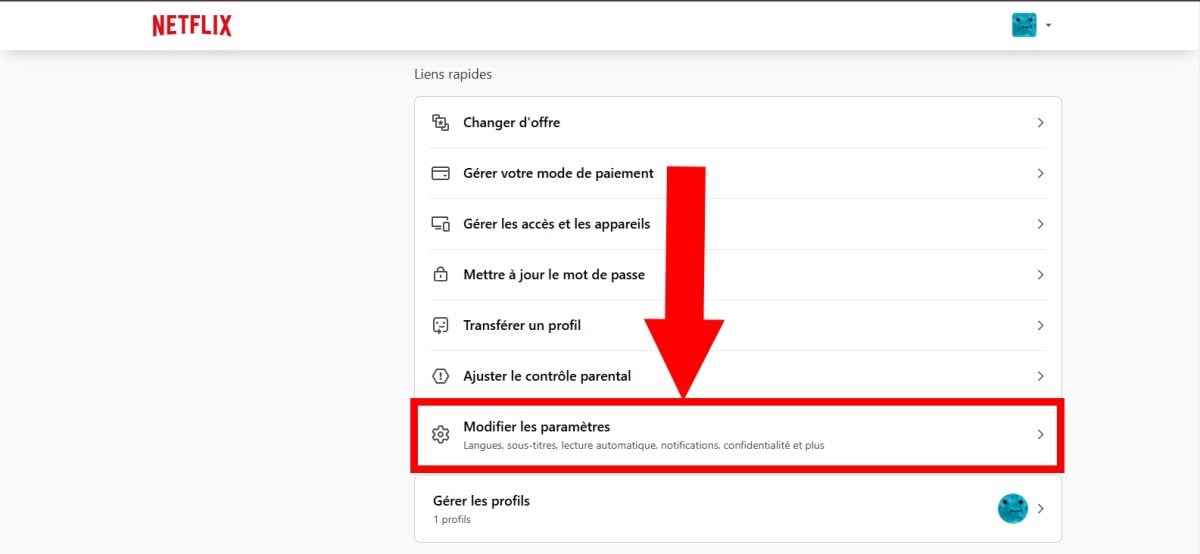
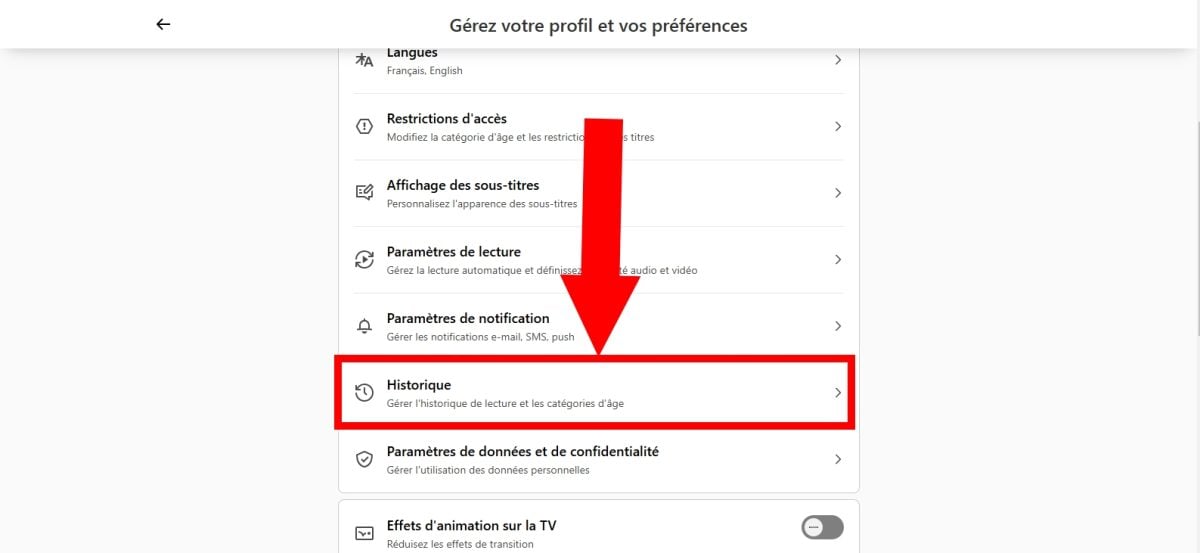
Wenn du dein Netflix-Konto jedoch mit anderen Personen teilst, öffne auf der Seite „Konto“ den Abschnitt Profile und Kindersicherung, und wähle dann ein Profil aus. Wähle anschließend Filmvorführung um deinen gesamten Verlauf anzuzeigen.
Du gelangst auf eine Seite, auf der alle Filme und Serien aus dieser Perspektive betrachtet.
Den Netflix-Verlauf in der mobilen App finden
Anmerkung : Die Schritte sind nahezu identisch bei Android und iOS. Die folgenden Screenshots wurden auf einem iPhone.
- Öffne das’Netflix Handy-App auf deinem Smartphone.
- Drücke auf deine Profilbild unten rechts.

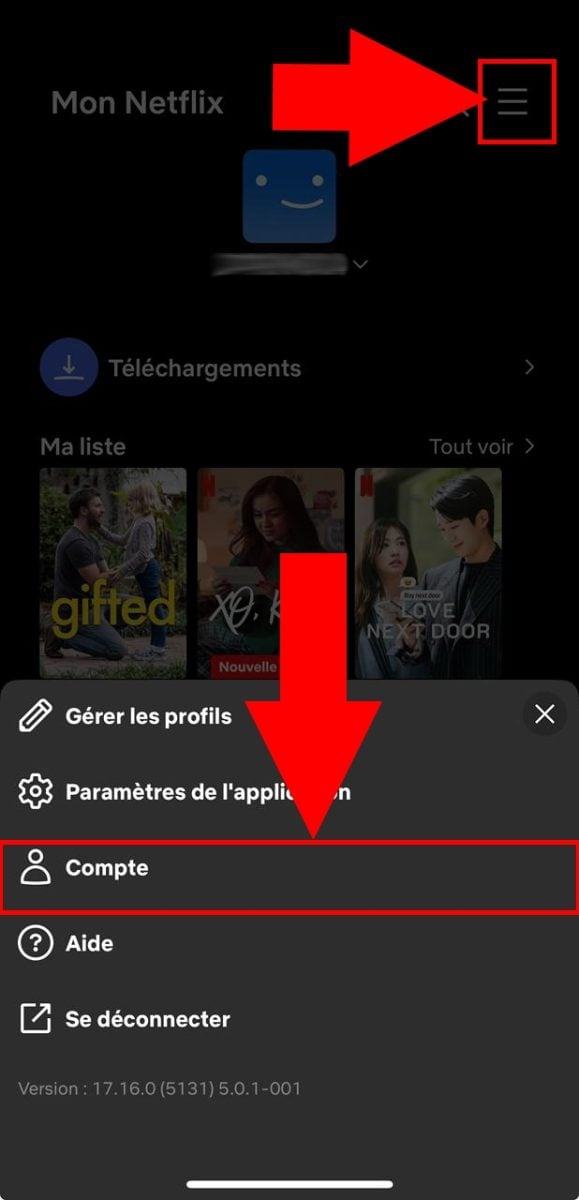
- Drücke auf die drei horizontale Linien oben rechts.
- Auswählen Konto unter den angezeigten Optionen.
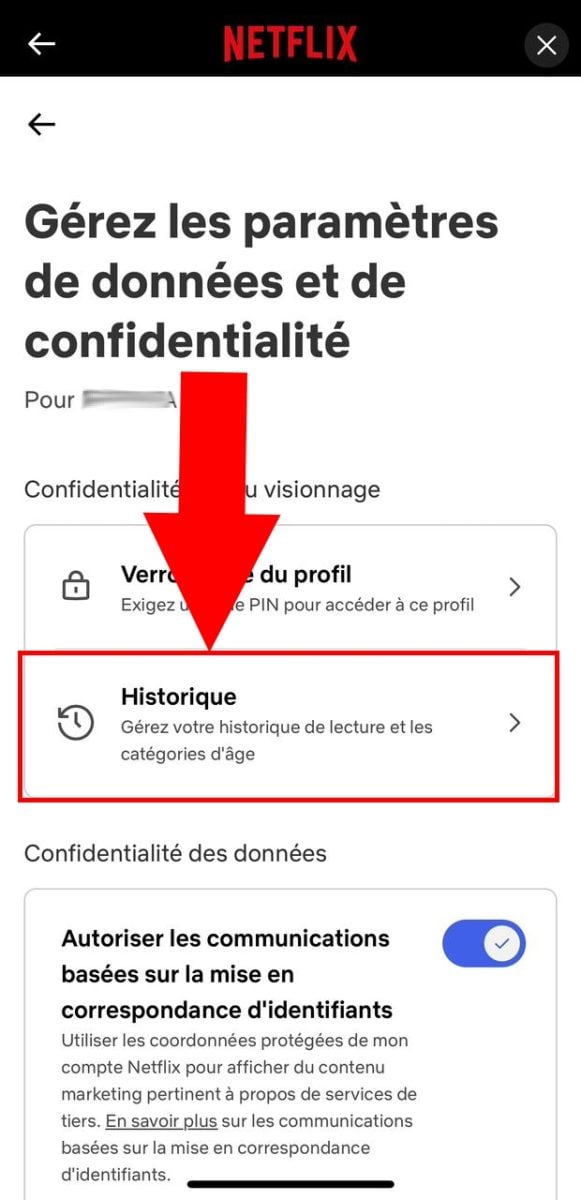
- Weiter unten wähle Daten- und Privatsphäre-Einstellungen.
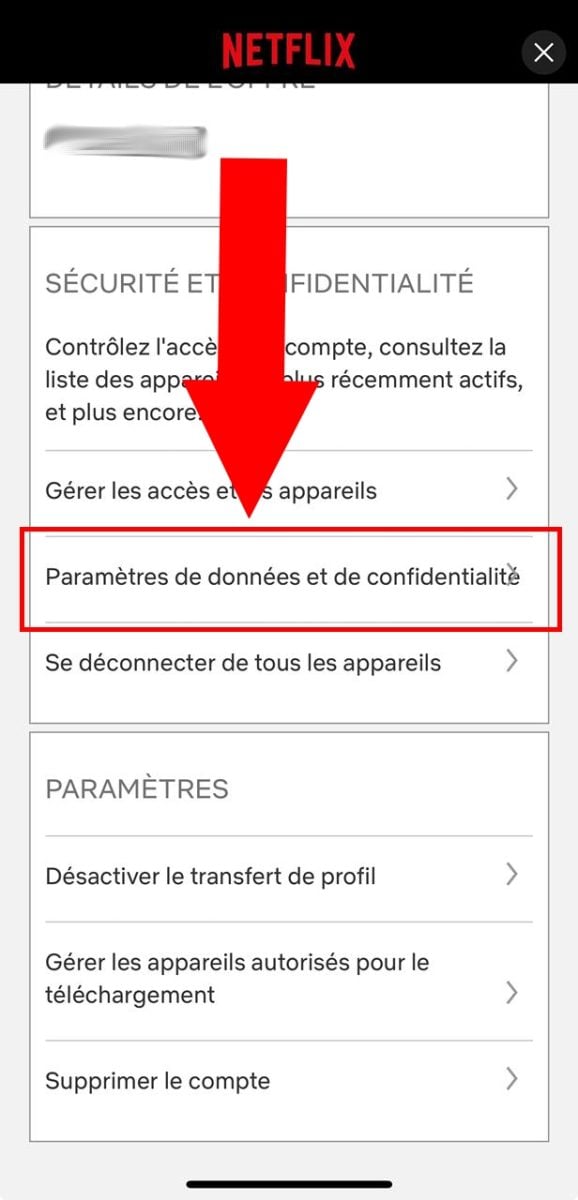
- Du gelangst dann zu deinem Netflix-Geschichte direkt von dieser Seite aus. Dort findest du auch die Abschnitt „Wiedergabe fortsetzen“ um deine laufenden Wiedergaben auf allen deinen Geräte.
2. Wie löscht man seinen Netflix-Verlauf?
Wie kann man einen bestimmten Titel auf Netflix löschen?
Möchtest du abheben? ein Film oder eine Serie Insbesondere? Hier ist die Vorgehensweise, ausgehend von einem Webbrowser :
- Suche auf der Startseite nach der Abschnitt „Wiedergabe fortsetzen“ (oder “Weitermachen mit”, gefolgt vom Namen des Profils).
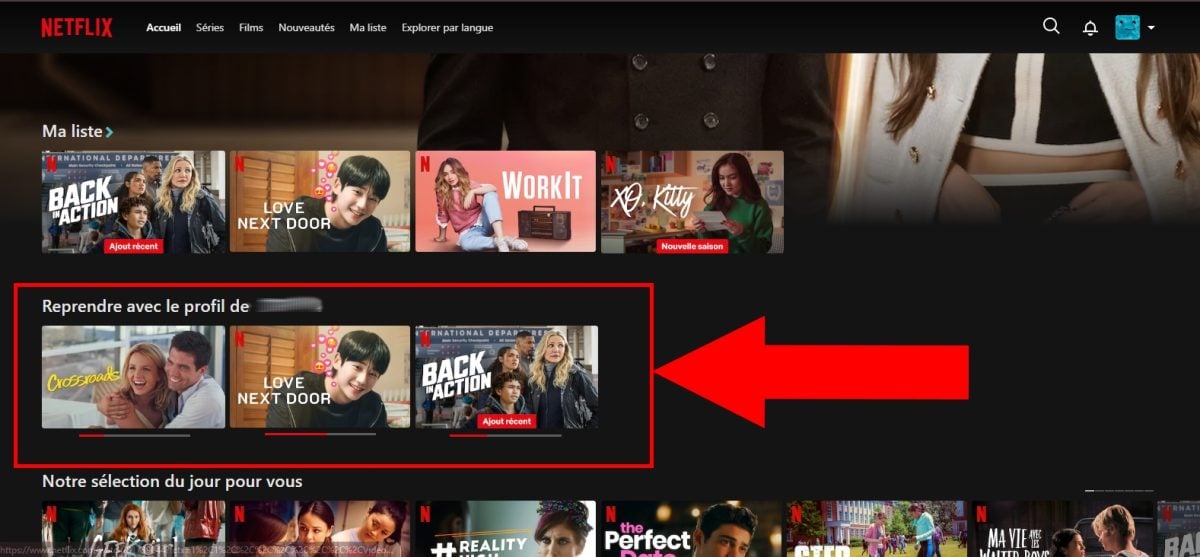
- Fahre mit der Maus über das Titel zu entfernen.
- A X-Icon wird angezeigt: Klicke darauf und bestätige anschließend den Grund, warum du es löschen möchtest.

Wie kannst du deinen gesamten Netflix-Verlauf löschen?
Um alle auf einmal zu löschen auf Netflix angesehene Titel :
- Geh zur Seite „Verlauf“ indem Sie die oben beschriebenen Schritte befolgen.
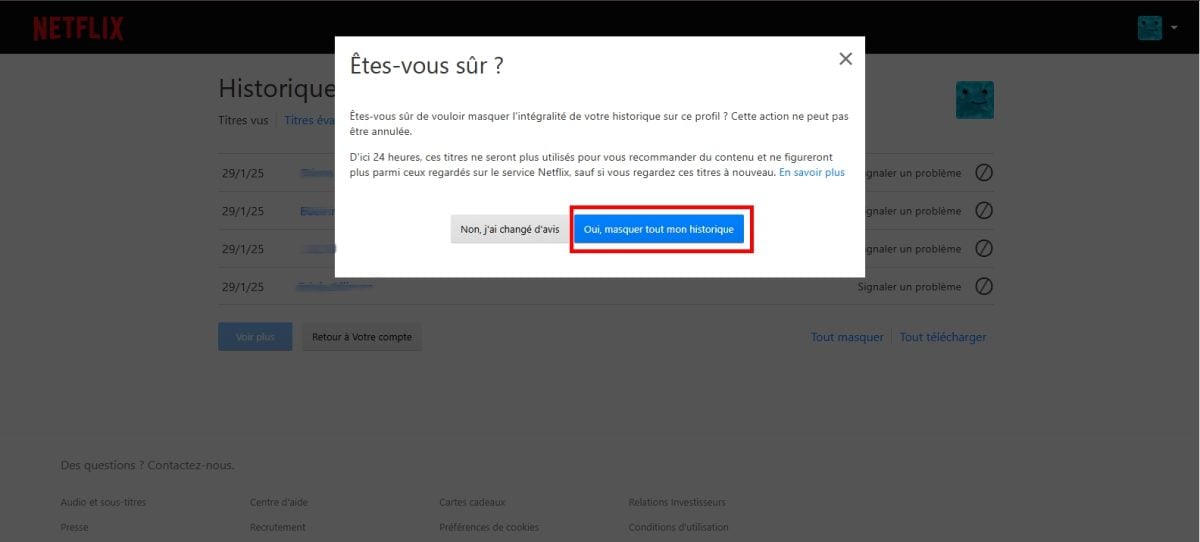
- Wähle ganz unten auf der Seite die Option aus Alles ausblenden.

- Wenn du sicher bist, dass du alles löschen möchtest, bestätige dies, indem du auf Ja, meinen gesamten Verlauf ausblenden.
Was ist vor dem Löschen zu beachten?
Dein geschichte dient Netflix dazu, dir Inhalte anbieten die deinem Geschmack entsprechen. Bevor du irgendetwas löschst, solltest du diese wichtigen Punkte beachten:
- Das Filme und Serien Die gelöschten Einträge gelten nicht mehr als angesehene Inhalte auf deinem Konto.
- Diese Titel verschwinden ebenfalls aus der Abschnitt „Wiedergabe fortsetzen“ auf all deine Geräte.
3. Wie verwaltest du deinen Verlauf bei Netflix?
a) Einen bestimmten Titel aus deinem Verlauf ausblenden
Du willst nicht alles löschen, sondern nur entfernen ein Film oder eine Serie peinlich? Kannst du das einzeln ausblenden seit der Seite „Verlauf“ deines Profils.
- Öffne die Seite „Verlauf“ des betreffenden Profils.
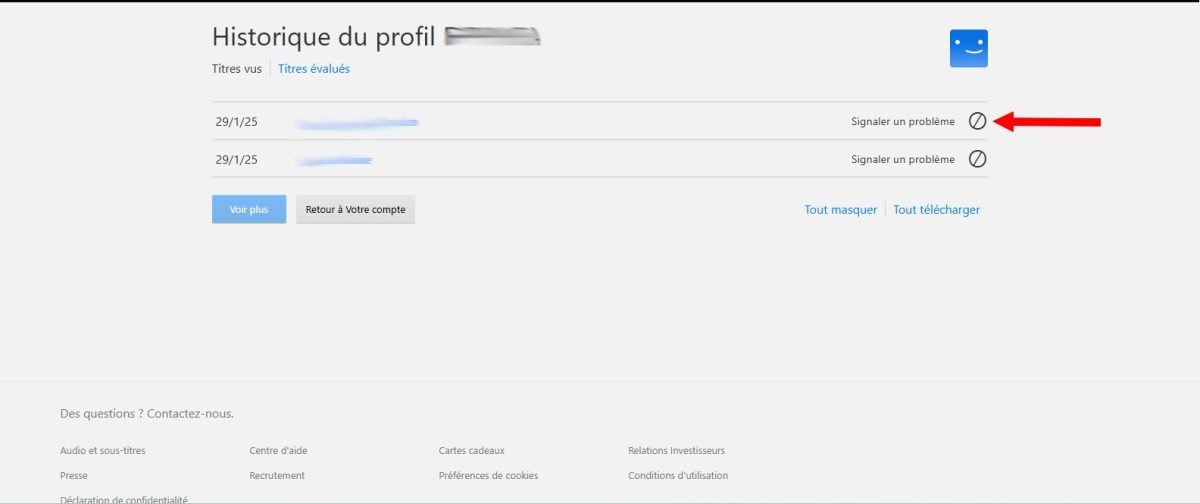
- Klicke auf den’Symbol ausblenden (der durchgestrichener Kreis) rechts neben dem entsprechenden Titel.
- Der Titel verschwindet sofort aus deinem Verlauf.
Das Löschen kann bis zu 24 Stunden damit sie sich auf alle deine Geräte.
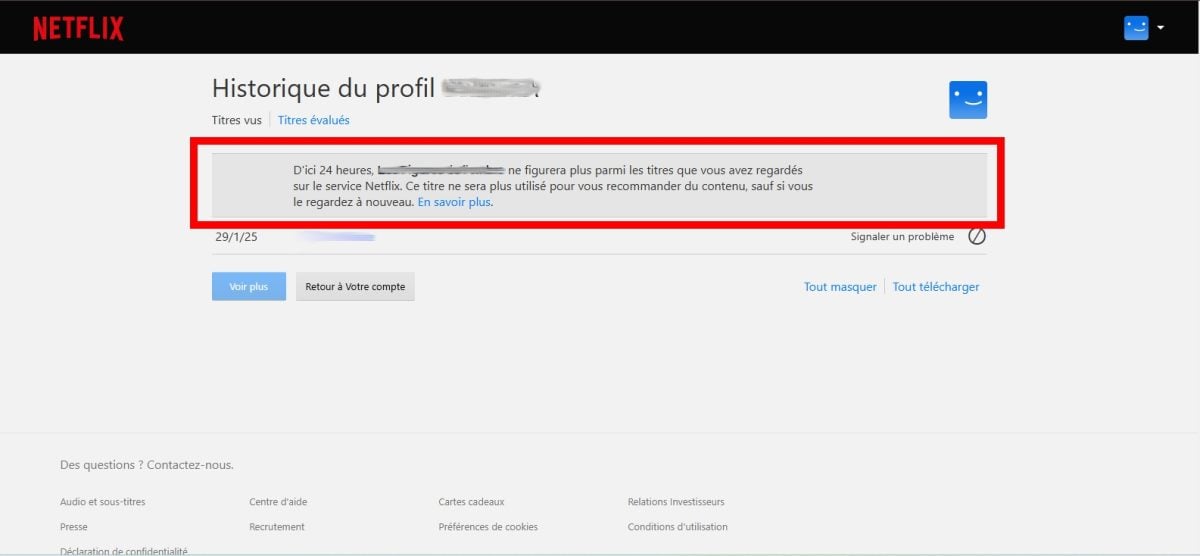
Um alles auf einmal zu löschen, verwende die Option Alles ausblenden am Ende der Seite.
b) Den Abschnitt “Wiedergabe fortsetzen” verwalten”
Das Abschnitt „Wiedergabe fortsetzen“ Hier sind die Titel zusammengefasst, die du angefangen, aber nicht zu Ende gesehen hast. Du kannst diese Liste bereinigen, ohne den Rest deines Verlaufs zu verändern.
- Geh auf die Startseite deines Profils.
- Geh hinunter bis zur Abschnitt „Wiedergabe fortsetzen“ (oder “Mit dem Profil von … fortfahren”).
- Bewege den Mauszeiger über das Titel zu bewältigen.
- Öffne das Menü und wähle die Option für den Titel entfernen dieses Abschnitts.
Wenn du einen Titel hier entfernst, wird er nicht aus deiner Liste gelöscht vollständige Historie. Die beiden Funktionen unterscheiden sich deutlich voneinander: Der Bereich “Weitermachen” verwaltet das, was du noch fertigstellen möchtest, die Seite „Verlauf“ speichert alles, was du dir angesehen hast.
c) Ein separates Profil erstellen, um die Verlaufsdaten nicht zu vermischen
Dein Netflix-Konto ermöglicht die Konfiguration von bis zu 5 Profile unterschiedlich. Jedes Profil behält sein eigenes geschichte und sein Inhaltsempfehlungen, denn so kannst du am besten vermeiden, dass sich deine Serien mit denen anderer vermischen.
- Öffnet Netflix über deinen Browser oder die mobile App.
- Gehe zu Profile verwalten.
- Klicke auf + Profil hinzufügen.
- Gib es ihm ein Name, und drücke dann auf Zur Anmeldung Wo Weitermachen.
Das neue Profil erscheint sofort in der Liste deines Kontos. Du kannst auch Netflix billiger bezahlen mit den richtigen Werkzeugen.
Warum sollte man seinen Netflix-Verlauf löschen?
Es gibt mehrere Gründe, warum man Netflix-Verlauf löschen. Hier sind die häufigsten:
- Deine Privatsphäre schützen und die Sicherheit deines Kontos.
- Du wirst Dein Konto teilen Netflix und du möchtest deinen Geschmack nicht preisgeben.
- Willst du Empfehlungen zu Inhalten vermeiden basierend auf deinen bisherigen Aufrufen.
- Eine andere Person nutzt dein Profil und du möchtest den Algorithmus auf passendere Vorschläge.
Wenn du deinen Verlauf nicht änderst, wird Netflix dir weiterhin ähnliche Inhalte, was deine Entdeckung neuer Titel einschränken kann. Und wenn du dein Profil teilst, deine Die Einstellungen werden angezeigt von anderen Nutzern.
Weitere Informationen zur Verwaltung deiner Daten findest du unter Hilfezentrum Netflix direkt auf ihrer Website. Zögere nicht, deine Fragen zu stellen oder deine Erfahrungen in den Kommentaren mitzuteilen.
Wenn Sie noch mehr erfahren möchten, finden Sie hier zwei weitere nützliche Tipps:










 Deutsch