¿Siempre te has preguntado cómo instalar un mapa Minecraft ? Ha venido al lugar adecuado.
En este tutorialLe llevaremos paso a paso por los innumerables mundos imaginados y creados por los jugadores de Minecraft !
5 pasos para instalar un mapa Minecraft
Antes de nada, ten en cuenta que lo que sigue se refiere a la instalación de un mapa para un solo jugador.
1. Descargar un mapa Minecraft
En primer lugar, le invitamos a visitar el sitio de descarga que figura a continuación. Le ofrecerá varias tipos de mapasLe dejamos que encuentre lo que busca.
2. Extraiga el archivo Zip
- Una vez que hayas encontrado el que te gusta, descargar allí.
- A continuación, tiene que extraer el archivo .zip para ver sólo el carpeta de mapas.
- Aplicaciones como Winrar o 7 Zip lo hacen posible. También puede utilizar pulse el botón derecho si utiliza Windows.
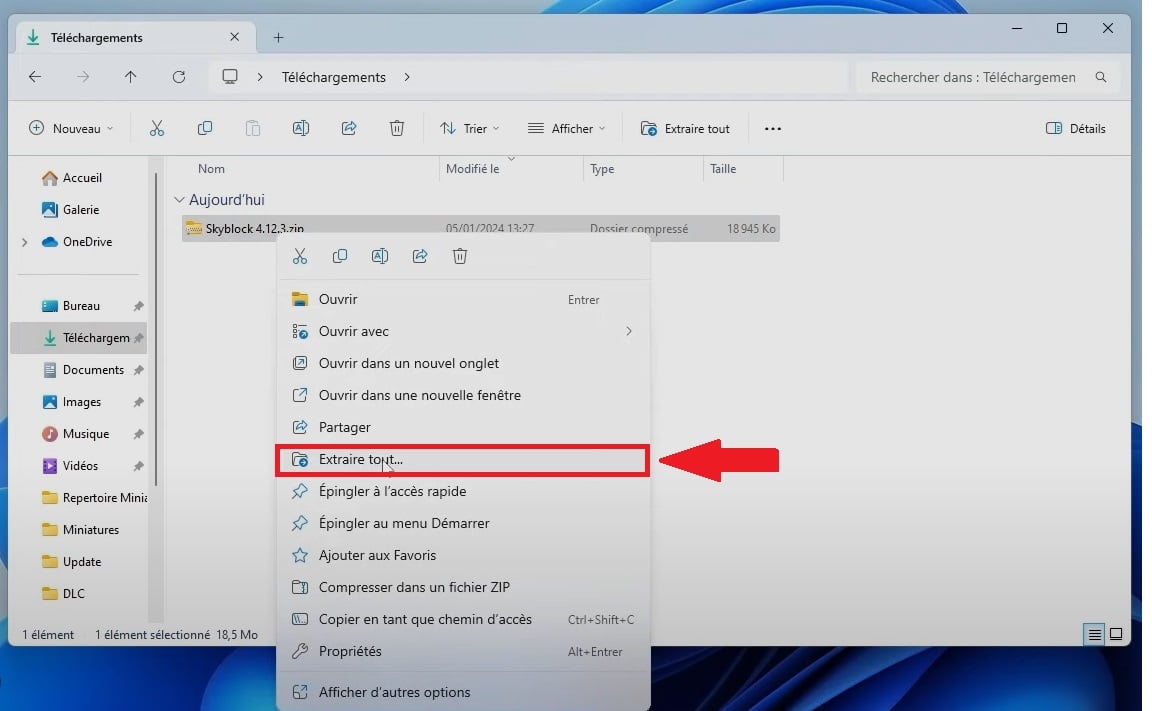
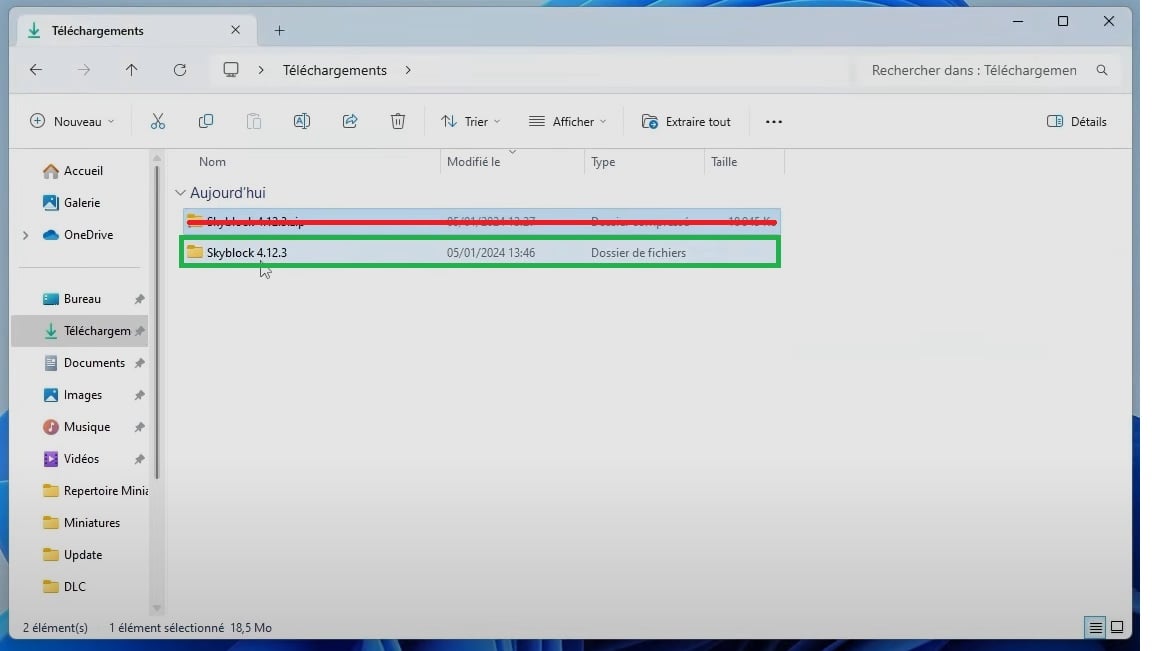
- En la versión Bedrock, una vez descargado el mapa Minecraft, debería tener el archivo denominado .mcmundo en tu dispositivo.
- Si no es así, siempre puede cambiar el nombre del archivo en formato .zip en .mcmundo y extraerlo a una nueva carpeta como “mundo” por ejemplo.
- Hacer clic dos veces en esta carpeta y normalmente debería abrirse directamente en Minecraft.
Si no es así, ¡no se preocupe! ¡Solo tiene que seguir las siguientes instrucciones!
3. Acceda a la carpeta Minecraft en su PC (Java)
Ahora que ya está hecho, sigue el camino". %appdata% ⇒ .minecraft ⇒ Saves ".
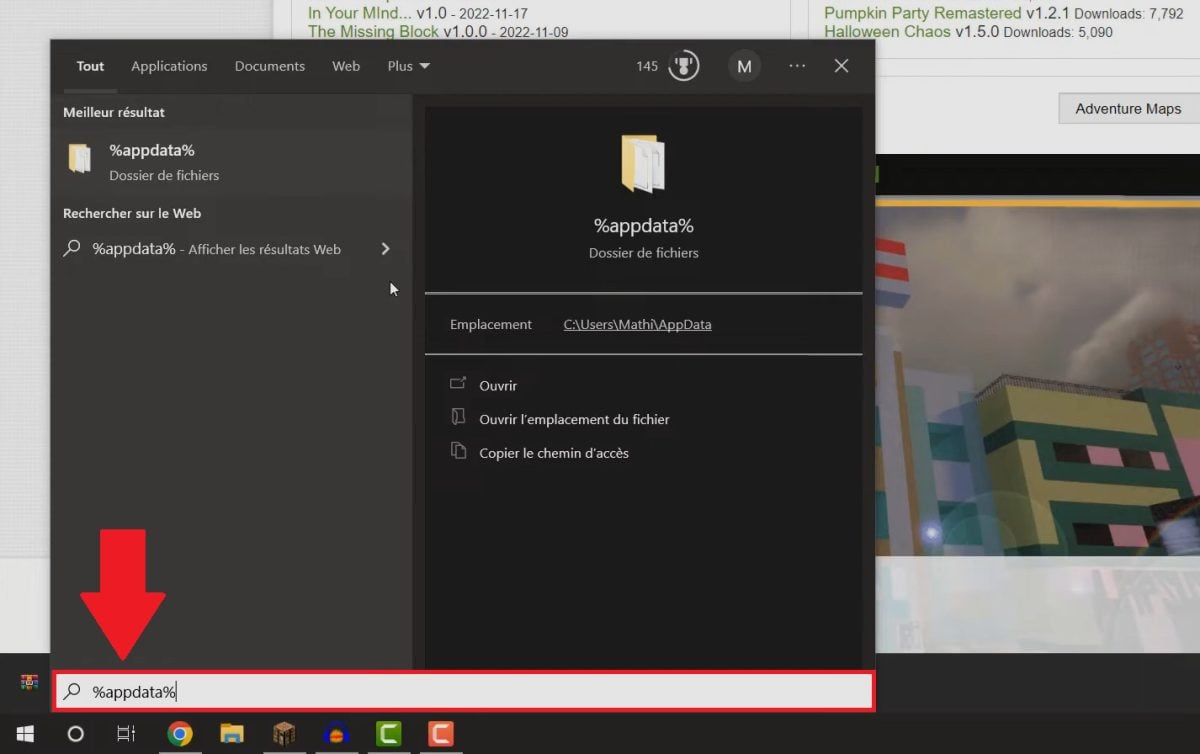
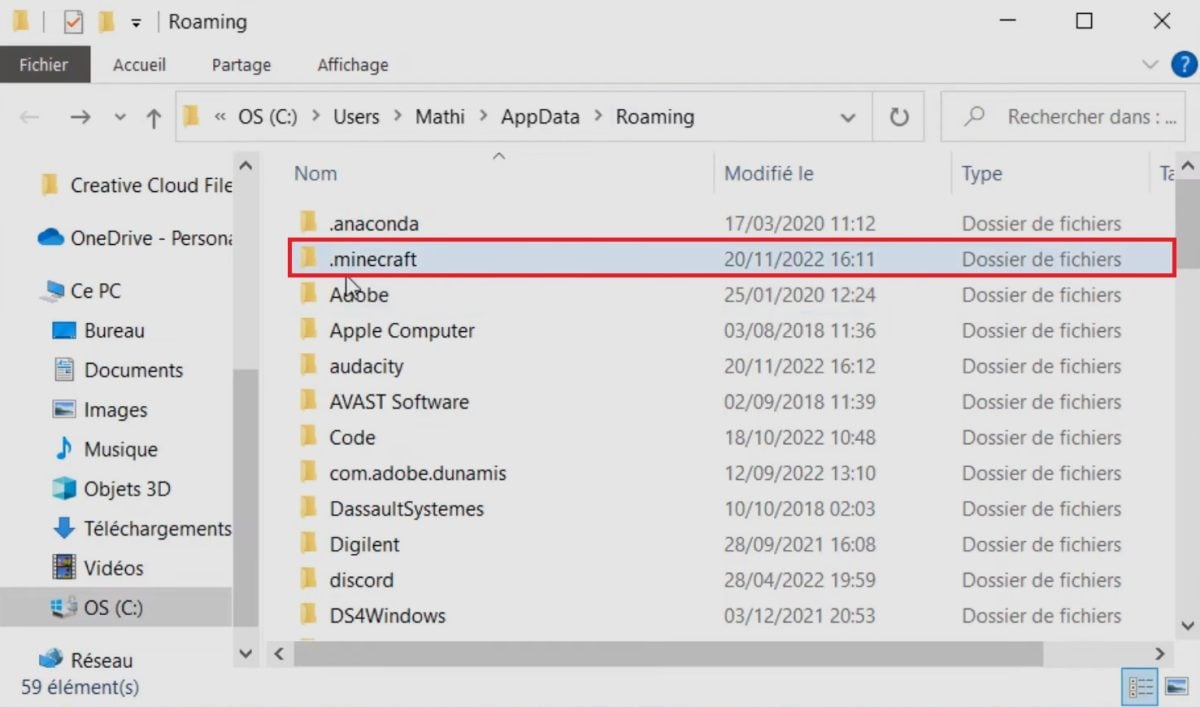

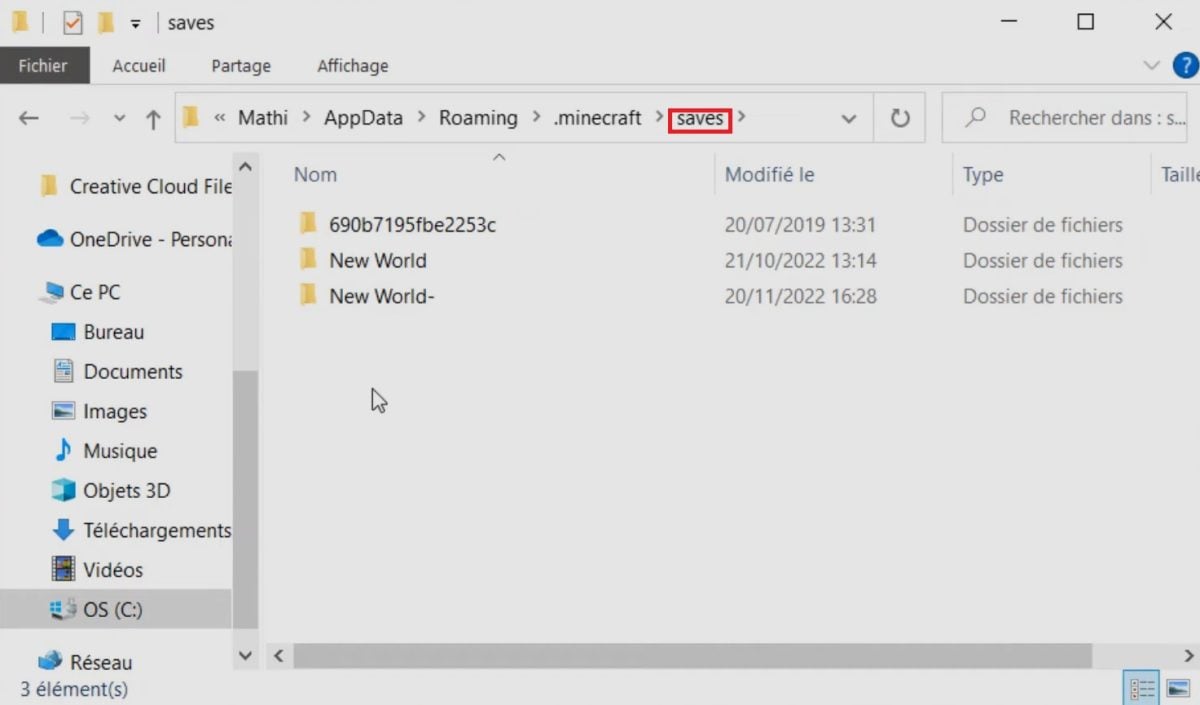
Seguro MacOS, para encontrar la carpeta .minecraft, sigue esta ruta :
- Usuario ⇒ Biblioteca ⇒ Soporte de aplicaciones.
- Si no encuentra la aplicación de soporte: Vaya a Tinder ⇒ Barra de menús: Ir + mantenga pulsada la tecla ALT ⇒ Biblioteca.
Con linux :
- Pulsa ALT + F2 , escribe .minecraft para encontrar la carpeta.
En la versión Bedrock
Si juegas en la versión Bedrock de Minecraft, el nombre de la carpeta que debes buscar no es .saves, sino games/com.mojang.
Una vez instalado el mapa Minecraft de su elección, a continuación le indicamos cómo localizar esta carpeta en su dispositivo:
- Seguro ventanas 10 :%localappdata% ⇒ Packages ⇒ Microsoft.MinecraftUWP_8wekyb3d8bbwe ⇒ LocalState ⇒ games/com.mojang.
- Seguro iOS : Minecraft ⇒ games ⇒ com.mojang.
- Seguro androide : storage ⇒ emulated ⇒ 0 ⇒ games ⇒ com.mojang ⇒ MinecraftWorlds.
4. Copie y pegue su carpeta de mapas en la carpeta correspondiente
- Abra el ahorra (Java) o minecraftWolds (Bedrock) donde se almacenan todos tus mundos Minecraft. Por cierto, no te sorprendas si tienes descargado un mod MinecraftTambién los encontrará en este archivo.
- Copia y pegar el archivo que ha extraído antes de esta carpeta.
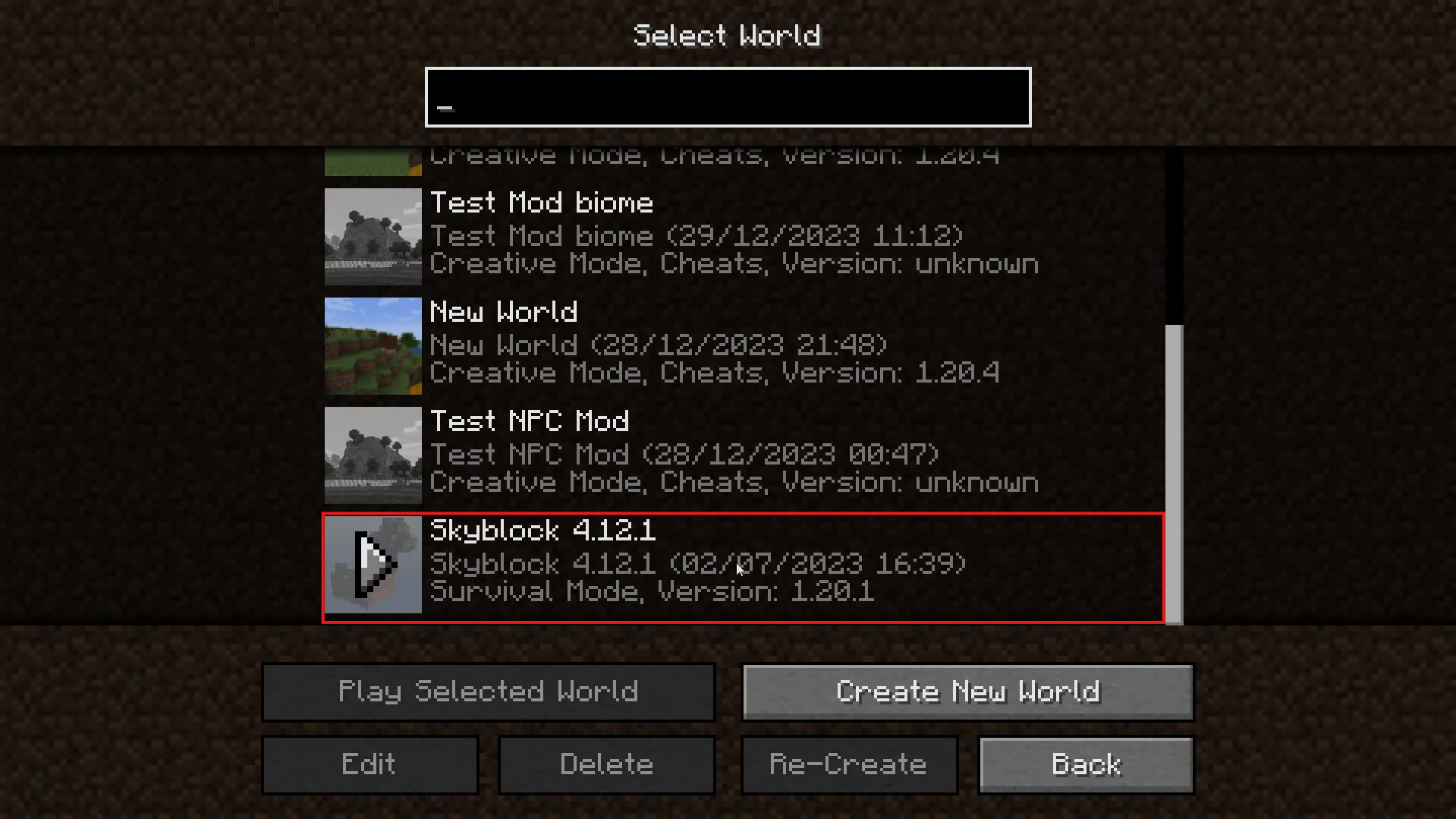
5. Cargue su mapa Minecraft
Comienza tu partida de Minecraft. Sólo queda elegir el tarjeta que acabas de instalar.
¿Cómo se instala un mapa en un servidor Minecraft?
Si está en un servidor que quieres saber cómo instalar un mapa MinecraftNo te preocupes. Sólo tienes que seguir los pasos que se indican a continuación.
No dude en leer nuestro artículo sobre cómo crear un servidor Minecraft si quieres crear el tuyo propio para optimizar tu experiencia de juego.
Antes de instalar un mapa en un servidor Minecraft
Varios requisitos previos antes de cualquier instalar un mapa en un servidor Minecraft. Si no los comprueba de antemano, podría llevarse sorpresas desagradables...
- Compatibilidad de versiones Asegúrese de que la versión que desea instalar es compatible con la de su servidor.
- Mods A menos que tu servidor utilice los mismos mods que el mapa que quieres instalar, evita utilizar los que sí lo hacen.
- Unidades de control No olvides activar los bloques de comandos en tu servidor si tu mapa los utiliza.
- Copia de seguridad Haga siempre una copia de seguridad antes de realizar cambios importantes en su servidor.
Método 1: Sustituir el mundo por defecto
Este primer método es para los jugadores que quieren saber cómo sustituir el mundo principal de su servidor con un nuevo mapa.
- En primer lugar, realice una copia de seguridad completa de su servidor, por si hay algún problema al instalar la tarjeta.
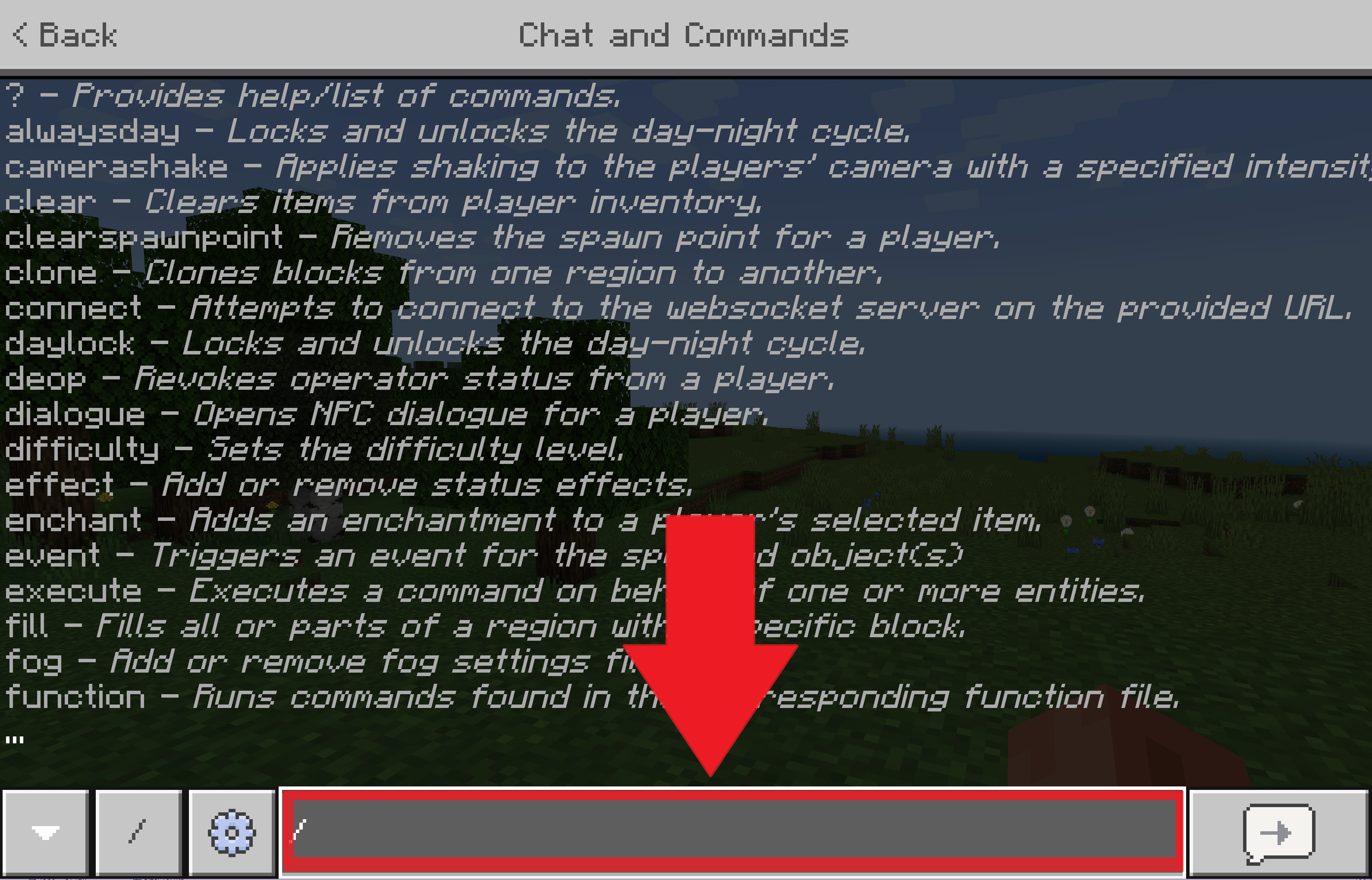
- A continuación, utilice el comando "/stop en la consola para detener el servidor.
- A partir de ahí, mueve tu antiguo mundo si quieres conservarlo, o elimínalo directamente.
- Copie la carpeta de su nuevo mapa y péguela en la carpeta raíz del servidor.
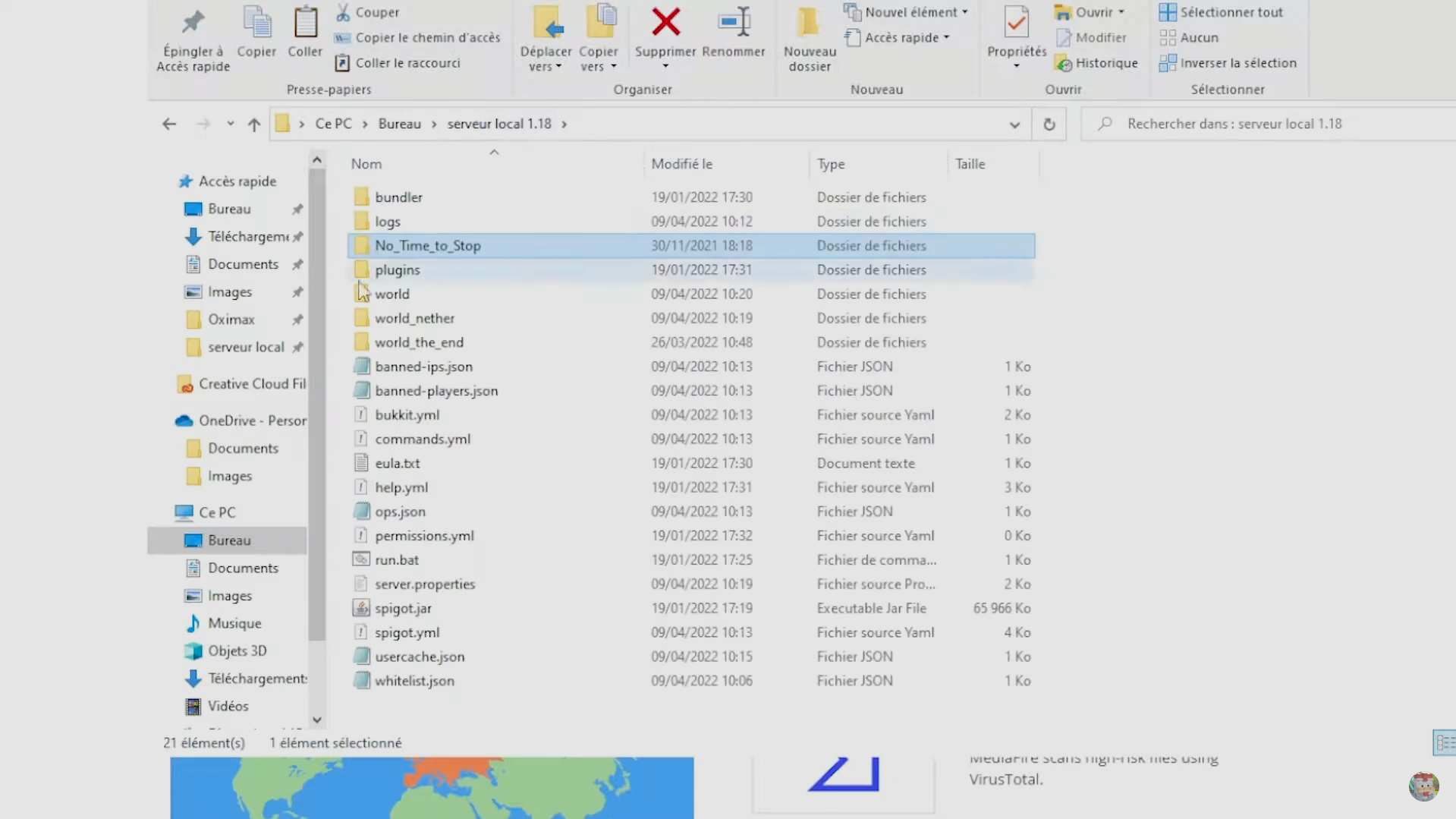
- Cambia el nombre de la carpeta de tu nuevo mapa a ". mundo ".
- Reinicia tu servidor. Normalmente, tu mundo por defecto será el nuevo mapa que instalaste.
Método 2: Añadir un mapa mediante un plugin
Este segundo método utiliza un enchufar es mucho más flexible, ya que permite gestionar varios mundos en el mismo servidor. Tomando como ejemplo el MultiversoHe aquí cómo hacerlo:
- Empezar con copiar la carpeta de su nuevo mapa en la raíz de su servidor.
- Próximo, renombrar la carpeta (por ejemplo, "mi_nuevo_mundo").
- Utilice la pedido de importación proporcionado por su plugin.
- Por último, utilice la función comando de teletransporte proporcionado por tu plugin para llegar al nuevo mundo que has instalado.
Observación
Para Multiverse en Minecraft :
- El comando de importación es " /mv import <nomdudossier> normal ". En nuestro ejemplo, sería "/mv import my_new_world normal".
- Para el comando de teletransporte, escriba " /mvtp <nomdumonde> ". En nuestro ejemplo, esto da "/mvtp mi_nuevo_mundo".
¿Cuáles son las diferentes categorías de mapas en Minecraft?
He aquí un cuadro que ilustra la diferentes mapas en Minecraft :
| Supervivencia | Intenta sobrevivir en un mapa hostil con recursos limitados. |
| Aventura | Asume el papel de aventurero completando misiones y explorando el mapa. |
| Construcción | Dé rienda suelta a su creatividad construyendo el edificio de sus sueños. |
| Cuentagotas | Pon a prueba tus habilidades esquivando todos los obstáculos durante tu caída antes de llegar al suelo. |
| Parkour | Enfréntese a recorridos complejos en los que su capacidad de movimiento será la clave. |
| Pueblo | Pasea por las distintas ciudades construidas por los jugadores de la comunidad. |

| Minijuegos | Despierta tu espíritu competitivo superando a tus oponentes en un montón de minijuegos. |
| Horror | Prepárate para estremecerte en un mundo donde el entorno y la historia solo tienen un objetivo: asustarte. |
| Skyblock | Acepta el reto de las islas celestiales superando las pruebas que albergan. |
| Rompecabezas | Exprime tu cerebro resolviendo rompecabezas y acertijos. |
| Multijugador | Crea vínculos con otros jugadores de la comunidad Minecraft o con tus propios amigos. |
| PVP | Lucha contra todos los que se te enfrenten para convertirte en el rey de la arena. |
Así que ya ves, instalar un mapa Minecraft es un juego de niños si sigues atentamente esta guía. ¿Cuál es tu mapa favorito? Háznoslo saber en los comentarios.
Si desea ampliar su experiencia, no dude en consultar nuestro artículo sobre cómo crear un mod en Minecraft.









 Español