Has cerrado Google Chrome ¿Has pulsado por error y has perdido todas tus pestañas? Pulsa Ctrl + Shift + T : es el atajo más rápido para encontrarlo todo.
Si eso no basta, el menú histórico La función de Chrome te permite restaurar toda tu sesión con solo unos clics.
Vídeo explicativo en francés de Alucare, complemento ideal de la página. Ver el vídeo (puedes utilizar la traducción automática de YouTube)

¿Cómo se pueden recuperar las pestañas perdidas en Google Chrome?
Que tu navegador Aunque se haya bloqueado, se haya reiniciado solo o se haya cerrado por error, tus pestañas no se han perdido definitivamente.
A continuación te mostramos todos los métodos prácticos para encontrarlos, junto con el atajo de teclado, el’historia o los parámetros de arranque.
Método 1: el atajo de teclado Ctrl + Shift + T
la método abreviado de teclado sigue siendo la forma más rápida de volver a abrir una pestaña cerrada por error.
- Seguro ventanas, pulsa al mismo tiempo Ctrl + Shift + T.
- Seguro Mac, mejor utiliza Cmd + Shift + T.
La última pestaña cerrada vuelve a aparecer inmediatamente. Repite el atajo varias veces para restaurar las pestañas. uno por uno, en orden inverso al de su cierre. Esto también sirve para encontrar una pantalla completa cerrada.
Método 2: a través del historial de Chrome
Si el atajo no es suficiente, el menú Historial guarda en la memoria todas las páginas cerradas recientemente.
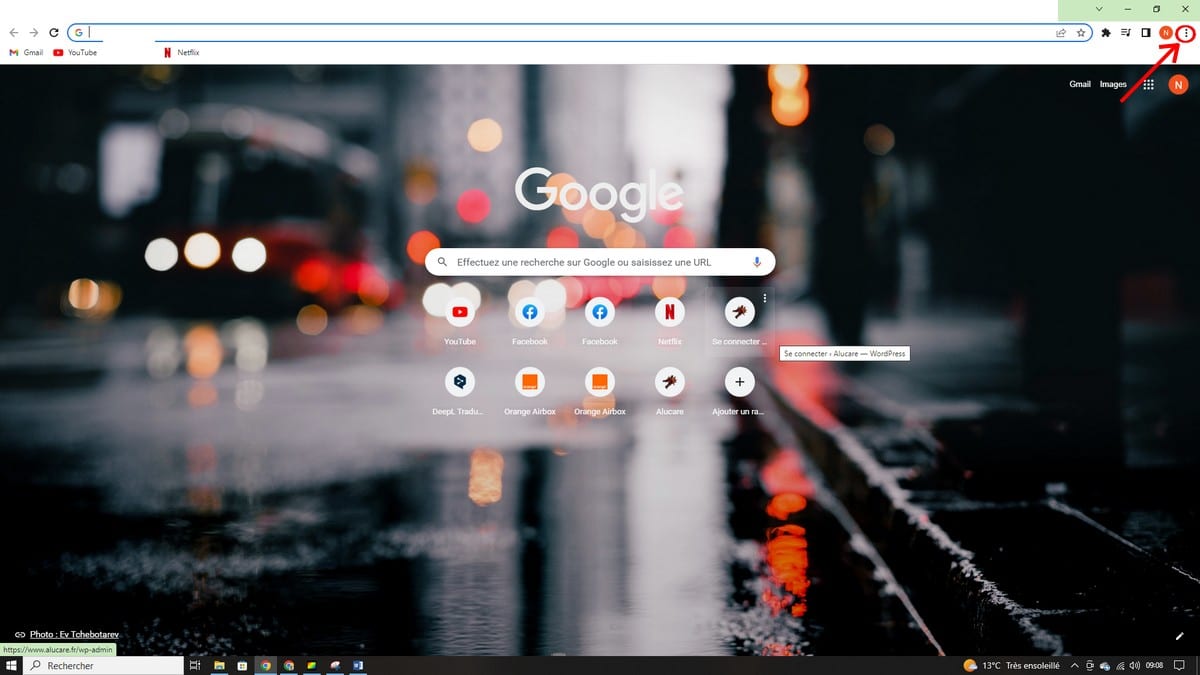
- Haz clic en los tres puntos en la esquina superior derecha de tu pantalla, junto a tu nombre de usuario.
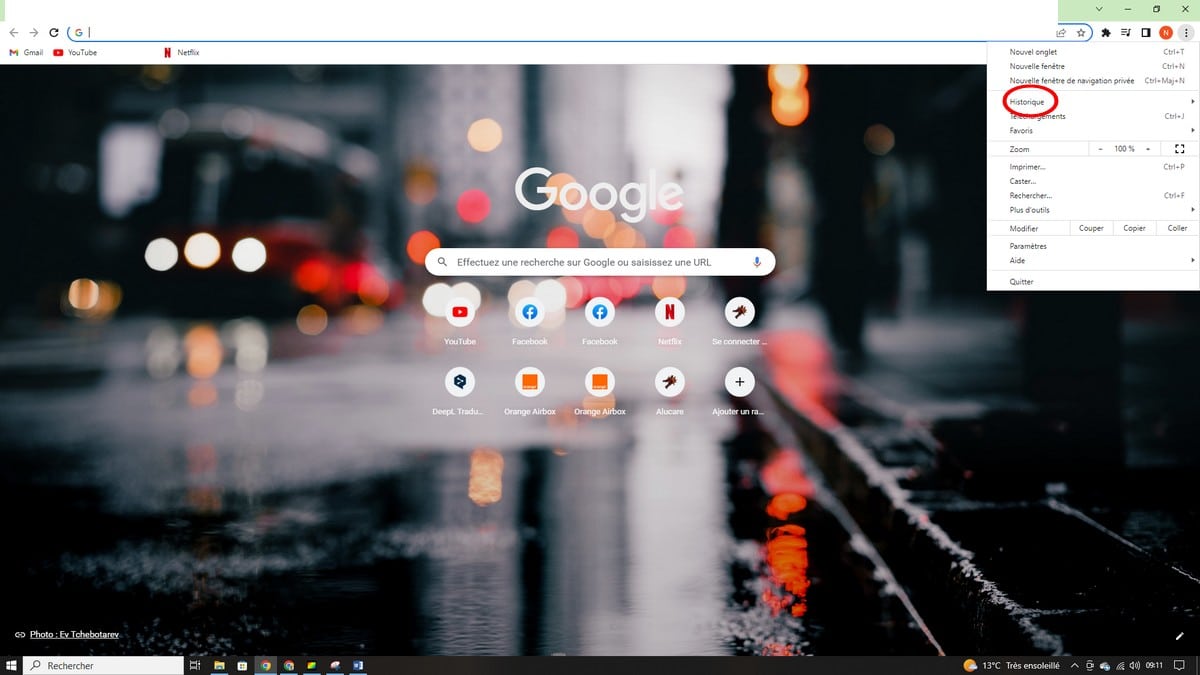
- Visión general Histórico para ver las páginas visitadas recientemente.
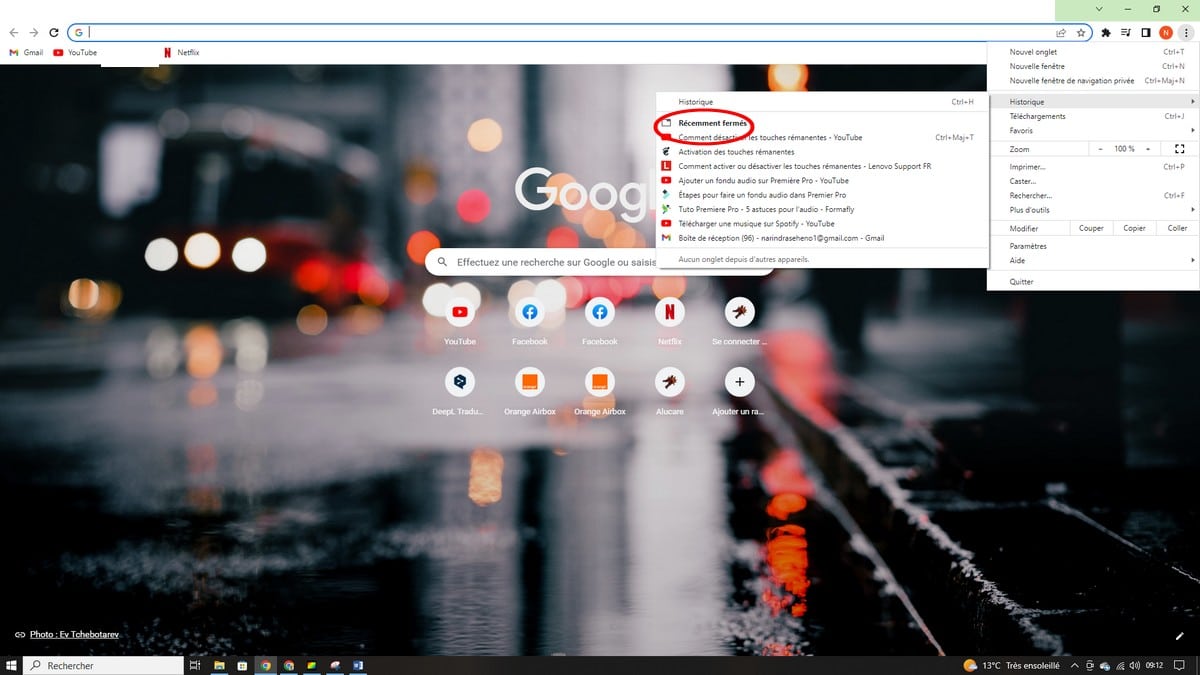
- En el Cerrados recientemente, haz clic en Restablecer la ventana para recuperarlo todo de una vez.
Recuperar una sesión tras un fallo del sistema o un reinicio
Ve a configuraciones, y luego en la sección Al iniciar el sistema, y marca Sigue donde lo dejaste. Hasta la próxima vez, tu última sesión y todas sus pestañas se actualizan automáticamente.
Cuando estos métodos no funcionan
Si estuvieras en navegación privada (modo incógnito) o si se ha borrado tu historial, Chrome no conserva ningún dato. Por lo tanto, es imposible recuperar las pestañas en cuestión.
También puedes comprobar cómo gestiona Chrome los publicidad y otros contenidos que pueden ralentizar tu navegación.
Y si tienes alguna pregunta, ¡no dudes en planteárnosla en la sección de comentarios!









 Español