Es un hecho bien conocido: una producción de Netflix tiene mucho mejor sabor cuando se ve con la familia y los amigos. Aunque Discord te permite compartir tu pantalla con amigos, queda una duda...
¿Cómo transmito Netflix en el Discord? ¿Quieres disfrutar con tus amigos de las películas, series y programas que ofrece la plataforma de streaming? Descubre cómo en esta guía.
¿Cómo transmito Netflix en Discord en Windows/Mac?
Si usted lo desea transmitir contenidos de Netflix a través de Discord en el PCpero no sabes cómo hacerlo, te lo explicamos. Ten en cuenta que el método es el mismo para Windows y Mac.
- Paso 1: Abra la aplicación Discord en su ordenador e inicie sesión.
- Paso 2: Desactive la aceleración por hardware en su navegador (consulte la parte 3 de nuestro artículo para obtener más información).
- Tercer paso: Accede a la plataforma de streaming Netflix desde el navegador web que utilices e inicia sesión.
- Paso 4: En Discord, introduzca un servidor de voz y haga clic en el icono de la parte inferior izquierda para compartir su pantalla.

- Quinto paso: Selecciona la página en la que Netflix está abierto en tu navegador.

- Por último, ajusta la configuración de la transmisión e inicia Live para disfrutar de los contenidos de Netflix en streaming con tus amigos.

Nota: Otro método consiste en descargar películas y series de Netflix directamente en tu ordenador y, a continuación, comparte tu pantalla con el reproductor abierto. Para descargar contenidos de vídeo de Netflix, haz clic en el enlace anterior.
¿Puedo transmitir Netflix en Discord desde mi teléfono móvil (Android/iOS)?
Con respecto a transmite Netflix en Discord desde un dispositivo móvil Android o iOSTendrás que olvidarte de esta opción: es imposible.
De hecho, estos dos sistemas operativos están limitados por el Gestión de derechos digitales (DRM), lo que permite a Netflix proteger sus derechos de autor con esta tecnología.
En otras palabras, la grabación o transmisión del flujo de vídeo de Netflix está bloqueada. Eludir estas restricciones te pone al margen de las condiciones de uso de la plataforma de streaming.
Sin embargo, a modo de consuelo, debe saber que puede descarga películas de Netflix en tu móvil (Android o iOS). Para obtener más información, vaya al enlace.
¿Cómo puedo evitar el problema de la pantalla negra cuando transmito Netflix en el Discord?
El problema que más encuentran los usuarios al compartir su pantalla de Netflix en el Discord es la pantalla negra. Veamos cómo configurarlo, pero antes, un breve recordatorio de las normas. requisitos previos para la transmisión de Netflix en Discord :
- Tener una cuenta activa de Netflix para acceder a su catálogo.
- Una cuenta Discord con la aplicación de escritorio instalada en su ordenador es lo mejor para compartir la pantalla de forma óptima.
- Y por último, pero no por ello menos importante, una conexión estable que garantizará una buena calidad cuando compartas tu pantalla, ofreciendo a tus amigos una gran experiencia visual.
Volviendo a los problemas de la pantalla negra, hay una posibilidad 90% de que se deba a un parámetro: aceleración por hardware.
Aunque esta tecnología destaca por reducir el consumo de la CPU y hacer que nuestros videojuegos, entre otras cosas, funcionen con mayor fluidez, también puede utilizarse para bloquear la pantalla compartida de Netflix en Discord.
Ya sea en su navegador web o directamente en la aplicación Discord, deberá eliminar esta opción para lograr su objetivo. Le explicaremos el proceso:
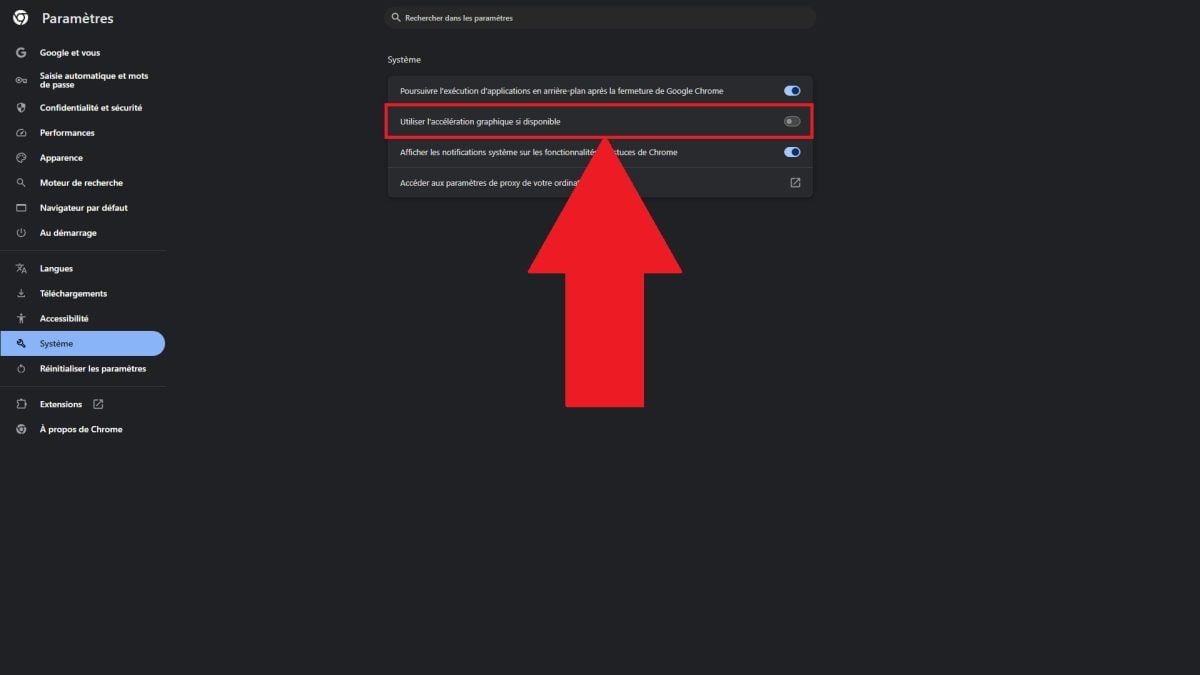
En Google Chrome :
- Haga clic en los tres puntitos de la esquina superior derecha.

- Ve a Ajustes.

- Pulse el botón "Sistema".

- Desactiva la aceleración por hardware.
En Mozilla Firefox :
- Haz clic en las tres líneas horizontales de la parte superior derecha.

- Ve a Ajustes.

- Desplácese hasta la sección "Rendimiento".

- Desactive "Utilizar la configuración de rendimiento recomendada" y, a continuación, la aceleración por hardware.

En Opera GX :
- Haz clic en el icono de engranaje de la izquierda para acceder a la configuración.

- En la barra de búsqueda de la parte superior derecha, escriba "sistema" y vaya a la sección.
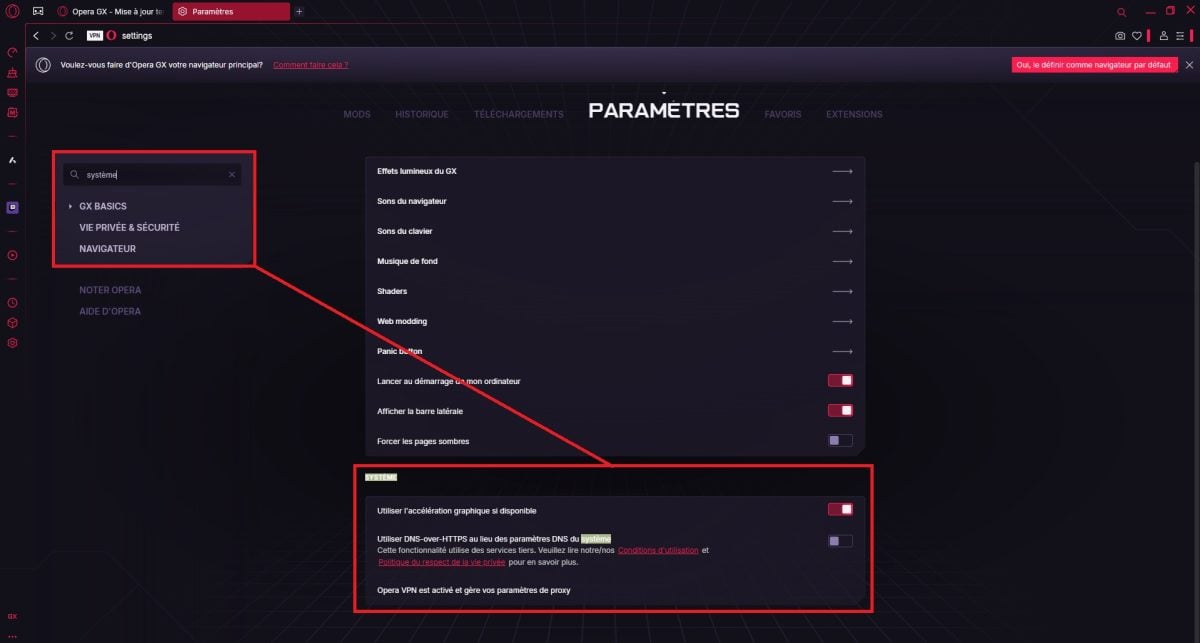
- Desactiva la aceleración por hardware.

En la aplicación Discord:
- Haz clic en el icono de engranaje de la parte inferior izquierda para acceder a la configuración.

- Desplácese hasta la sección "Configuración de la aplicación" y pulse el botón "Avanzado".

- Desactiva la aceleración por hardware.

En resumen, debería ser capaz de transmitir Netflix en Discord después de consultar esta guía. Si tienes problemas con una pantalla negra, desactivar la aceleración por hardware puede ser la solución.
Le invitamos a compartir sus experiencias en los comentarios y no dude en consultar nuestro artículo guía sobre el Compartir cuenta de Netflix Haga clic en el enlace para obtener más información.










 Español