Karena Discord adalah platform yang terutama ditujukan untuk penggemar video game, permainan yang Anda mainkan dapat dilihat oleh teman-teman dan anggota server lainnya.
Meskipun demikian, fitur ini masih dapat dinonaktifkan. Mari kita pelajari bersama dalam artikel ini bagaimana caranya. Sembunyikan permainan yang Anda mainkan di Discord.
Video penjelasan dalam bahasa Prancis oleh Alucare, pelengkap yang ideal untuk halaman ini. Lihat video (Anda dapat menggunakan terjemahan otomatis YouTube)

1. Menonaktifkan status aktivitas untuk menyembunyikan game yang Anda mainkan di Discord
Dimungkinkan untuk Sembunyikan game yang Anda mainkan Dengan mudah melalui pengaturan Discord. Berikut adalah langkah-langkah yang harus diikuti dalam hal ini sesuai dengan dukungan platform:
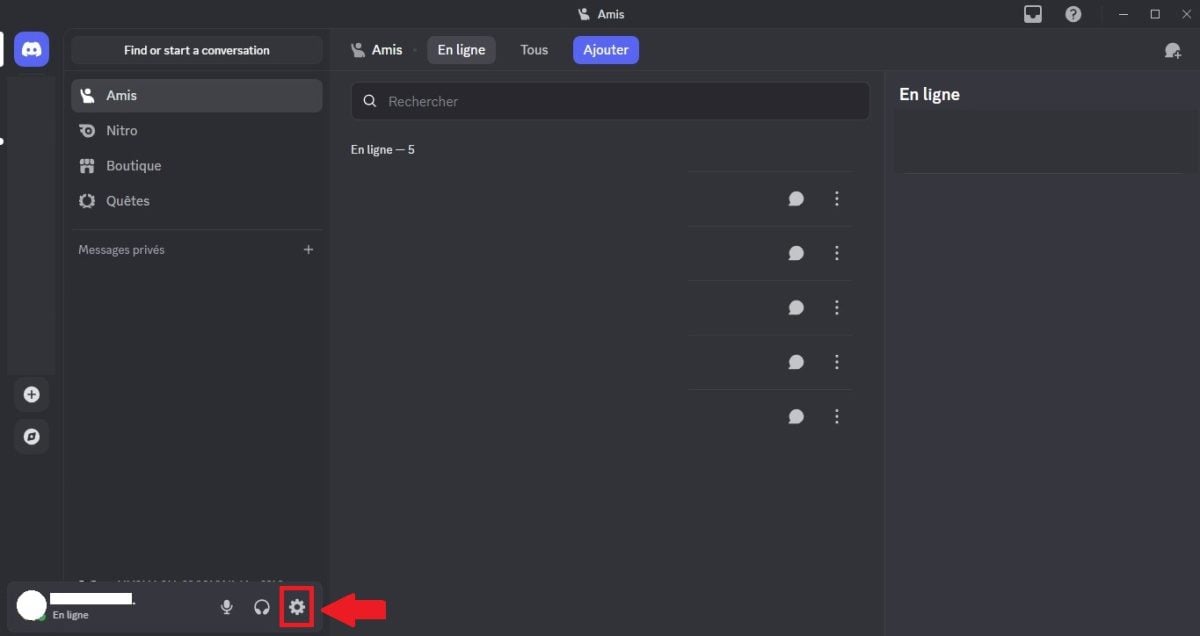
- Tekan tombol roda gigi di sebelah kanan nama pengguna Anda.
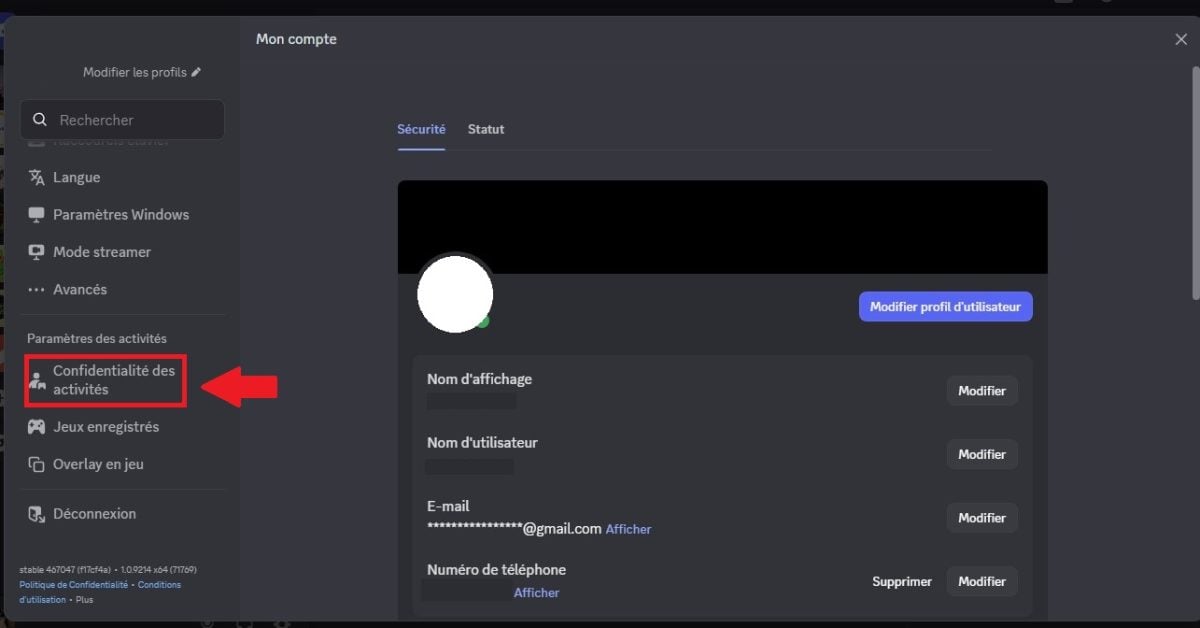
- Pilih Kerahasiaan Kegiatan untuk menentukan parameter kegiatan.
- Nonaktifkan Status kegiatan Anda.

2. Menonaktifkan berbagi aktivitas Anda hanya pada server tertentu
Perlu diketahui bahwa Anda dapat memutuskan di mana server Bagikan aktivitas Anda. Dalam hal ini, terdapat beberapa opsi yang tersedia tergantung pada platform Discord:
- Bagikan aktivitas saya secara otomatis saat saya bergabung dengan server Nonaktifkan tombol ini jika Anda tidak ingin aktivitas Anda secara otomatis terlihat di server baru yang Anda ikuti.

- Server saya Anda dapat menonaktifkan berbagi game Anda di Discord untuk setiap server yang telah Anda ikuti.

Catatan penting:
- Terkadang, pengaturan ini dinonaktifkan secara default, tetapi idealnya adalah Periksa di pengaturan dari Discord.
- Jika sebuah server dinonaktifkan, tetapi Anda adalah teman Dengan beberapa orang yang menjadi anggota di sana, individu-individu tersebut tetap dapat melihat permainan yang Anda mainkan di Discord, kecuali jika Anda telah sepenuhnya menonaktifkan status aktivitas Anda.
Temukan juga cara bergabung dengan server di Discord à travers un autre article sur notre site.
3. Penghapusan riwayat aktivitas terbaru pada Discord
Meskipun Anda belum menonaktifkan status aktivitas Anda di Discord, Anda dapat Sembunyikan game yang telah Anda mainkan Dengan menghapus riwayat aktivitas Anda di platform. Berikut adalah langkah-langkah yang perlu Anda lakukan:
- Klik profil Anda untuk menampilkan menu pengguna. Kemudian tekan avatar Anda untuk menampilkan profil lengkap Anda.
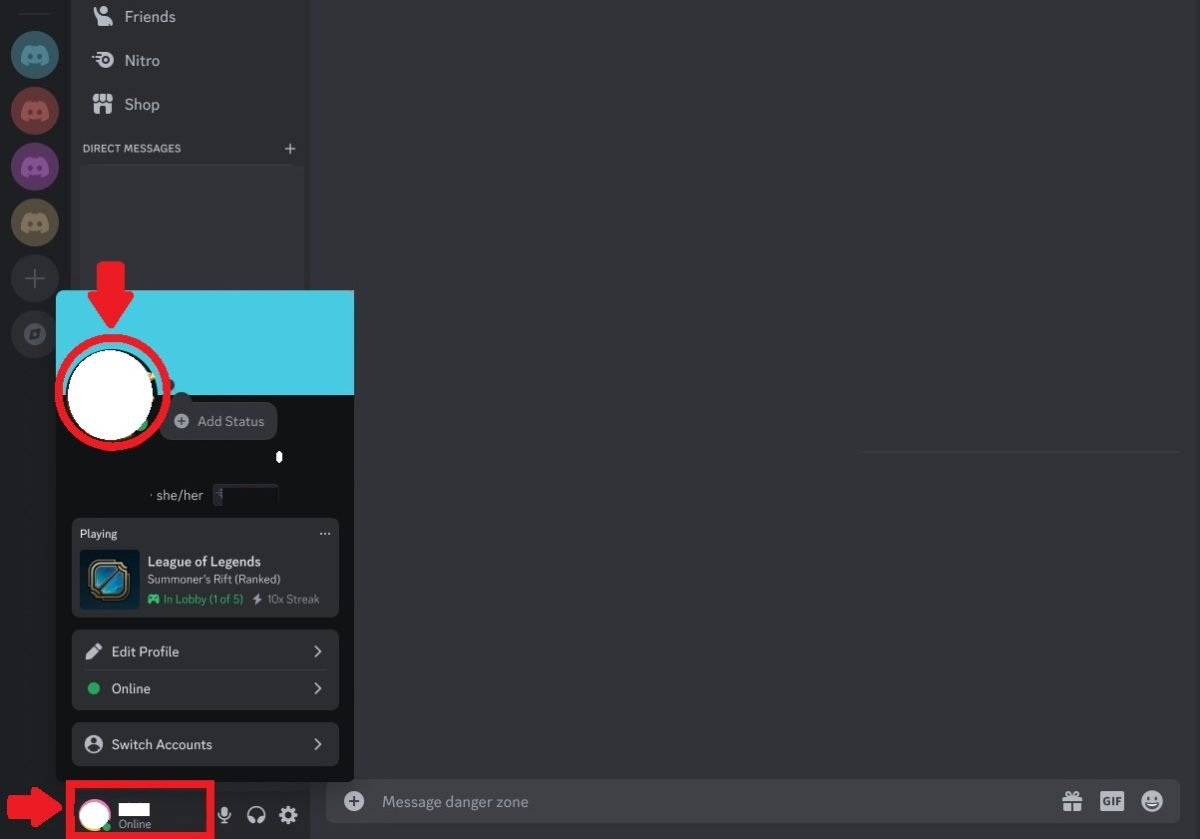
- Di tab Aktivitas, Anda akan melihat permainan yang telah Anda mainkan dan yang terlihat di Discord. Pilih permainan yang tiga titik di sebelah kanan aktivitaslalu tekan Hapus riwayat permainan.

- Konfirmasikan langkah ini dengan menekan Menghapus.

Jika Anda belum Discord, temukan melalui artikel lain di situs kami Bagaimana cara menginstal Discord di perangkat Anda.
Kesimpulannya, hal ini relatif mudah untuk dilakukan. Sembunyikan game yang Anda mainkan di Discord. Anda dapat memilih antara penyembunyian berdasarkan server atau penyembunyian total.
Jika Anda memiliki pertanyaan tentang artikel ini atau ingin menyampaikan pendapat Anda, kami mengundang Anda untuk tinggalkan komentar.









 Bahasa Indonesia