Pada Windows, tekan Windows + Impr. écran untuk mengambil tangkapan layar dan menyimpannya langsung ke folder Gambar-mu.
Pada Mac, pintasan tersebut adalah Maj + Commande + 3. Berikut ini adalah semua pintasan sesuai dengan apa yang ingin kamu tangkap, serta di mana kamu bisa menemukan file-file tersebut nantinya.
Membuat tangkapan layar dengan keyboard di Windows
Pada Komputer Windows, tiga pintasan keyboard memungkinkanmu mengambil tangkapan layar. Masing-masing memiliki kegunaan yang berbeda, tergantung apakah kamu ingin menyalin, menyimpan, atau memilih area tertentu.
- Layar cetak (tombol PrtScn) : salin seluruh layar ke papan klip. Selanjutnya, tempel gambar tersebut ke dalam aplikasi pengedit, lalu simpan. Di bawah Windows 11, sebuah berkas juga dapat disimpan secara otomatis.
- Windows + Impr. écran : penangkapan dan merekam secara langsung gambar tersebut, tanpa perlu menempelkannya. Ini adalah cara tercepat untuk digunakan sehari-hari.
- Windows + Maj + S : buka’alat tangkapan layar terintegrasi dengan Microsoft Windows untuk memilih area yang akan ditangkap. Cocok jika keyboardmu tidak memiliki tombol Print Screen, atau jika kamu ingin mengambil tangkapan layar dari area tertentu.
Pada beberapa ponsel, Anda harus menahan Fn + Cetak layar untuk mengaktifkan tombol tersebut. Jika tidak terjadi apa-apa, coba kombinasi ini terlebih dahulu.

Pada papan ketik QWERTY, tombol-tombolnya sama: Layar cetak menjadi Print Screen dan Shift menjadi Shift. Kamu juga bisa mengubah bahasa keyboard di PC jika perlu.
Saat kamu menggunakan Windows + Maj + S, layar menjadi gelap dan bilah opsi muncul di bagian atas. Selanjutnya, kamu memilih salah satu dari empat mode pengambilan gambar :
| Jenis tangkapan layar | Apa yang dilakukannya |
|---|---|
| Penangkapan bentuk bebas | Kamu sedang menggambar bentuk apa pun dengan menggambar bebas di sekitar suatu objek. |
| Menangkap persegi panjang | Geser kursor untuk membentuk persegi panjang di sekitar area yang diinginkan. |
| Penangkapan jendela | Pilih satu saja jendela, misalnya sebuah kotak dialog. |
| Tangkapan layar pada layar penuh | Kamu menangkap seluruh layar sekaligus. |
Tangkapan layarmu telah disalin ke tempat kertas. Klik pratinjau di pojok kanan bawah untuk memberi anotasi, lalu ingatlah untuk’daftar di folder pilihanmu.
Membuat tangkapan layar dengan keyboard di Mac
Video penjelasan dalam bahasa Prancis oleh Alucare, pelengkap yang ideal untuk halaman ini. Lihat video (Anda dapat menggunakan terjemahan otomatis YouTube)

Pada Mac, kombinasi tombol pintasnya berbeda-beda tergantung hasil yang kamu inginkan. Berikut ini tiga cara untuk mengambil tangkapan layar, mulai dari seluruh layar hingga satu jendela saja.
Tangkapan layar secara utuh
Untuk merekam seluruh layar sekaligus, gunakan kombinasi tersebut Maj + Commande + 3.
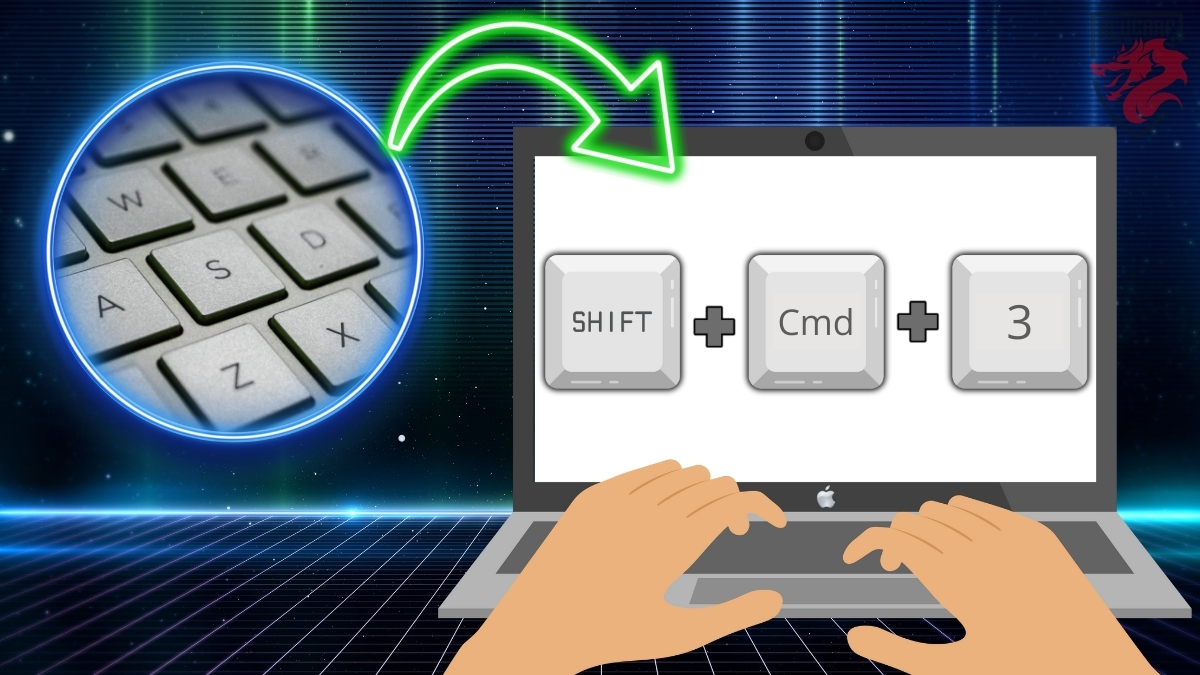
Penangkapan itu’secara otomatis menyimpan di desktop. A miniatur muncul selama beberapa detik di sudut layar: klik ikon tersebut untuk mengedit tangkapan layar Anda segera, atau biarkan saja untuk menemukan file tersebut nanti.
Tips: jika kamu menambahkan tombol Contrôle dengan pintasan ini, tangkapan layar disalin ke tempat kertas bukan disimpan di desktop.
Menangkap sebagian layar kamu
Untuk menangkap hanya satu wilayah tertentuBegini caranya:
- Tekan dan tahan ketiga tombol ini: Maj + Commande + 4.
- A penunjuk berbentuk salib akan muncul. Gunakan fitur ini untuk memilih bagian yang akan ditangkap.
- Lepaskan tombol mouse untuk menyetujui tangkapan.

Beberapa opsi yang berguna selama proses seleksi:
- Pindahkan area tersebut sambil mempertahankan Tombol spasi ditekan, lalu seret bagian yang dipilih.
- Tekan Échap untuk membatalkan kapan saja.
Menangkap tampilan jendela atau menu
Untuk mengambil gambar sebuah jendela atau menu jelas sekali, caranya sebagai berikut:
- Tekan dan tahan: Maj + Commande + 4 + tombol spasi.
- Penunjukmu berubah menjadi ikon kamera.
- Cukup klik pada jendela atau menu untuk menangkapnya, tanpa menggeser kursor.
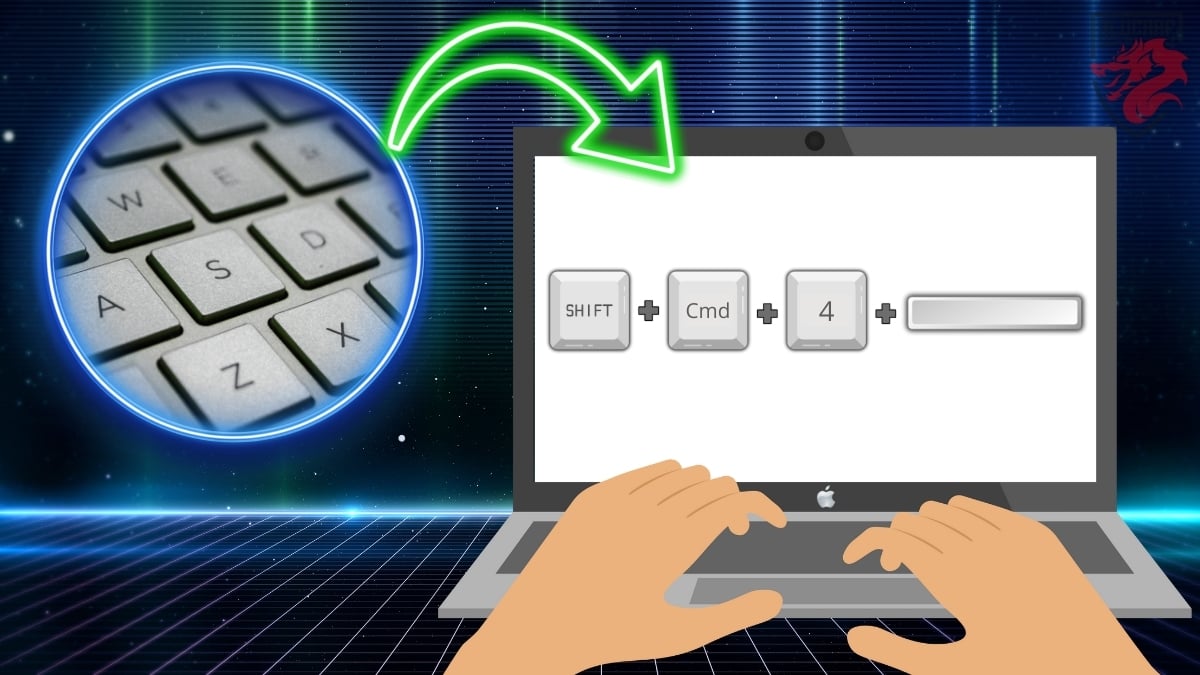
Setelah penangkapan selesai, miniatur memberimu akses langsung ke fitur pengeditan.
FAQ
Mengapa tombol Print screen (Cetak layar) tidak berfungsi?
Kadang-kadang, kamu harus menekan tombol Print Screen sebelum kamu bisa menggunakannya. Berikut cara melakukannya di Windows 10 dan Windows 11 :
- Buka Parameter dari PC-mu.

Opsi pengaturan di PC. ©Antonin untuk Alucare.fr - Klik pada Pilihan ergonomi.

Opsi ergonomi di pengaturan PC. ©Antonin untuk Alucare.fr - Gulir ke bawah di bagian kiri untuk menemukan Keyboard.
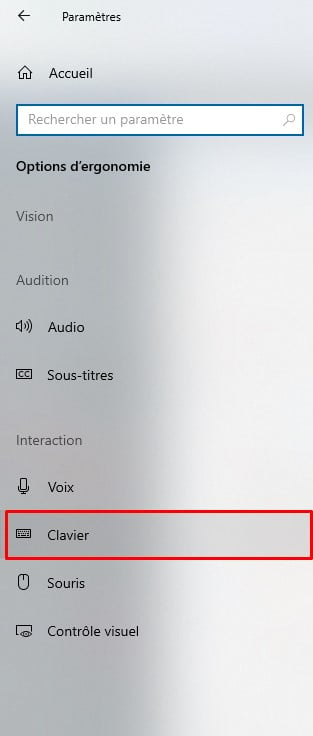
Bagian yang menunjukkan pengaturan keyboard pada PC. ©Antonin untuk Alucare.fr - Pastikan opsi “Gunakan tombol "Cetak Layar" untuk membuka tangkapan layar” telah diaktifkan. Jika belum, aktifkanlah.
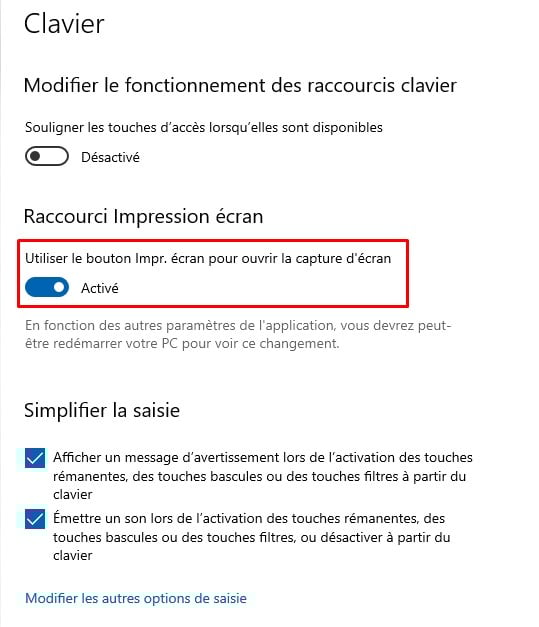
Mengaktifkan fungsi tombol Print Screen pada PC. ©Antonin untuk Alucare.fr
Jika tombol tersebut masih tidak merespons, berikut beberapa langkah lain yang dapat Anda coba:
- Pada beberapa ponsel, tombol tersebut diaktifkan dengan Fn + Cetak layar : coba kombinasi ini.
- Pastikan tidak ada perangkat lunak untuk merekam atau menyesuaikan keyboard berjalan di latar belakang dan tidak mengunci tombol.
- Jalankan’alat bantu pemecahan masalah pada keyboard Windows.
- Membersihkan Keyboard Anda: tombolnya mungkin macet karena debu.
- Tutup aplikasi dan proses yang berjalan di latar belakang.
- Mulai ulang mesinmu.
- Gunakan keyboard visual Windows dalam pemecahan masalah.
Di mana saya bisa menemukan tangkapan layar?
Lokasinya berbeda-beda tergantung perangkatmu. Berikut ini yang perlu kamu ketahui untuk PC dan Mac.
Pada PC
Yang tercepat: buka’Penjelajah file sejak bilah tugas, buka Gambar, kemudian Tangkapan layar. Semua tangkapan layar yang direkam dengan Windows + Impr. écran ada di sana.
Kamu juga bisa menemukan dan mengubah berkas pendaftaran melalui pengaturan:
- Buka menu Start, lalu Parameter.
Opsi pengaturan pada PC. ©Antonin untuk Alucare.fr - Klik pada Permainan.
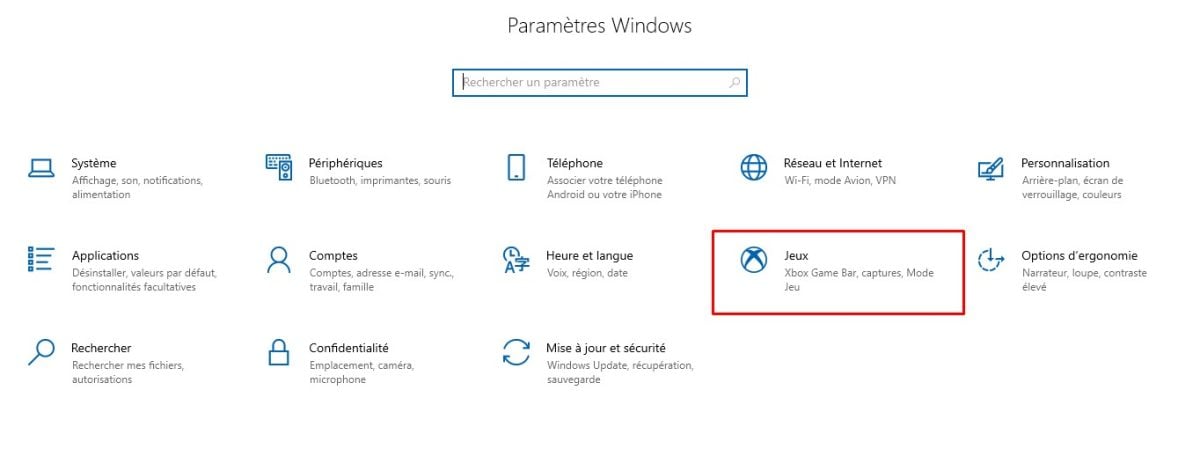
Opsi Game di pengaturan pada PC. ©Antonin untuk Alucare.fr - Pilih Menangkap (bagian yang berkaitan dengan Xbox Game Bar).

Bagian Tangkapan Layar untuk mengakses tangkapan layar di PC. ©Antonin untuk Alucare.fr - Di bagian “Lokasi Penangkapan”, klik “Buka folder“.

Pilihan "Buka folder" untuk melihat tangkapan layar yang tersimpan di PC. ©Antonin untuk Alucare.fr - Dengan demikian, kamu dapat mengakses semua gambar tangkapan layar.
Pada Mac
Tangkapan layar secara otomatis disimpan di kantor. Untuk mengubah lokasi ini:
- Buka Menu pilihan dari alat pengambil tangkapan layar.

Opsi tangkapan layar di Mac. ©Antonin untuk Alucare.fr - Mengubah’lokasi sebagaimana disebutkan.

Lokasi yang dapat dipilih untuk mengambil tangkapan layar di Mac. ©Antonin untuk Alucare.fr
Kamu juga bisa seret gambar mini langsung ke dalam folder atau ke dalam dokumen untuk menyimpannya di mana pun kamu mau.
Mengapa membuat tangkapan layar?
Itu tangkapan layar memungkinkan Anda mendapatkan gambaran yang tepat mengenai konten yang ditampilkan di layar kamu, untuk disimpan di folder kamu, sebagai kenang-kenangan, atau Bagikan bersama orang lain. Dalam konteks profesional, hal ini sangat berguna untuk tiga alasan :
| Manfaat | Detail |
|---|---|
| Memfasilitasi kerja sama |
|
| Mempercepat suatu operasi |
|
| Memecahkan masalah komputer |
|
Untuk panduan praktis lainnya, silakan kunjungi halaman kami Web praktis.
Lalu kamu, bagaimana pintasan keyboard Apa yang paling sering kamu gunakan untuk mengambil tangkapan layar? Beri tahu kami di kolom komentar !








 Bahasa Indonesia