Apakah Anda selalu bertanya-tanya cara memasang peta Minecraft ? Anda telah datang ke tempat yang tepat!
Dalam hal ini tutorialKami akan membawa Anda selangkah demi selangkah melalui dunia yang tak terhitung jumlahnya yang dibayangkan dan diciptakan oleh para pemain Minecraft !
5 langkah untuk memasang peta Minecraft
Sebelum semuanya, perlu diketahui bahwa yang akan dijelaskan berikut ini berkaitan dengan instalasi peta solo.
1. Unduh peta Minecraft
Pertama, kami mengundang Anda untuk mengunjungi situs unduhan di bawah ini. Situs ini akan menawarkan beberapa hal kepada Anda jenis-jenis petaKami serahkan kepada Anda untuk menemukan apa yang Anda cari.
2. Mengekstrak file Zip
- Setelah Anda menemukan yang Anda sukai, Unduh di sana.
- Kemudian Anda perlu mengekstrak file .zip untuk melihat hanya bagian folder peta.
- Aplikasi seperti Winrar atau 7 Zip memungkinkan hal ini. Atau, Anda dapat menggunakan tekan klik kanan jika Anda menggunakan Windows.
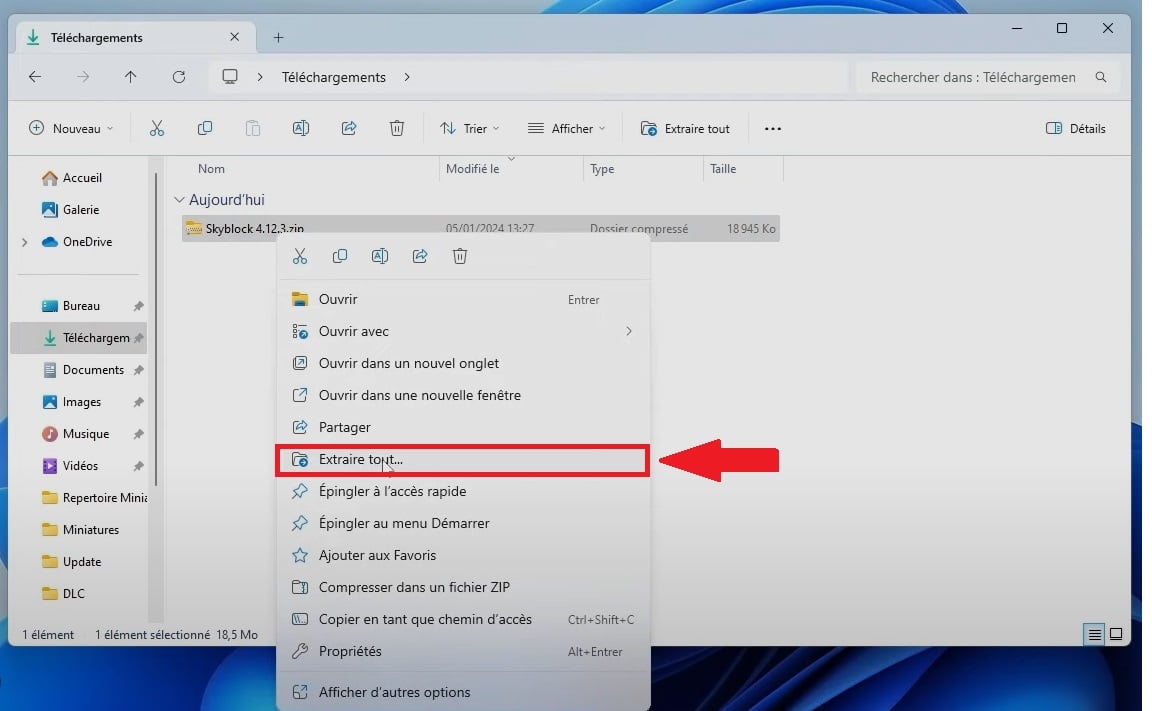
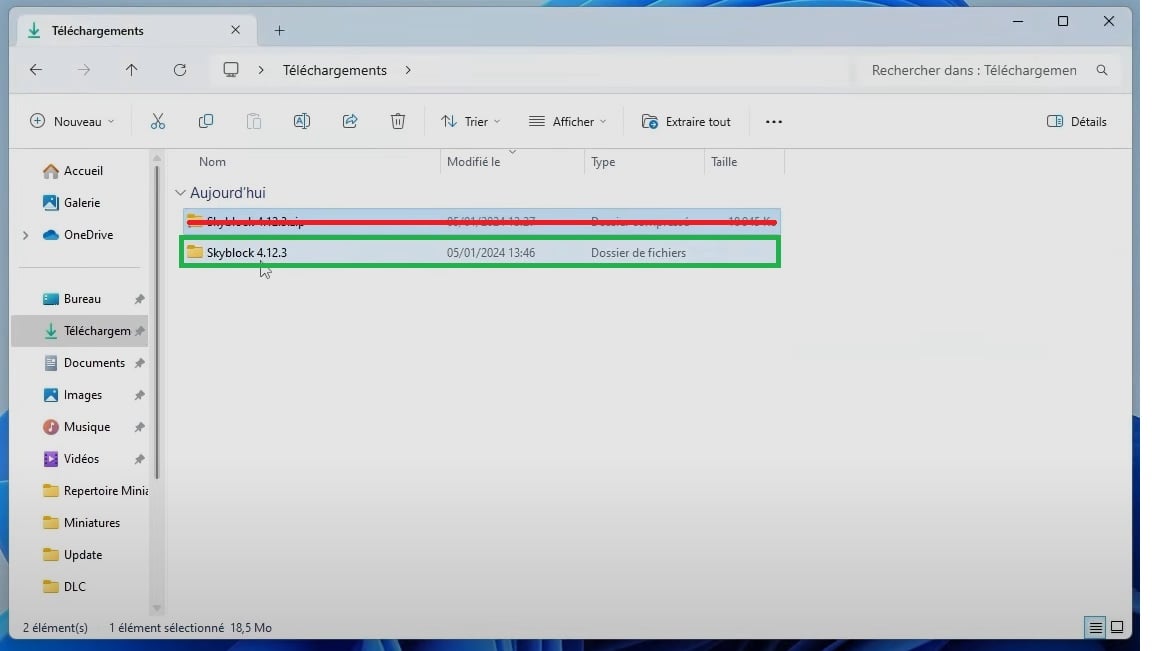
- Pada versi Bedrock, setelah peta Minecraft diunduh, Anda akan mendapatkan file dengan nama .mcworld pada perangkat Anda.
- Jika tidak demikian, Anda masih dapat mengganti nama file dalam format .zip di .mcworld dan mengekstraknya ke folder baru seperti “dunia” misalnya.
- Klik dua kali pada folder ini dan seharusnya akan terbuka langsung di Minecraft.
Jika tidak, jangan khawatir! Ikuti saja petunjuk berikut ini!
3. Akses folder Minecraft pada PC Anda (Java)
Sekarang setelah selesai, ikuti jalannya". %appdata% ⇒ .minecraft ⇒ Saves ".
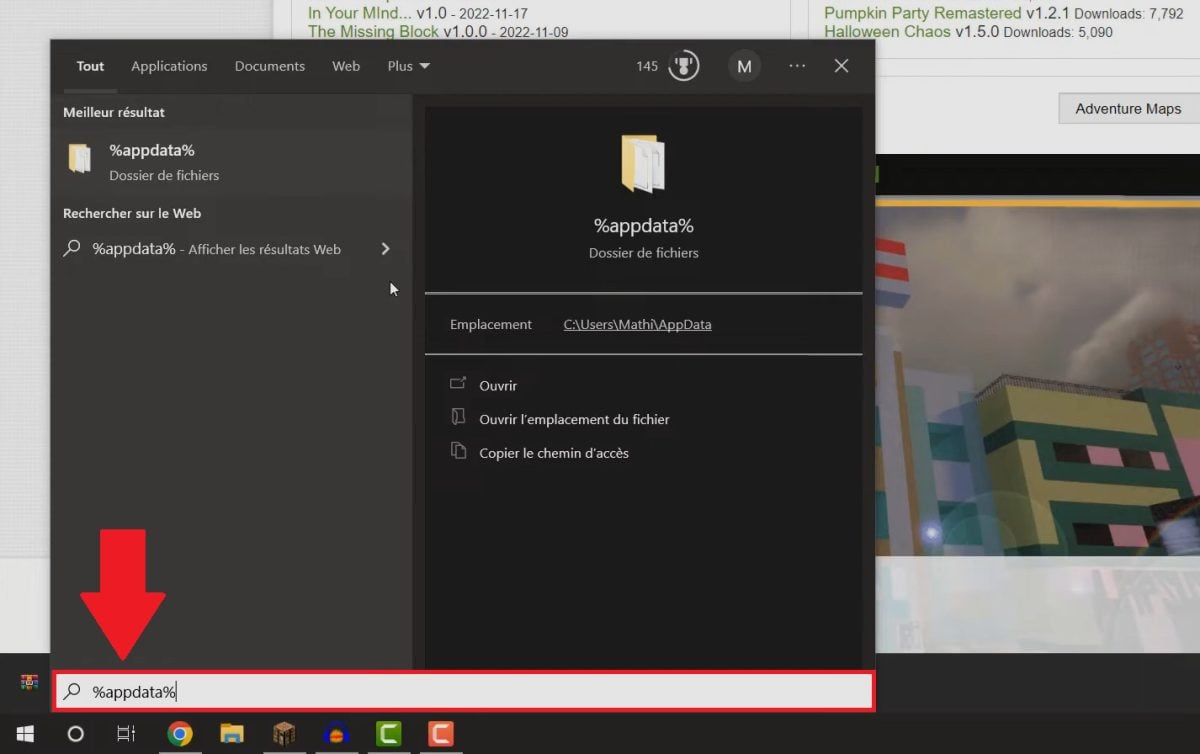
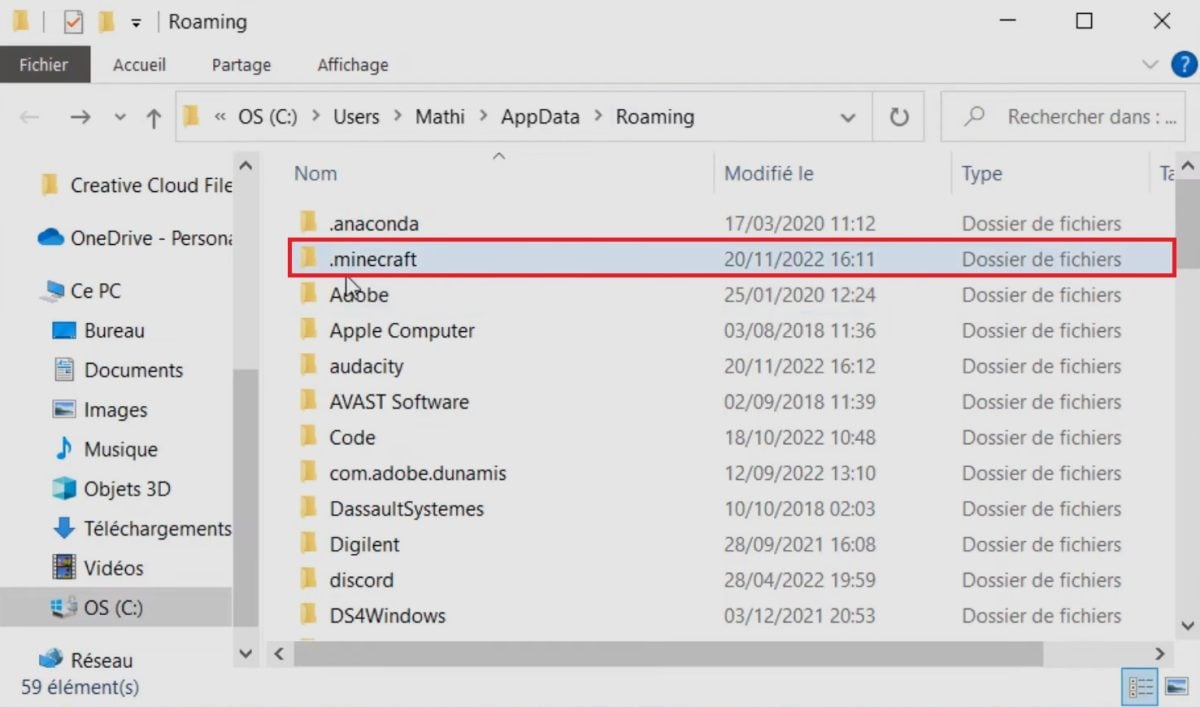

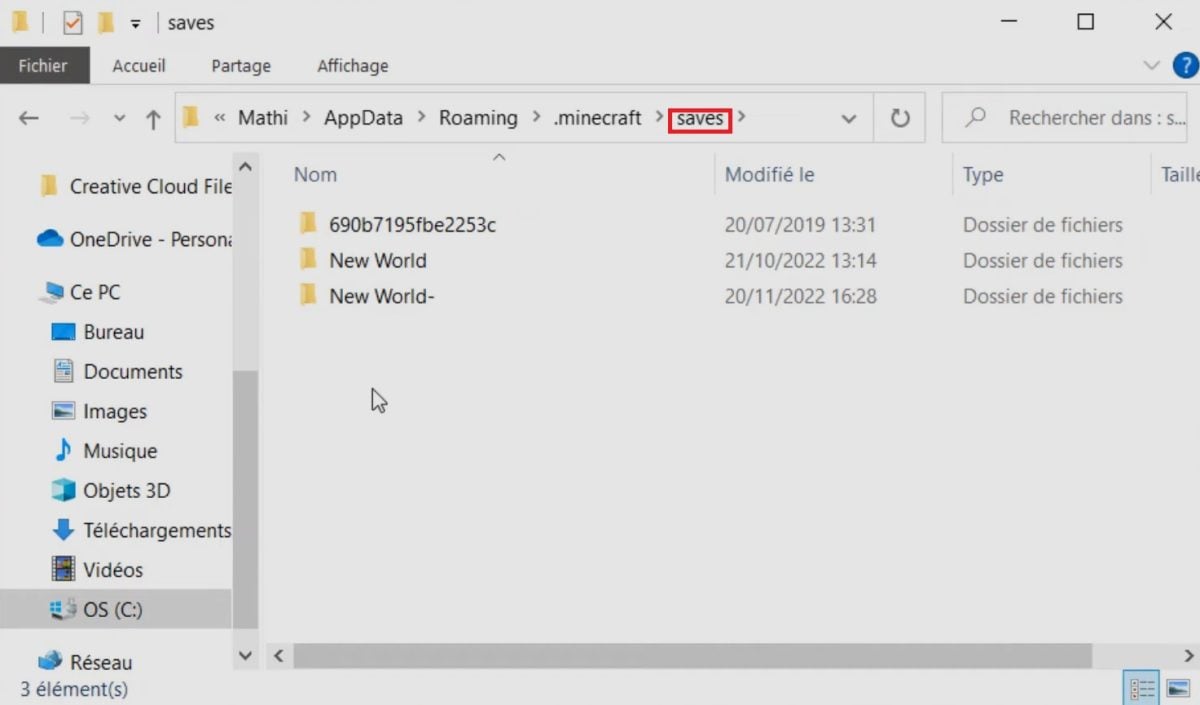
Pada MacOS, untuk menemukan folder .minecraft, ikuti jalur ini:
- Pengguna ⇒ Perpustakaan ⇒ Dukungan Aplikasi.
- Jika Aplikasi Dukungan tidak ditemukan: Buka Tinder ⇒ Baris menu: Pergi + tahan ALT ⇒ Perpustakaan.
Dengan Linux :
- Tekan ALT + F2 , ketik .minecraft untuk menemukan folder tersebut.
Pada versi Bedrock
Jika Anda bermain di versi Bedrock dari Minecraft, nama folder yang harus dicari bukanlah .saves melainkan games/com.mojang.
Setelah peta Minecraft pilihan Anda diinstal, berikut ini cara menemukan folder ini pada perangkat Anda:
- Pada Windows 10 :%localappdata% ⇒ Packages ⇒ Microsoft.MinecraftUWP_8wekyb3d8bbwe ⇒ LocalState ⇒ games/com.mojang.
- Pada iOS : Minecraft ⇒ games ⇒ com.mojang.
- Pada Android : storage ⇒ emulated ⇒ 0 ⇒ games ⇒ com.mojang ⇒ MinecraftWorlds.
4. Salin dan tempelkan folder peta Anda ke dalam folder yang sesuai
- Buka aplikasi menyimpan (Jawa) atau minecraftWolds (Bedrock) tempat semua dunia Minecraft Anda disimpan! Jangan heran jika Anda memiliki mengunduh mod MinecraftAnda juga akan menemukannya dalam file ini.
- Salin dan tempel file yang Anda ekstrak sebelumnya dari folder ini!
5. Memuat peta Anda Minecraft
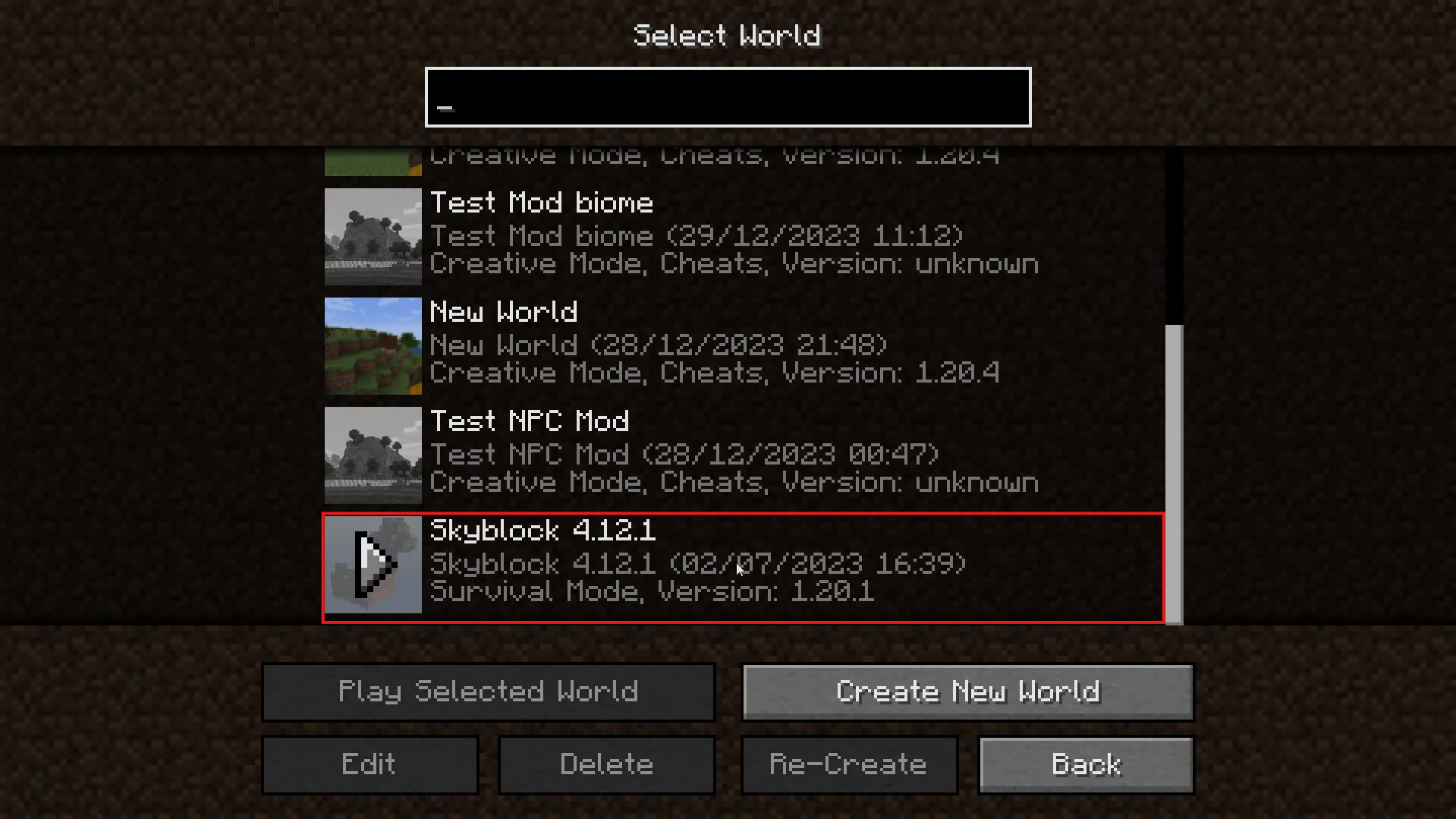
Mulai permainan Minecraft Anda. Yang tersisa hanyalah memilih opsi kartu Anda baru saja menginstal!
Bagaimana cara menginstal peta pada server Minecraft?
Jika ada di pelayan Anda ingin tahu cara memasang peta Minecraftjangan khawatir! Cukup ikuti langkah-langkah di bawah ini.
Jangan ragu untuk membaca artikel kami tentang cara membuat server Minecraft jika Anda ingin membuatnya sendiri untuk meningkatkan pengalaman bermain game Anda!
Sebelum memasang peta pada server Minecraft
Beberapa prasyarat diperlukan sebelum memasang peta pada server Minecraft. Tanpa memeriksanya terlebih dahulu, Anda bisa mendapatkan kejutan yang tidak menyenangkan...
- Kompatibilitas versi Pastikan versi yang ingin Anda instal kompatibel dengan versi di server Anda.
- Mod Kecuali server Anda menggunakan mod yang sama dengan peta yang ingin Anda instal, hindari menggunakan mod yang sama.
- Unit kontrol Jangan lupa untuk mengaktifkan blok perintah pada server Anda jika peta Anda menggunakannya.
- Cadangan Selalu buat cadangan sebelum membuat perubahan besar pada server Anda.
Metode 1: Mengganti dunia default
Metode pertama ini untuk pemain yang ingin mengetahui cara mengganti dunia utama server mereka dengan peta baru.
- Pertama, lakukan cadangan lengkap server Anda, jika terjadi masalah saat memasang kartu.
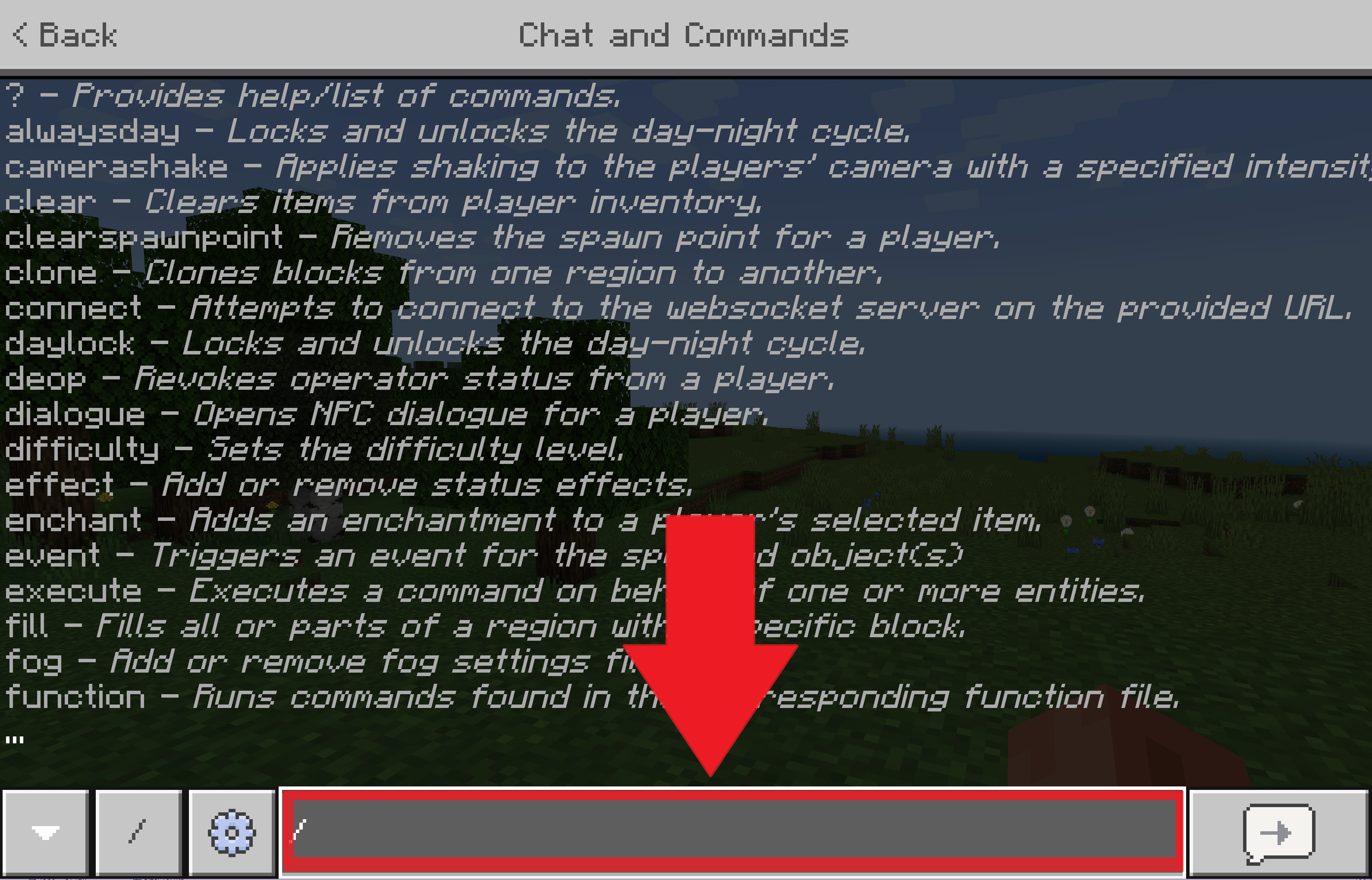
- Kemudian gunakan perintah "/stop di konsol untuk menghentikan server Anda.
- Dari sana, pindahkan dunia lama Anda jika Anda ingin menyimpannya, atau hapus secara langsung.
- Salin folder untuk peta baru Anda dan tempelkan di folder akar server.
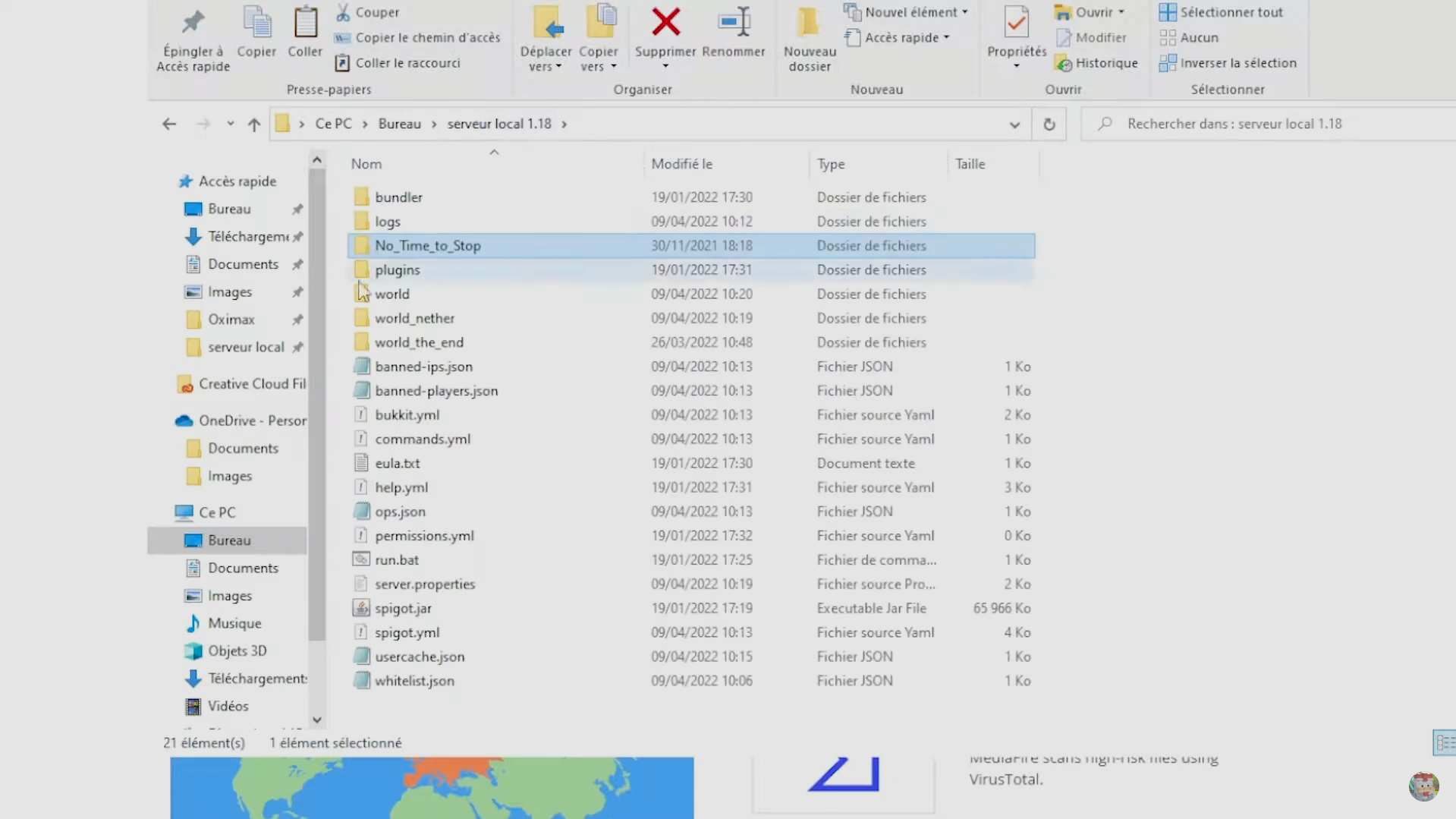
- Ubah nama folder peta baru Anda menjadi ". dunia ".
- Nyalakan kembali server Anda. Biasanya, dunia default Anda adalah peta baru yang Anda instal.
Metode 2: Menambahkan peta menggunakan plugin
Metode kedua ini menggunakan plugin jauh lebih fleksibel, karena memungkinkan Anda untuk mengelola beberapa dunia pada server yang sama. Mengambil contoh dari MultiverseInilah cara melakukannya:
- Mulai dengan salin folder untuk peta baru Anda di root server Anda.
- Langkah selanjutnya, ganti nama folder (misalnya, "my_new_world").
- Gunakan tombol pesanan impor yang disediakan oleh plugin Anda.
- Terakhir, gunakan tombol perintah teleportasi yang disediakan oleh plugin Anda untuk masuk ke dunia baru yang telah Anda instal.
Komentar
Untuk Multiverse pada Minecraft:
- Perintah impor adalah " /mv import <nomdudossier> normal ". Dalam contoh kita, ini akan menjadi "/mv import my_new_world normal".
- Untuk perintah teleportasi, ketik " /mvtp <nomdumonde> ". Dalam contoh kita, ini menghasilkan "/mvtp my_new_world".
Apa saja kategori peta yang berbeda pada Minecraft?
Berikut ini adalah tabel yang mengilustrasikan peta yang berbeda pada Minecraft:
| Bertahan hidup | Cobalah untuk bertahan hidup di peta yang tidak bersahabat dengan sumber daya yang terbatas. |
| Petualangan | Ambil peran sebagai petualang dengan menyelesaikan misi dan menjelajahi peta. |
| Konstruksi | Biarkan kreativitas Anda mengalir bebas saat membangun gedung impian Anda. |
| Penetes | Gunakan keterampilan Anda untuk menghindari semua rintangan selama terjatuh sebelum mencapai tanah. |
| Parkour | Menghadapi kursus yang kompleks di mana kemampuan Anda untuk bergerak akan menjadi kuncinya. |
| Kota | Jelajahi berbagai kota yang dibangun oleh para pemain di komunitas. |

| Permainan mini | Bangkitkan kembali semangat kompetitif Anda dengan mengalahkan lawan Anda dalam sejumlah permainan mini. |
| Horor | Siapkan diri Anda untuk merinding di dunia di mana lingkungan dan sejarah hanya memiliki satu tujuan: menakuti Anda. |
| Skyblock | Hadapi tantangan pulau-pulau surgawi dengan menyelesaikan ujian-ujian yang ada di sana. |
| Teka-teki | Asah otak Anda dengan memecahkan teka-teki dan teka-teki. |
| Multiplayer | Buat tautan dengan pemain lain dalam komunitas Minecraft atau dengan teman Anda sendiri. |
| PVT | Bertarunglah melawan semua orang yang akan menghalangi jalanmu untuk menjadi raja arena. |
Jadi Anda lihat, memasang peta Minecraft adalah permainan anak-anak jika Anda mengikuti panduan ini dengan saksama. Jadi, apa peta favorit Anda? Beri tahu kami di kolom komentar.
Jika Anda ingin memperluas pengalaman Anda, jangan ragu untuk membaca artikel kami tentang cara membuat mod pada Minecraft.









 Bahasa Indonesia