Poiché WhatsApp è fondamentale per le comunicazioni personali e professionali, un bug audio può essere frustrante. Questo articolo affronta il problema, che influisce sulla velocità di riproduzione dei messaggi vocali, causando interruzioni per milioni di utenti. Proponiamo soluzioni adeguate per risolvere questo bug e migliorare l'esperienza dell'utente, dal riavvio dell'applicazione all'installazione del codec Opus. Scorri verso il basso per ottenere i dettagli necessari su cosa fare in base al dispositivo che utilizzi.

Per quanto riguarda i messaggi WhatsApp, oltre alla qualità audio, a volte capita di eliminarli involontariamente. Sapere come leggere un messaggio cancellato su WhatsApp potrebbe essere di vostro interesse.
Soluzione 1: Riavviare WhatsApp
Se si verifica un problema di velocità dell'audio su WhatsApp e non si riesce a risolverlo, è necessario riavviare l'applicazione. Ecco cosa fare, a seconda del dispositivo in uso.
Su Android
Se riscontri un malfunzionamento dell'audio in WhatsApp sul tuo smartphone Android, segui questi passaggi per ripristinare l'applicazione:
Chiusura forzata :
- Applicare alla sezione multitasking semplificando l'icona a forma di quadrato o di due rettangoli sovrapposti, a seconda del modello;
- Chiudi tutte le applicazioni premendo l'icona del cestino o scorrendo verso l'alto l'anteprima di WhatsApp;
- Premere l'icona con una croce per terminarlo.
Svuotare la cache :
- Nelle impostazioni del tuo dispositivo, accessibili da Applicazioni > WhatsApp, tocca "Memoria" e premi "Svuota cache";
- Quindi premere due volte su "Fine".
Riavviare il telefono :
Se il problema persiste, riavvia il dispositivo tenendo premuto il pulsante laterale fino a quando non si spegne, quindi seleziona "Riavvia" o "Spegni" e riaccendi il dispositivo.
Reinstallare WhatsApp :
- Se gli errori persistono, reinstallare l'applicazione dopo aver salvato i dati:
- Tieni premuta l'icona di WhatsApp integrata e seleziona "Disinstalla";
- Quindi reinstalla l'applicazione dal Play Store.
Si noti che quando si reinstalla, si rischia di perdere conversazioni e supporti. Assicurarsi di eseguire un backup preventivo prima di reinstallare.
Su IPhone
Se riscontri problemi di velocità audio con l'applicazione WhatsApp sul tuo iPhone e non sai come risolverli, ecco alcuni consigli da seguire:
Chiusura forzata :
- Accedi alla schermata multitasking scorrendo il dito dal basso verso l'alto dello schermo (o facendo doppio clic sul pulsante Home nei modelli precedenti);
- Scorri fino a trovare l'anteprima di WhatsApp;
- Quindi, far scorrere verso l'alto per chiuderlo.
Riavviare l'iPhone:
- Tenere premuto il pulsante laterale e i tasti del volume (o solo il pulsante laterale per i modelli precedenti) per visualizzare la schermata di spegnimento;
- Scorrere per spegnere il dispositivo;
- Quindi utilizzare il pulsante laterale autorizzato per riaccenderlo;
- Avvia WhatsApp dalla schermata iniziale.
Reinstallare WhatsApp :
- Prima di disinstallare l'applicazione, salva le tue conversazioni seguendo la nostra guida;
- Per disinstallare, andare su Impostazioni > Generali > Archiviazione iPhone > WhatsApp ;
- Seleziona due volte "Elimina applicazione" per disinstallarla.
- Per reinstallarlo, accedi all'App Store, cerca WhatsApp, scaricalo e installalo;
- Avvia WhatsApp dalla schermata iniziale.
Su PC
Se avete problemi con WhatsApp su Windows e macOS, ecco i passaggi da seguire per forzare la chiusura:
Su Windows :
- Aprite Task Manager premendo Ctrl + Shift + Esc ;
- Individuate il processo WhatsApp e fate clic con il tasto destro del mouse su di esso;
- Selezionare l'opzione "Termina attività" per forzare la chiusura.
Su macOS :
- Prova a chiudere l'applicazione normalmente premendo cmd + Q;
- Se questo non funziona, premi cmd + Alt + Esc per visualizzare il pannello "Forza chiusura delle applicazioni";
- Seleziona WhatsApp dall'elenco dei programmi in esecuzione e premi "Uscita forzata" per chiudere il processo.
Utilizzando questi metodi, è possibile forzare la chiusura di WhatsApp su Windows e macOS per risolvere qualsiasi problema.
Soluzione 2: installare il codec Opus
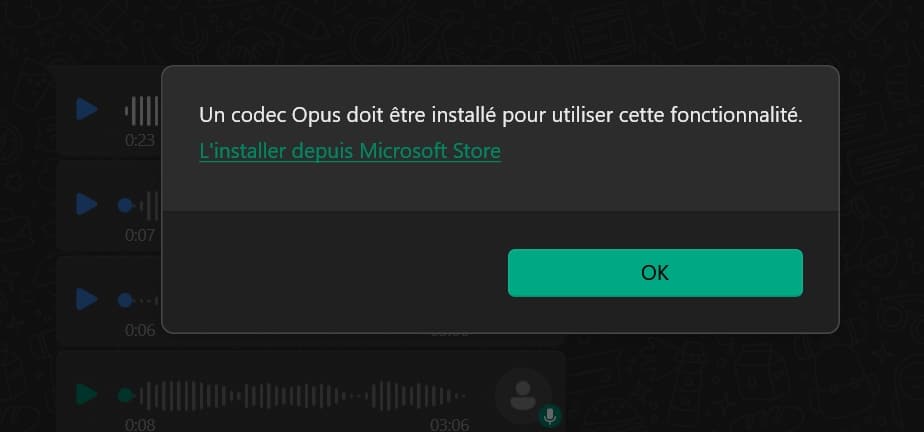
Se, dopo aver riavviato l'applicazione, il bug persiste, è necessario riavviare il dispositivo. Se questo non funziona, fare clic su installa codec Opus e seguire il tutorial. Zoom su questo codec.
Che cos'è il codec audio Opus?
Il codec Opus è stato approvato dall'IETF nel 2012, con le specifiche finali pubblicate con il riferimento RFC 6717 il 10 settembre dello stesso anno. Il processo di standardizzazione è durato circa 5 anni.
Il codec è il risultato della combinazione di due codec, SILK e CELT, ed è un codec audio con perdita di informazioni audio che offre un'elevata qualità del suono senza royalty. Grazie alle sue caratteristiche uniche, Opus può essere utilizzato in varie applicazioni interattive come VoIP, videoconferenze, chat online e trasmissioni in diretta.
La sua capacità di funzionare in tempo reale su Internet lo rende una scelta privilegiata. Può adattarsi a velocità di trasmissione variabili da 6 kb/s a 510 kb/s e una frequenza di campionamento da 8 a 48 kHz. Il codec Opus utilizza la tecnologia codec vocale SILK per le applicazioni vocali e il codec CELT per una latenza molto bassa. Può funzionare con un bitrate fisso o variabile, senza distorsioni, grazie a due livelli di codifica distinti definiti nella RFC 6716.
Infine, le dimensioni dei fotogrammi di Opus variano da 2,5 ms a 20 ms, con un ritardo tipico di 20 ms nel VoIP.
Se ti interessa la questione della sicurezza su WhatsApp, compreso lo spionaggio di un account, puoi saperne di più su come violare un account WhatsApp.
Quali sono le sue caratteristiche?
- Supporta fino a 255 flussi simultanei per applicazioni multicanale
- Adatto alla trasmissione di voce e musica
- Supporta sia mono che stereo
- Offerta di opzioni audio a banda stretta e a banda intera
- Consente un flusso dinamico, la selezione della larghezza di banda audio e delle dimensioni dell'immagine
- Supporta velocità di trasmissione da 6 kb/s a 510 kb/s
- Dispone di frequenze di campionamento da 8 kHz a 48 kHz
- La dimensione del frame (ritardo) varia da 2,5 ms a 60 ms
- Supporta sia la velocità di trasmissione costante (CBR) che quella variabile (VBR).
In che modo il codec Opus migliora la qualità e la velocità dell'audio di WhatsApp?
Innanzitutto, la qualità della voce fornita dal codec Opus è notevole. Rispetto al codec G722, il codec Opus offre una qualità audio a banda intera a 64 kb/s, mentre il G722 fornisce solo una qualità a banda larga. A soli 16 kb/s, il codec Opus raggiunge la stessa qualità audio del G722 utilizzando solo un quarto della sua larghezza di banda.
In secondo luogo, questo codec ha un'enorme capacità di regolare dinamicamente la velocità di trasmissione in base a diverse variabili. Ciò garantisce un'eccellente comprensione della voce e riduce al minimo le distorsioni causate da latenza e jitter.
Il vantaggio principale del codec Opus è soprattutto utilizzato per le comunicazioni interne o per le videoconferenze.
Per scaricare il codec Opus, è sufficiente seguire questo link https://opus-codec.org/downloads/quindi fare clic sul codice sorgente. Tutto ciò che dovete fare è installarlo e siete pronti a partire.










 Italiano