La sopravvivenza post-apocalittica in Project Zomboid è avvincente e coinvolgente. Ma perché non ravvivare le cose e personalizzare le vostre avventure con un mod? In questo articolo, vi spiegheremo come trovare e installare i mod.
Passo 1: Trovare le mod di Project Zomboid tramite il workshop su Steam.
il Vapore d'officina è un mercato per i giocatori da parte dei giocatori in cui chiunque può offrire contenuti scaricabili per godere Caratteristiche aggiuntive o oggetti di altre licenze. Questo strumento per la comunità consente di scambiare mod e personalizzare le proprie avventure nei giochi.
Vi state chiedendo come trovare le mod di Project Zomboid? Ecco come fare:
- Primo passo: vai su’scheda “COMUNITÀ” in cima alla pagina

- Fase 2: Scegliere “Workshop”

- Fase 3: scrivere “Progetto Zomboid” nel barra di ricerca
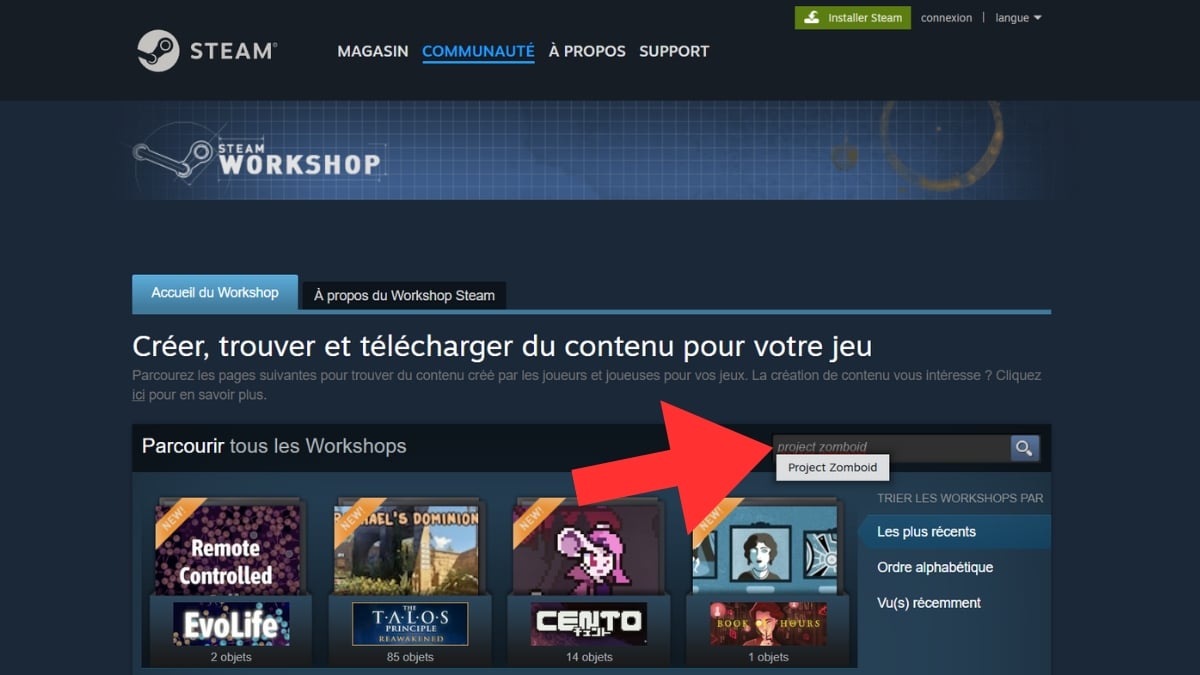
- Quarta fase: cercate una mod utilizzando i filtri diversi (la barra di ricerca in rosso nell'immagine, in base alla popolarità o alla data di pubblicazione in blu nell'immagine o per tag in verde nell'immagine)

E se siete curiosi di conoscere Le migliori mod di Project ZomboidCliccate sul link per leggere il nostro articolo!
Passo 2: Installazione di una mod su Project Zomboid
Vi mostreremo passo per passo come scaricare una mod e installarlo :
- Fase 1: Iniziare con scegliere un mod cliccando su di esso (per noi sarà: Fallout pip-boy)

- Secondo passo: una volta entrati nella pagina della mod, fare clic su “Iscriviti”

- Fase 3: Una volta completato il download, andare al gioco e clicca su “MODS”

- Quarto passo: andare alla riga della propria mod, all'estrema destra, e cliccare su “Disattivato” (per aggiungerlo alle future parti che creerete), sarà quindi Attivato in verde

Domande frequenti
Come faccio ad aggiungere una mod di Project Zomboid a una partita esistente?
Hai già una partita in corso, ma vuoi comunque aggiungere l'ultimo mod che hai scaricato? È facile:
- Fase 1: Iniziare con controllo che non è non già attivato sul

- Secondo passo: andare a “PIÙ …” per aggiungere il mod

- Terzo passo: fare clic su “Scegliere le mod” per accedere all'elenco

- Quarto passo: selezionare la mod scelta e fare clic su “Disattivato”sarà quindi Attivato in verde

- Quinto passo: è possibile fare clic su “GIOCARE” per aggiungerlo alla tua parte

Come faccio ad aggiungere una mod di Project Zomboid in co-op?
Volete che anche i vostri amici si divertano con le vostre mod? Seguite questa guida semplice e veloce:
- Passo 1: iniziare facendo clic su “OSPITARE” per creare un server

- Secondo passo: fare clic su “Impostazioni…” a destra
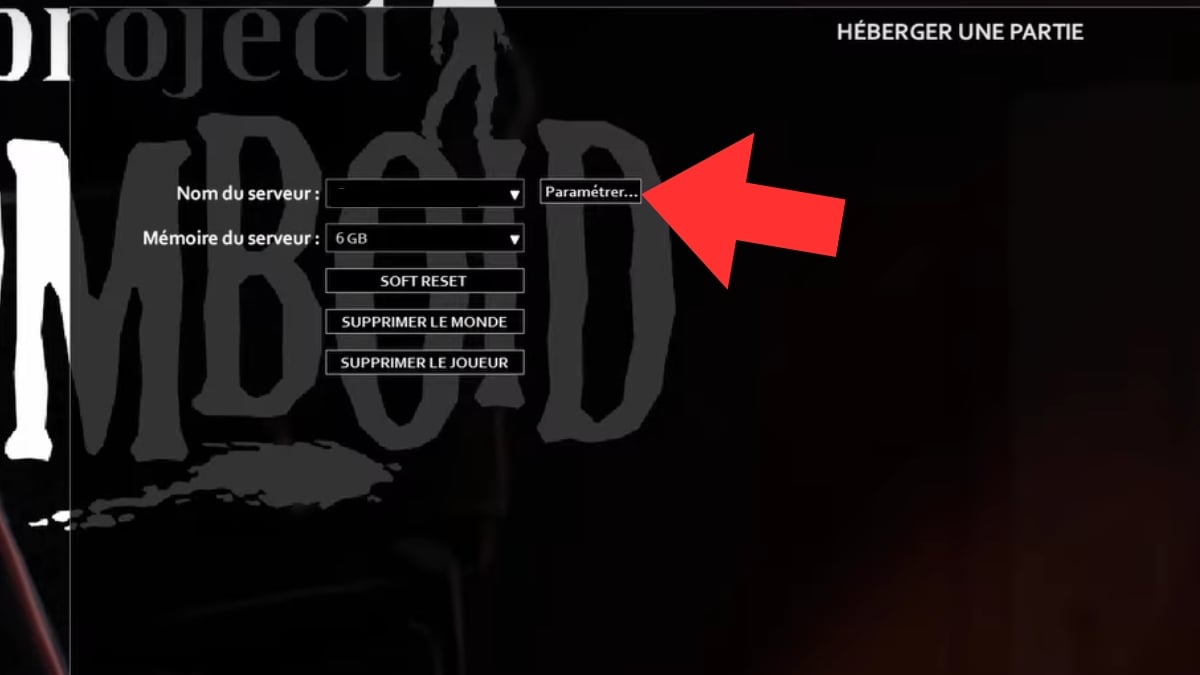
- Terzo passo: andare a “Creare nuove impostazioni”

- Fase 4: Dagli un nome per trovarlo facilmente, quindi fare clic su “Avanti” in fondo alla pagina

- Quinto passo: è ora possibile scegliere “Aggiungi alla lista una mod installata”

- Fase sei: scegliere un mod tra quelli siete voi a possedere

- Settimo passo: andare a “Steam Workshop” per aggiungere il mod all'elenco (questo permette ai tuoi amici di poterlo utilizzare)

- Ottavo passo: fare clic su “SALVARE” in fondo alla pagina per salvare le aggiunte
Ora potete iniziare la partita in collaborazione con i vostri amici e godervi le vostre mod insieme per un gioco molto più divertente e piacevole.
E se volete sapere come giocare in multiplayer su Project ZomboidPotete leggere il nostro articolo cliccando sul link.
Come faccio ad aggiungere una mod a un server Projet Zomboid?
Se utilizzi un host esterno, avrai bisogno di’andare ai file di giococosì come il recupero di ID del workshop e ID mod per aggiungerli al server.
IMPORTANTE : Il server deve essere spento per aggiungere mods!
Vi spieghiamo tutto di seguito:
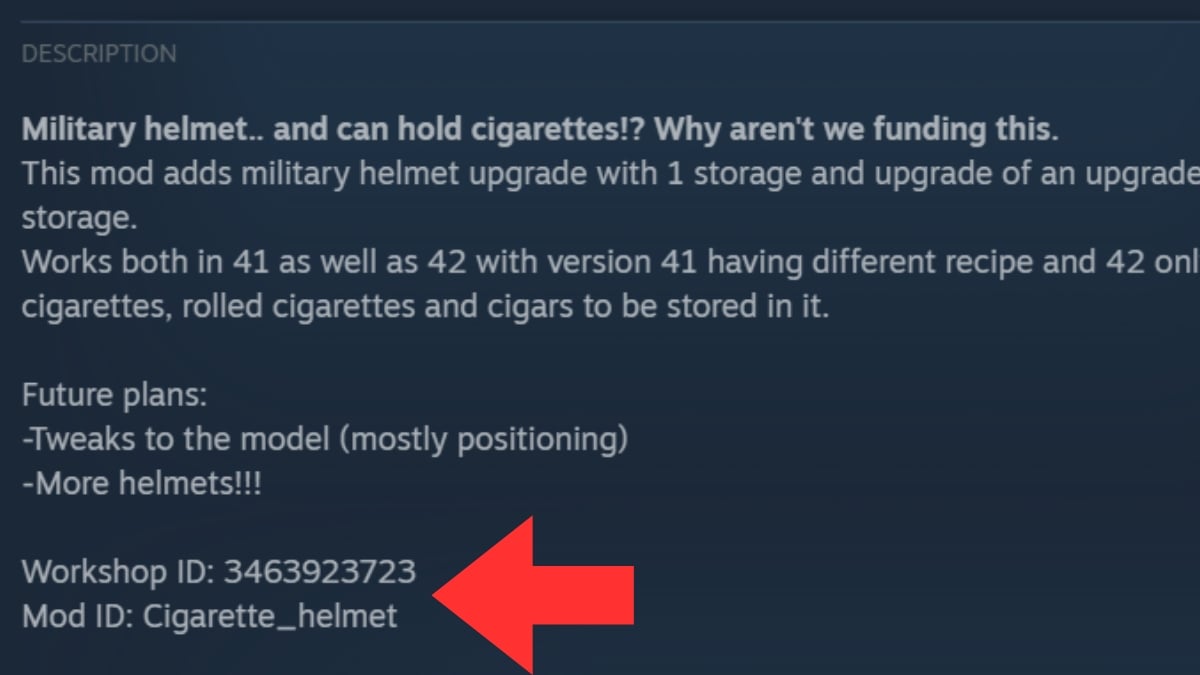
- Primo passo: andare alla pagina Officina per vedere il pagina mod
- Passo 2: cercare i due ID in Descrizione
- Terzo passo: vai nei tuoi file sul computer: Disco locale > Utenti > Il tuo nome utente > Zomboid
- Quarto passo: fare clic nel campo “Server”

- Passo 5: aprire il file “servertest.ini” con un editor di testo (Notepad++, Notepad)

- Sesto passo: cercare la linea “Mods=”

- Settimo passo: inserire il ID mod
- Passo 8: Cercare la linea “WorkshopItems=”
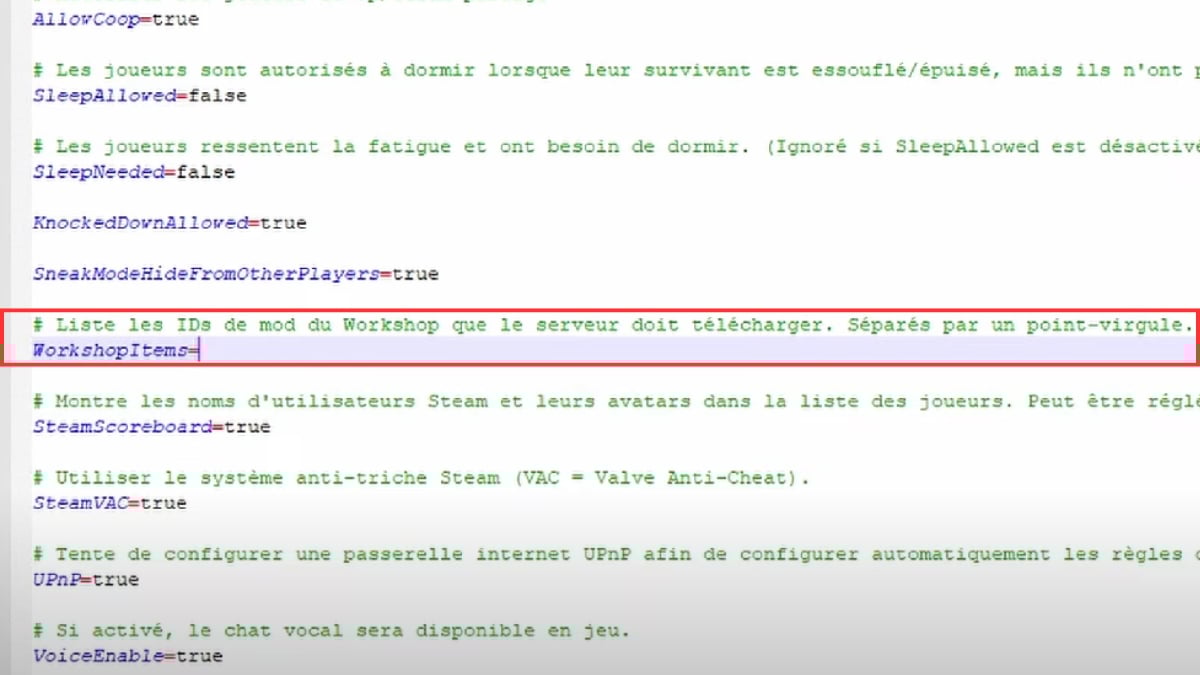
- Fase 9: Immettere il valore ID del workshop
- Decima tappa: Risparmiare e chiudete l'editor di testo
Ora potete lanciare il vostro server e divertirvi ad aggiungere mods!
Per concludere, installare i moduli su Project Zomboid tramite Steam Workshop non è molto complicato quando si sa cosa si deve fare. Ora potete aggiungere alle vostre avventure in solitaria o in gruppo quanto segue tante notizie, dimiglioramenti dei contenuti o la qualità della vita.
Non dimenticate di dare un'occhiata alle mod il più popolare e quelli con il maggior numero di iscritti, è un buon segno per i aggiornamenti regolari. Se avete altre domande su Project Zomboid, non esitate a consultare i nostri articoli sull'argomento.
E se siete curiosi e volete conoscere come installare un mod su Minecraft, non esitate a cliccare sul link per consultare la nostra guida completa!









 Italiano