確認済み: 2026年7月
為に Discordにログインする、, discord.com/login にアクセスするか(またはアプリを開いて)、メールアドレスまたは電話番号を入力し、続いてパスワードを入力してください。これが最も手っ取り早い方法です。.
ログインすることもできます パスワードなし スマートフォンでQRコードをスキャンするだけで、共有パソコンでも便利でより安全です。.
と もしうまくいかない場合は (読み込みが停止した、パスワードを忘れた、確認コード、エラーメッセージ)といった問題は、最後のセクションで解決します。👇
1. Discordへの従来型接続モード
Alucareによるフランス語の解説ビデオ。. ビデオを見る (YouTubeの自動翻訳を使用できます)

the 従来の接続方法 電話番号またはメールアドレスと、それに付随するパスワードに基づいています。.
ウェブ版(ブラウザ上)からだけでなく、 インストールされたアプリケーション パソコンまたはスマートフォンから。アカウントにアクセスする際に使用する端末に応じた手順は以下の通りです。.
Discord:コンピューター経由の接続
必ず アカウントを作成する Discord ログインする前に、以下の手順に従ってください。 プラットフォームに接続する もし切断された場合:
- ブラウザをお使いの場合は、まず次のページにアクセスしてください。 https://discord.com/loginまた、アプリケーション Discord をコンピュータにインストールする。

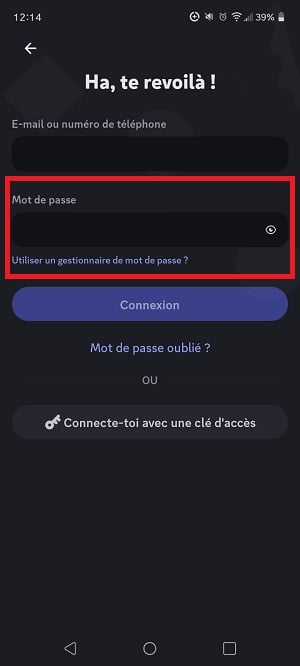
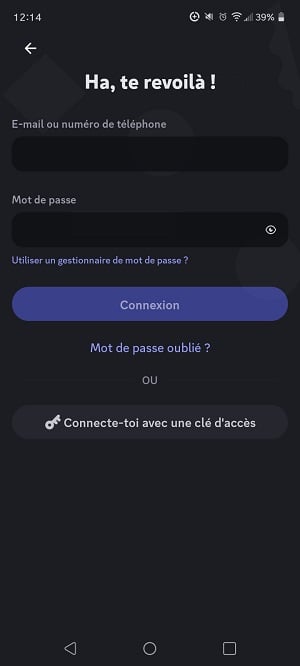
- ログインページにアクセスしたら、ユーザー名またはメールアドレスのいずれかを入力してください。 電子メールアドレス、すなわち 電話番号 これは、Discordアカウントの最初のテキストボックスで正式に確認されています。
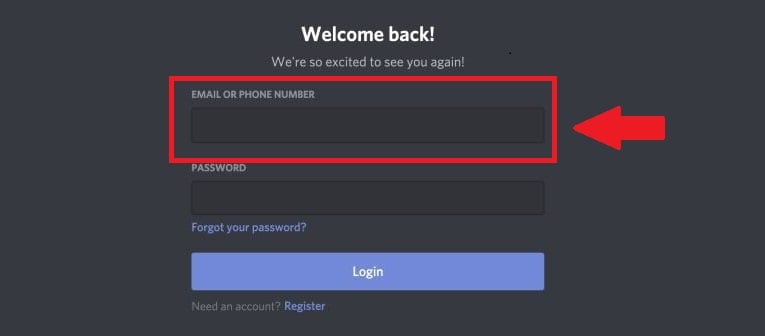
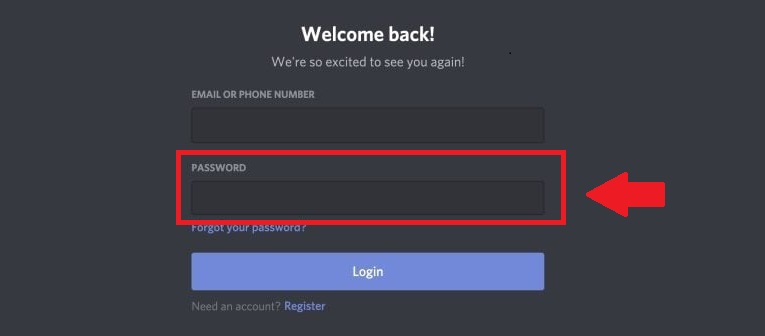
- 2番目のボックスに、 パスワード アカウントに登録されているものを選択し、「ログイン」をクリックしてください。.
Discord:モバイル経由の接続
使用される方法はコンピューター上とほぼ同じですが、ここではモバイルアプリ :
- 開ける アプリケーションDiscord モバイル端末上で。
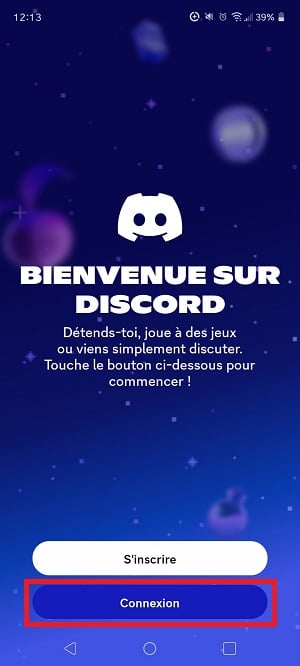
- メールアドレスまたは 電話番号 最初のボックスで、お客様のアカウントDiscordに関連付けられたものです。
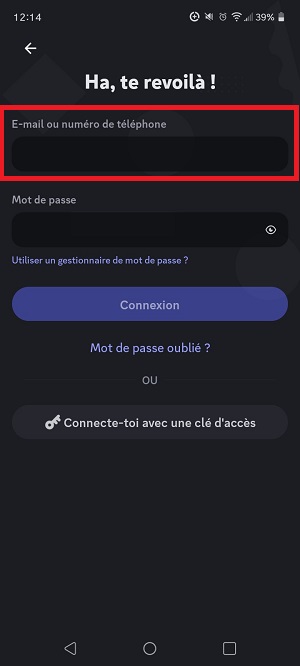
- を入力する。 パスワード 2番目の欄にアカウントに関連付けられた情報を入力し、操作を確定してください。
2. QRコードによるDiscordへの接続方法
Alucareによるフランス語の解説ビデオ。. ビデオを見る (YouTubeの自動翻訳を使用できます)

Discordのモバイルアプリを既に利用しており、コンピューターから迅速かつ安全に接続したい場合は、 QRコードによる接続 !
このタイプの接続を使用するには Discord :
- 皮切りに コネクト モバイル端末のアカウントDiscordに。
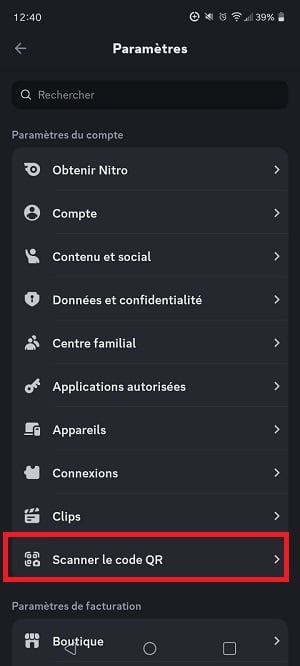
- 次に、のメニューを開きます ユーザー設定 Discordモバイルアプリで、「概要」ページにアクセスしてください。.

- オプションを選択してください QRコードをスキャンする.
- Une fois le スキャナー 開くと、このインターフェースが表示されます。
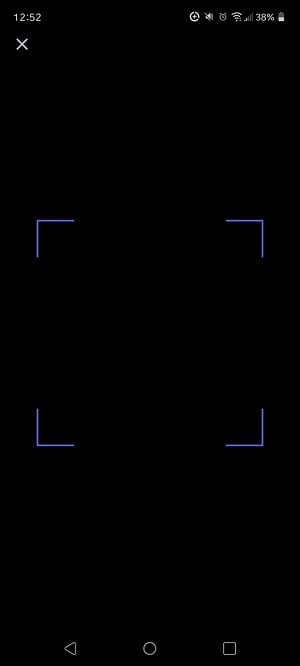
- お使いのコンピューターでDiscordのログインページを開いてください。その後、電話の画面に表示されるボックスを合わせれば完了です。 画面上のQRコード.
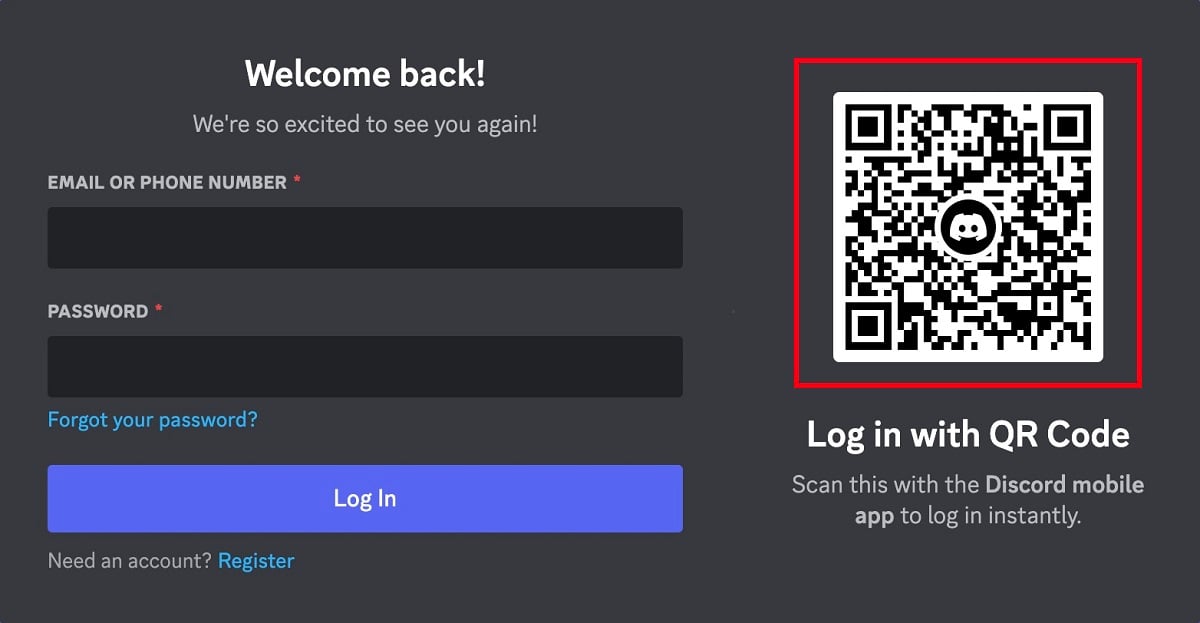
- その後、次のことを求められます。 接続を確認してください Discord モバイル端末上で。
備考
- アプリケーションは、お使いのモバイル端末にカメラの使用許可 QRコードをスキャンできるようにするため。
- ログイン用のQRコードを承認しないでください 自身で生成されていない 他の誰かが接続確認画面を開くQRコードを送信してきた場合は、すぐに「キャンセル」をクリックしてください。
最近、Discordではパスワード不要の接続も提供されるようになりました アクセスキーごとに (パスキー)。指紋、顔、または画面ロックを使って本人認証を行います。これは、スマートフォンのロックを解除するときと同じ要領です。.
それの方が速くて、 パスワードよりも安全, 、ただし、あらかじめアカウントのセキュリティ設定でこの機能を有効にしていることが条件です。ログインのたびに手動でIDやパスワードを入力する必要がなくなるため、情報の機密性も高まります。.
Discordにログインできませんか?
パスワードを入力する前からロックされてしまった? 10件中9件は、一時的な不具合や端末の問題が原因であり、アカウント自体の問題ではありません。2分で原因を特定する方法を以下にご紹介します。.
Discordがフリーズしたり、接続できなかったりする場合
それは 最も一般的なケース, 、そして、それがあなたのせいであることはほとんどありません。.
- ✅ まず、~があるかどうかを確認してください 大規模な故障 : Discordの公式ステータスページまたはDowndetectorをご確認ください。Discordがダウンしている場合は、待つ以外にできることはありません。.
- ✅ 故障はない? 閉じる アプリを完全に終了してから、再度開いてください。.
- ✅ ぜひお試しください ブラウザ (discord.com/login) にアクセスして、問題がアプリに起因するものかどうかを確認してください。.
- ✅ 切り取ってください VPN またはプロキシ:これらはしばしば接続を遮断します。.
- ✅ キャッシュを空にする アプリケーションDiscordの。
📌 ある エラーコード 「2002」のようなエラーは、通常、キャッシュやネットワークに起因するものであり、お客様のアカウントに起因するものではありません。.
パスワードをお忘れですか
ログインページで、メールアドレス(または電話番号)を入力し、「」をクリックしてください。« パスワードをお忘れですか? "。
Discordからあなたに リセット用リンク. 指示に従って、新しいパスワードを設定してください。.
⚠ メールが届きませんか? 迷惑メールフォルダをご確認ください。また、そのメールアドレスがアカウントに登録されている場合は、電話番号から試してみてください。.
Discordに「新しい接続先が検出されました」と表示される«
新しい端末やネットワークから接続する際は、これは正常な動作です。.
Discordから確認用のメールが届きます。メールを開き、 確認用リンク, 、その後、再度ログインをお試しください。.
キャプチャが繰り返し表示される
VPNを切断してください そして、ネットワークを切り替えてください(例えば、公共のWi-Fiではなく4Gに切り替えるなど)。.
モバイルアプリからもう一度試してみてください。多くの場合、ブラウザよりも制限が緩いからです。.
二段階認証(2FA)のコードを紛失しました
以下のいずれかを使用してください 緊急コード Discordが、2FAを有効にする際に登録させたものです。.
❌ 緊急用コードがすべてなくなり、認証アプリにもアクセスできなくなってしまいましたか? これに対する近道はありません。以下の連絡先までお問い合わせください。 サポート Discord。メールアドレスや電話番号なしでアカウントの「ロック解除」を約束するサイトには注意してください。それは嘘です。.
よくある質問
パスワードなしでDiscordにログインすることはできますか?
はい。QRコードをスキャンできます。 モバイルアプリから, 、あるいは指紋や顔認証を使ったパスキーを利用することもできます。.
なぜDiscordは、ログインするたびにパスワードを要求してくるのですか?
どちらかといえば、ダブルだ 二要素認証(2FA)が有効になっています アカウント上で、あるいは端末やネットワークを変更した際に、新しい場所を確認するための確認メールが届くことがあります。これはセキュリティ対策であり、不具合ではありません。.
Discordとのつながりを維持するにはどうすればよいですか?
手動でログアウトしないでください。 プライベートブラウジングは避けてください, 、これはアプリを閉じるたびにセッションを消去します。インストール済みのアプリでは、デフォルトでログイン状態が維持されます。.
アカウントのメールと電話の両方にアクセスできなくなってしまいました。どうすればよいですか?
以下の連絡先へ連絡する必要があります。 サポート Discord。少なくとも1つの確認済みの連絡先がない限り、アカウントを復旧できるツールは存在しません。それとは反対の約束をするものには注意してください。.
まとめると、ご自身の 識別子 または1つ QRコード Discordに接続するには。
- ✅ 最初の方法が最も簡単です。.
- ✅ 2つ目の方法では、2台の端末(スマートフォンとパソコン)が必要です。.
まだアプリをお持ちではありませんか? Discordは 自由 Windows、macOS、Linux、Android、iOSで利用可能です:まずはこちらをご覧ください Discordのインストール方法 お使いのデバイスで、ログインしてサーバーやコミュニティを確認してください。.
D’その他のチュートリアル をご覧ください。 Discord. ぜひご覧いただき、コメント欄で質問をお寄せください。.









 日本語
日本語