ハードディスクは分割されています 複数の楽譜これらは誤って削除される可能性があります。
この記事では、以下の方法を説明する。 ハードディスクからパーティションを復元する 二つの方法を通じて:
1. CMDを使用して削除されたパーティションを復元する
失われたパーティションはCMDを使って復元できます。しかし、それは具体的に何でしょうか?コマンドプロンプト(CMD)とは、コマンドライン引数は、Windows オペレーティングシステムに組み込まれている機能またはツールです。
したがって、問題の原因がドライブ文字、パーティション名、またはcleanコマンドの喪失にあると思われる場合は、 DiskPart, この方法を使って、Windowsで削除されたパーティションからデータを復元することができます。
注意 : この機能では、領域が「未割り当て」としてマークされている(実際に削除された)パーティションを復元することはできません。
そのためには、以下の手順に従ってください。 以下の指示 段階的に:
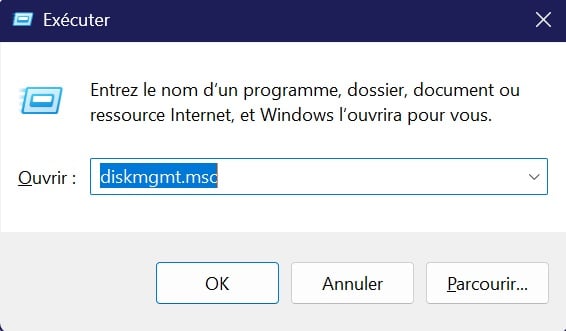
- パーティションの状態を確認してください: ディスク管理を開くには、 勝利+R そして入力して diskmgmt.msc.
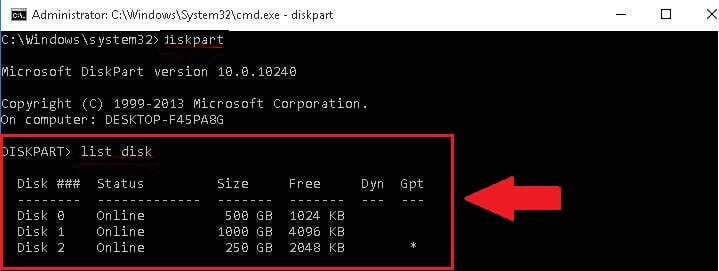
- 次にDiskPartを起動します Win + R を押して、 diskpart Enterキーを押してください。
- タイプ ディスク一覧 Enterキーを押してください。その後、コンピュータ上のすべてのディスクが表示されます。
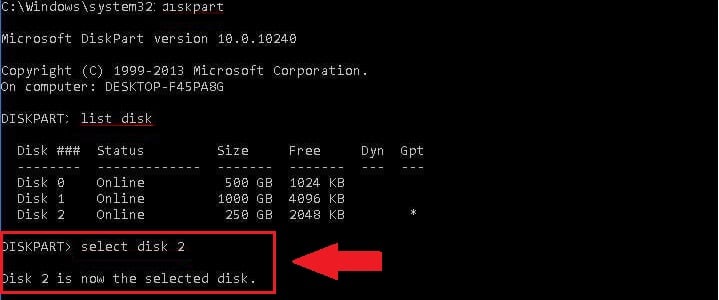
- タイプ ディスク # を選択 Enterキーを押してください。(#を、失われたパーティションを含むハードディスクの番号に置き換えてください)。
- タイプ リストボリューム Enterキーを押してください。
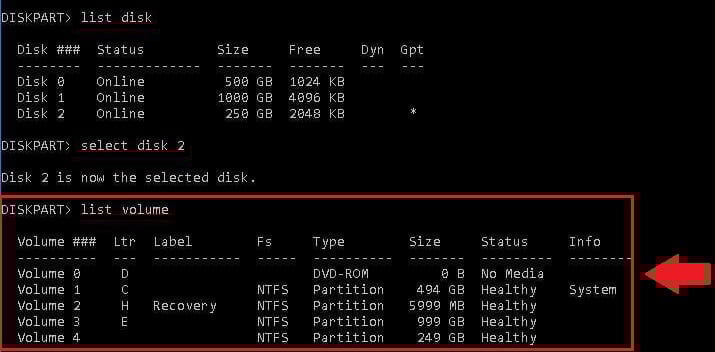
- タイプ select volume # Enterキーを押します(#を紛失したパーティションの番号に置き換えてください)。次に、 assign letter=# Enterキーを押してください(#を該当するドライブ文字に置き換えてください)。
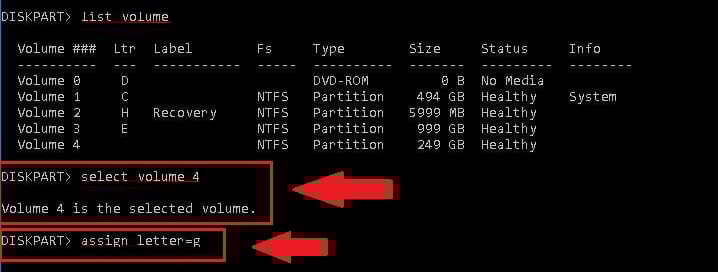
- このウィンドウを閉じて、アクセスできるかどうか確認してください。 楽譜
また、どのような方法があるのか。 Xboxのストレージを増やす をご覧いただきたい。
2. サードパーティ製ソフトウェアを使用してパーティションを復元する
データ損失はすぐに悪夢となり得ます。幸いなことに、 データ復旧ソフトウェア 迷わないようにするための効果的な手段です。
これらは AOMEI Partition Assistant Professionalそして、控えめに言っても、データ復旧において最高のツールの一つとして際立っていると言えるでしょう。では、具体的にどのように機能するのでしょうか?非常にシンプルで、必要なのは 以下の手順に従ってください。 :
- まず、削除されたパーティションを復元するソフトウェア「AOMEI Partition Assistant Professional」をダウンロードしてインストールします。ソフトウェアを開くと、ツールのメインインターフェースが表示されます。 すべてのハードディスクに関する情報.

- 次に、そのファイルが保存されているディスクをクリックします。 削除された楽譜 「復元」オプションを選択し、ツールバーの「パーティションの復元」をクリックしてください。
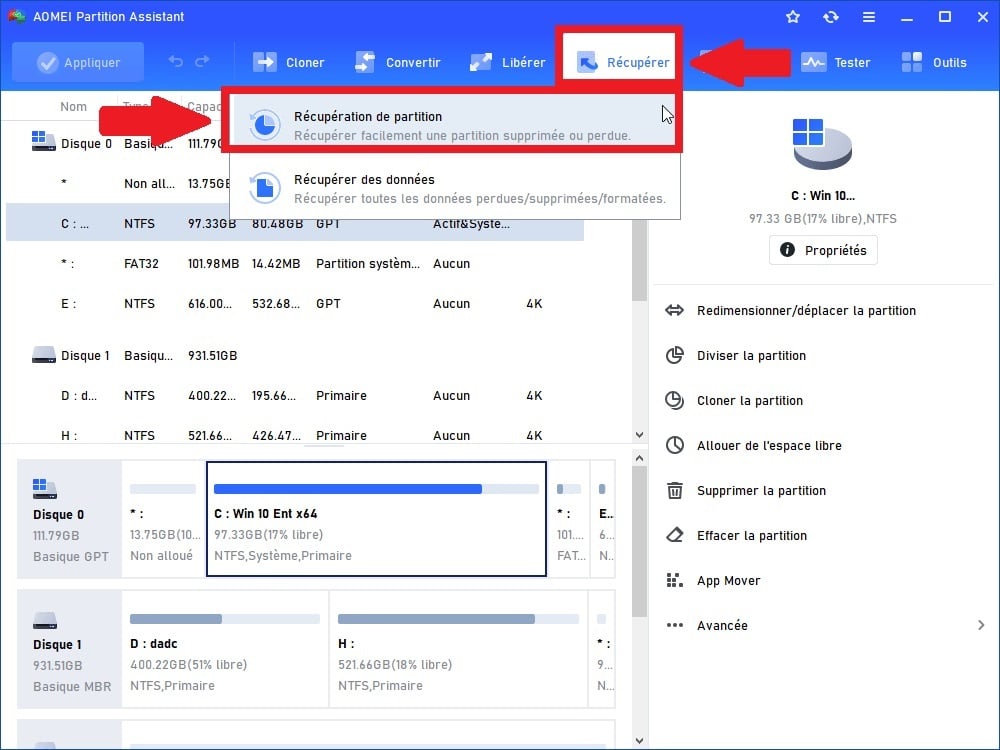
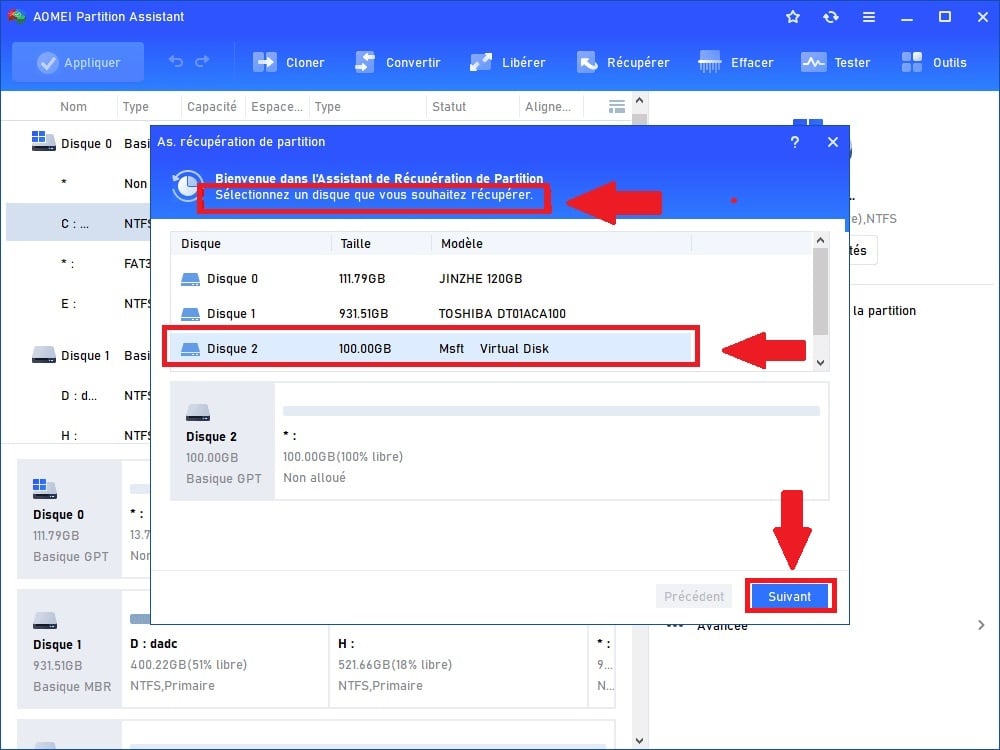
- このステップの後、 失われたパーティションを含むディスク そして「次へ」をクリックしてください。
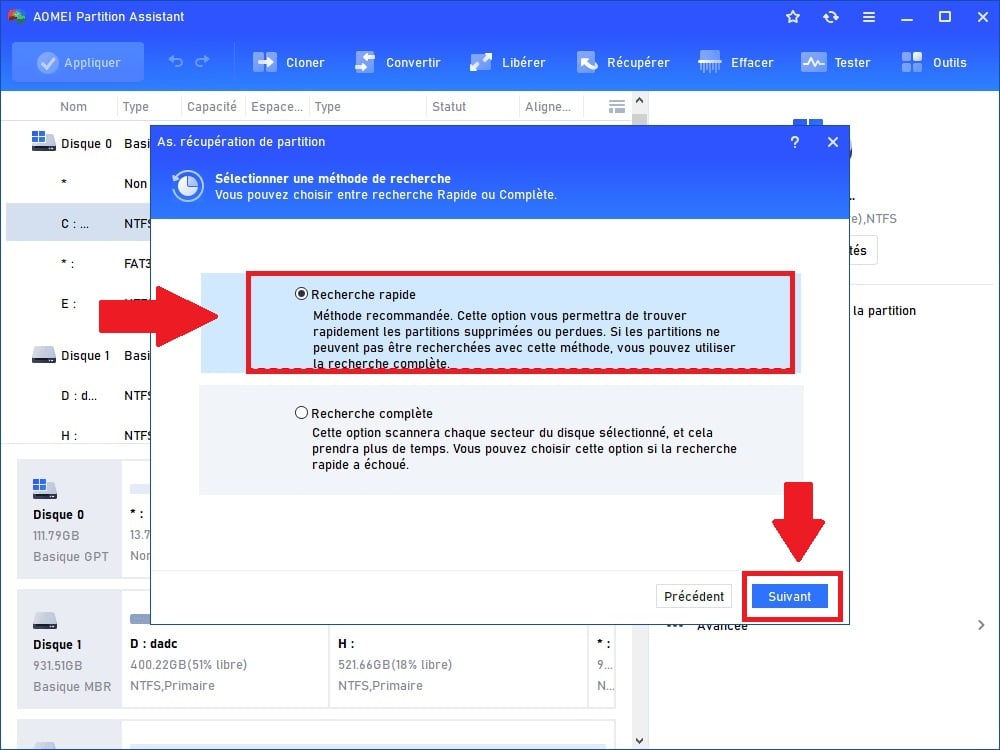
- 選択する クイック検索このオプションは、時間がかからないため理想的です。失われたパーティションにこのオプションがない場合は、完全検索を使用してください。
- 失われた楽譜を見つけたら、チェックを入れてクリックしてください。 走る それを回収するために。
事前に 内部のファイルを確認する 楽譜をダブルクリックして 削除された楽譜かどうか確信が持てない場合。
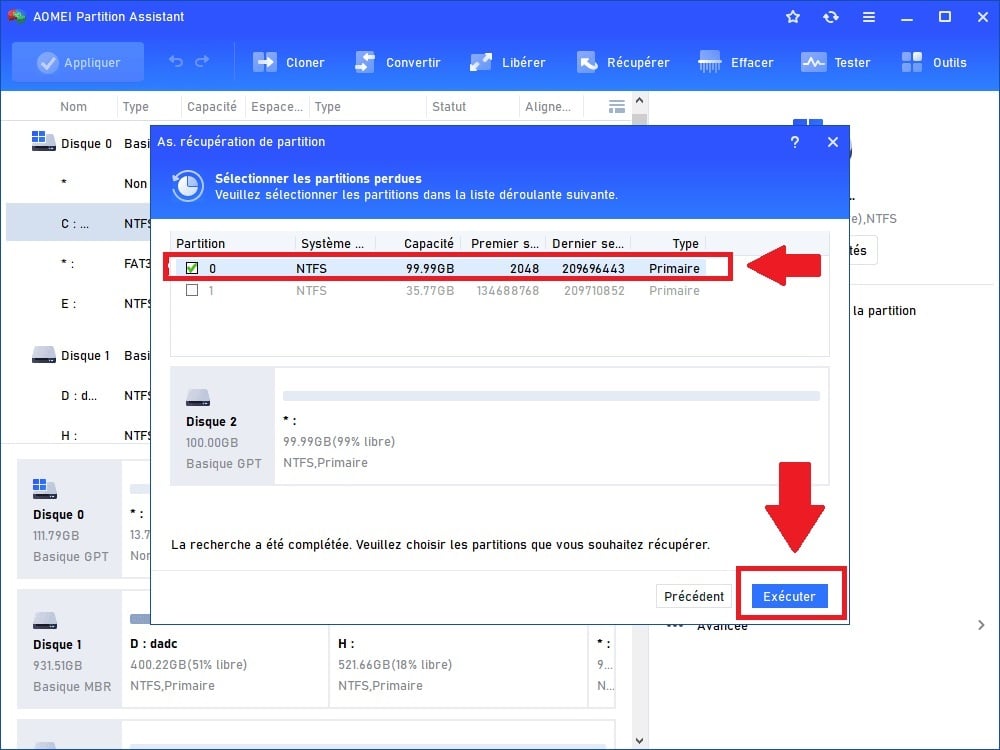
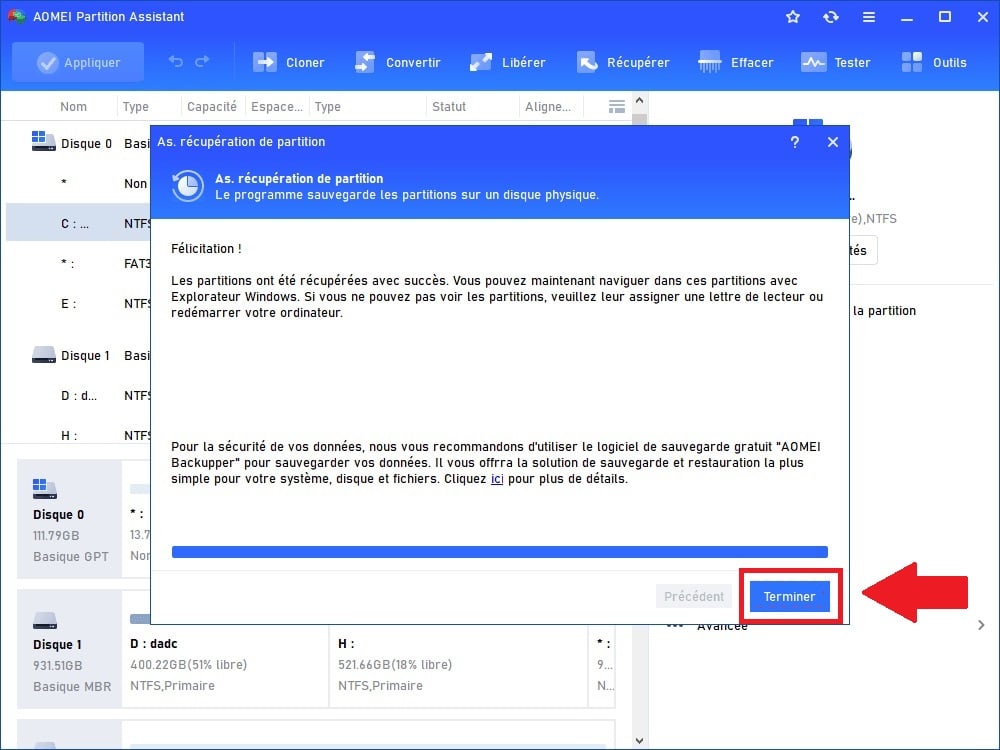
- 押す 終了 ファイルエクスプローラーで、削除されたパーティションが表示されます。
よくある質問
ハードディスク上のパーティションとは何ですか?
では、とても簡単です。楽譜とは ハードディスクの各セグメント複数の収納スペースに整理するために作られた。
- ご存じのように、ハードディスクは 複数のパーティションに分割それぞれが文字で識別される。
- これらのストレージスペースにより、例えば以下が可能になります。 二つのオペレーティングシステム 同じハードディスク上に。
- しかしそれだけではありません。実際、楽譜はまた、そして何よりも、 データを分類する.
Windows 10では、また、 リカバリパーティションこれにより、リセット後もデータを保持することができます。
パーティションが削除されると、何が起こりますか?
ハードディスク上のパーティションが削除されると、そのパーティションが占めていた領域は解放され、空き領域となります。 “未割り当て”この未割り当て領域を使用して、新しいパーティションを作成したり、既存のパーティションを拡張したりすることができます。
パーティションが失われる原因は何ですか?
にもかかわらず 多くの注意 どんな対策を講じても、楽譜を紛失する可能性は常にあります。楽譜を紛失する最も一般的な理由は以下の通りです:
| 🧐 削除されたパーティションの原因 | 📃 説明 |
|---|---|
| パーティションの削除 |
|
| ハードディスクの問題 |
|
| 停電 |
|
| ハードドライブへの攻撃やウイルス |
|
ハードディスクのパーティションの損失を防ぐには?
問題が起きる前に予防することが常に最善です。この表を通じて、いくつかのヒントをご覧ください。 楽譜を紛失しないようにする :
| 🎯 削除されたパーティションの防止 | 詳細 |
|---|---|
| 常にデータをバックアップする |
|
| 信頼できるパーティションソフトウェアを使用する |
|
| コンピュータをウイルスから保護する |
|
| 保護措置を実施する |
|
| ハードディスクを定期的にメンテナンスする |
|
さあ、これであなたは方法を知っています。 削除したパーティションを復元する当記事を通じて、今後このような問題を未然に防ぐことも可能になります。
もし他に必要であれば 類似品、当社のページをご覧ください 実用的なウェブサイトコメント欄にもご質問をお寄せいただけます。








 日本語
日本語