A sobrevivência pós-apocalíptica em Project Zomboid é emocionante e envolvente. Mas porque não apimentar as coisas e personalizar as suas aventuras com um mod? Neste artigo, explicaremos como encontrar e instalar mods.
Passo 1: Encontrar os mods do Project Zomboid através da oficina no Steam
a Vapor de oficina é um mercado para jogadores por jogadores, onde qualquer pessoa pode oferecer conteúdo descarregável para desfrutar caraterísticas adicionais ou de objetos de outras licenças. Este ferramenta comunitária permite-lhe trocar mods e personalizar as suas aventuras nos jogos.
Quer saber como encontrar mods do Project Zomboid? Aqui está como:
- Primeiro passo: Vá para o’separador “COMUNIDADE” topo da página

- Passo 2: Selecionar “Workshop”

- Passo 3: Escrever “Project Zomboid” no barra de pesquisa
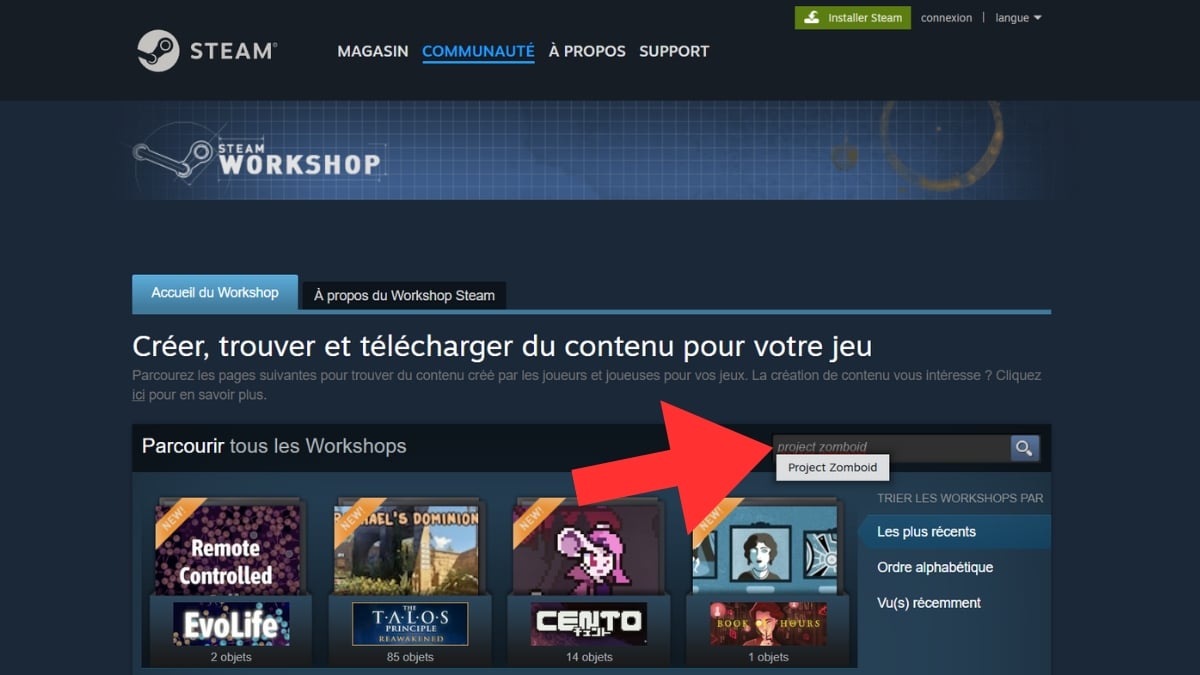
- Quarta etapa: Procure um mod usando as diferentes filtros (a barra de pesquisa em vermelho na imagem, de acordo com a popularidade ou a data de publicação em azul na imagem ou por tags em verde na imagem)

E se estiver curioso sobre Os melhores mods de Project ZomboidClique no link para ler o nosso artigo!
Passo 2: Instalar um mod no Projeto Zomboid
Vamos mostrar-lhe passo a passo como descarregar um mod e instalar :
- Passo 1: Começar por escolher um mod clicando no nome (para nós será: Fallout pip-boy)

- Segundo passo: Quando estiver na página do mod, clique em “Inscrever-se”

- Passo 3: Quando a transferência estiver concluída, acede ao jogo e clique em “MODS”

- Quarto passo: Vá para a linha do seu mod, na extremidade direita, e clique em “Desativado” (para adicioná-lo às futuras partes que irá criar), será então Ativado a verde

Perguntas frequentes
Como é que adiciono um mod do Projeto Zomboid a um jogo existente?
Já tem uma partida em andamento, mas ainda assim quer adicionar o último mod que baixou? É fácil:
- Passo 1: Começar por controlo que não é ainda não ativado no

- Segundo passo: Aceder a “MAIS …” para adicionar o mod

- Terceiro passo: Clique em “Escolher os mods” para aceder à sua lista

- Quarto passo: selecione o mod da sua escolha e clique em “Desativado”será então Ativado a verde

- Quinto passo: Pode clicar em “JOGAR” para adicioná-lo à sua parte

Como é que adiciono um mod do Project Zomboid no modo cooperativo?
Quer que os seus amigos também se divirtam com os seus mods? Siga este guia rápido e fácil:
- Passo 1: Comece por clicar em “HÉBERGER” por criar um servidor

- Segundo passo: clicar em “Configurar…” à direita
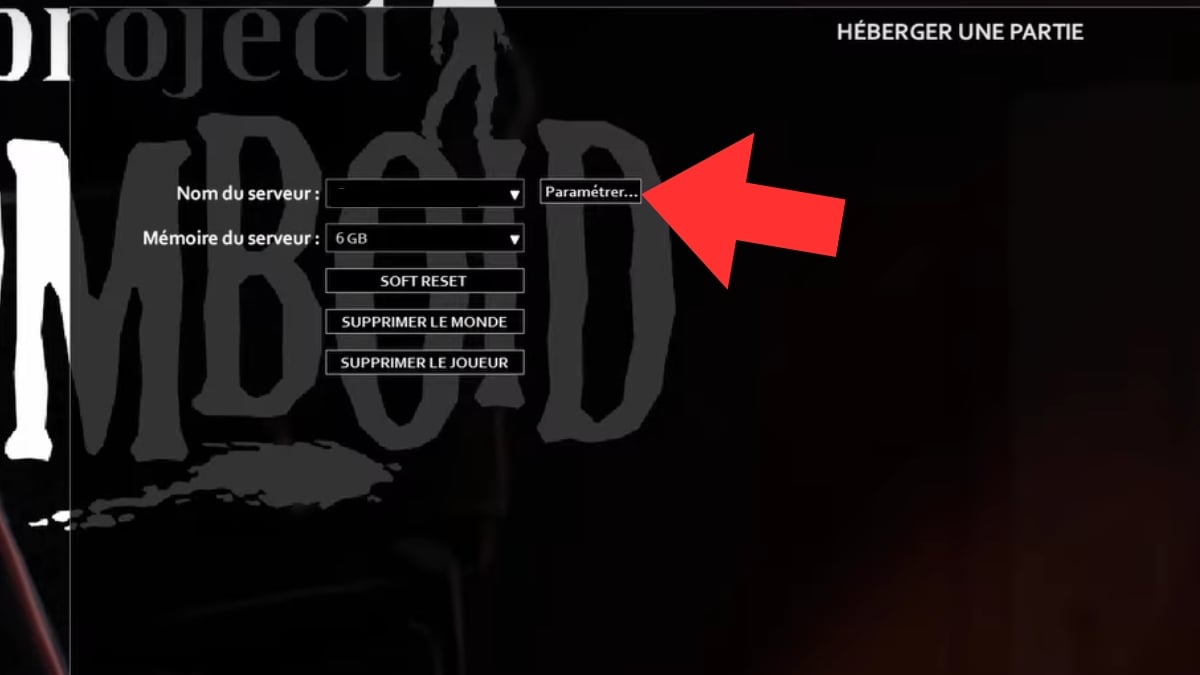
- Terceiro passo: Aceder a “Criar novas configurações”

- Passo 4: Dar-lhe um nome para o encontrar facilmente e, em seguida, clicar em “Próximo” no fundo da página

- Quinto passo: Pode agora escolher “Adicionar um mod instalado à lista”

- Passo seis: Escolher um mod entre aqueles o seu

- Sétimo passo: Aceder a “Steam Workshop” por adicionar o mod à lista (isso permite que os seus amigos possam utilizá-lo)

- Oitava etapa: clicar em “SALVAR” na parte inferior da página para guardar as suas adições
Agora pode começar o seu jogo em cooperação com os seus amigos e desfrutar dos seus mods em conjunto para um jogo muito mais divertido e agradável.
E se quiser saber como jogar no modo multijogadores no Project ZomboidPode ler o nosso artigo clicando na ligação.
Como é que adiciono um mod a um servidor Projet Zomboid?
Se utilizar um alojamento externo, precisará de’ir para os ficheiros do jogobem como a recuperação de ID do workshop e ID do mod para os adicionar ao seu servidor.
IMPORTANTE: O servidor tem de ser desligado para adicionar mods!
Explicamos tudo a seguir:
- Primeiro passo: Aceder à secção Oficina para ver o página de modificação
- Passo 2: Procure os dois IDs em Descrição
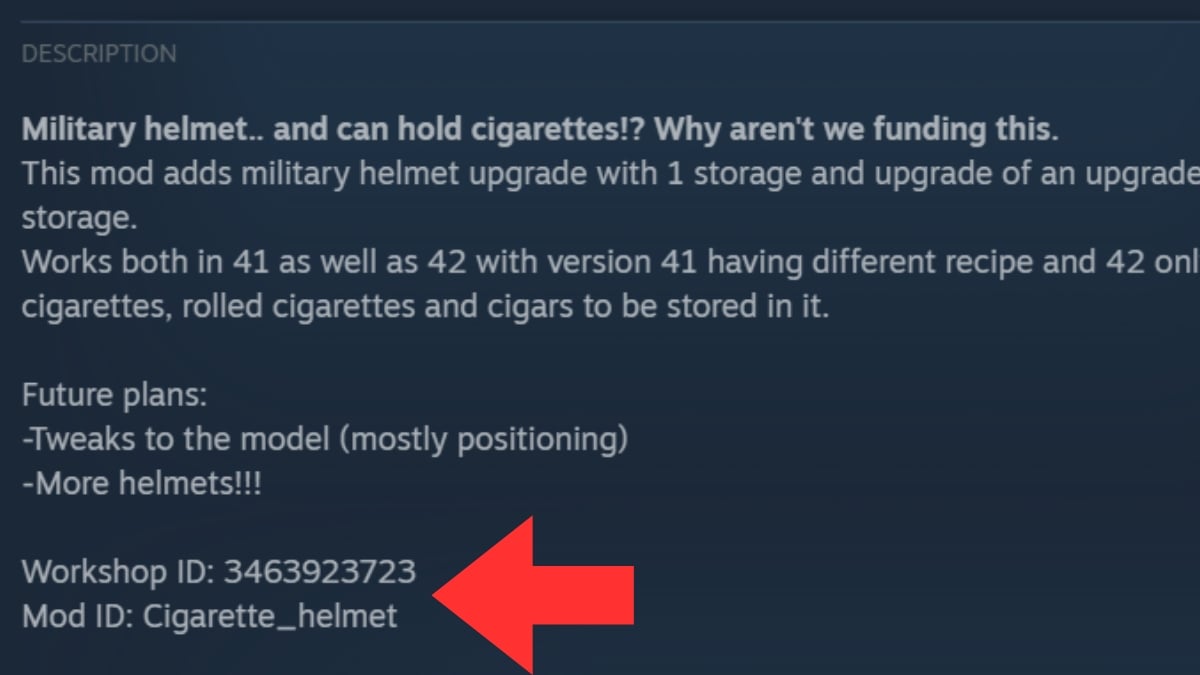
- Terceiro passo: Vá para os ficheiros do seu computador: Disco Local > Utilizadores > O seu nome de utilizador > Zomboid
- Quarto passo: Clique no botão “Servidor”

- Passo 5: Abrir o ficheiro “servertest.ini” com um editor de texto (Notepad++, Notepad)

- Passo 6: Procurar a linha “Mods=”

- Sétimo passo: Introduzir o ID do mod
- Passo 8: Em seguida, procure a linha “WorkshopItems=”
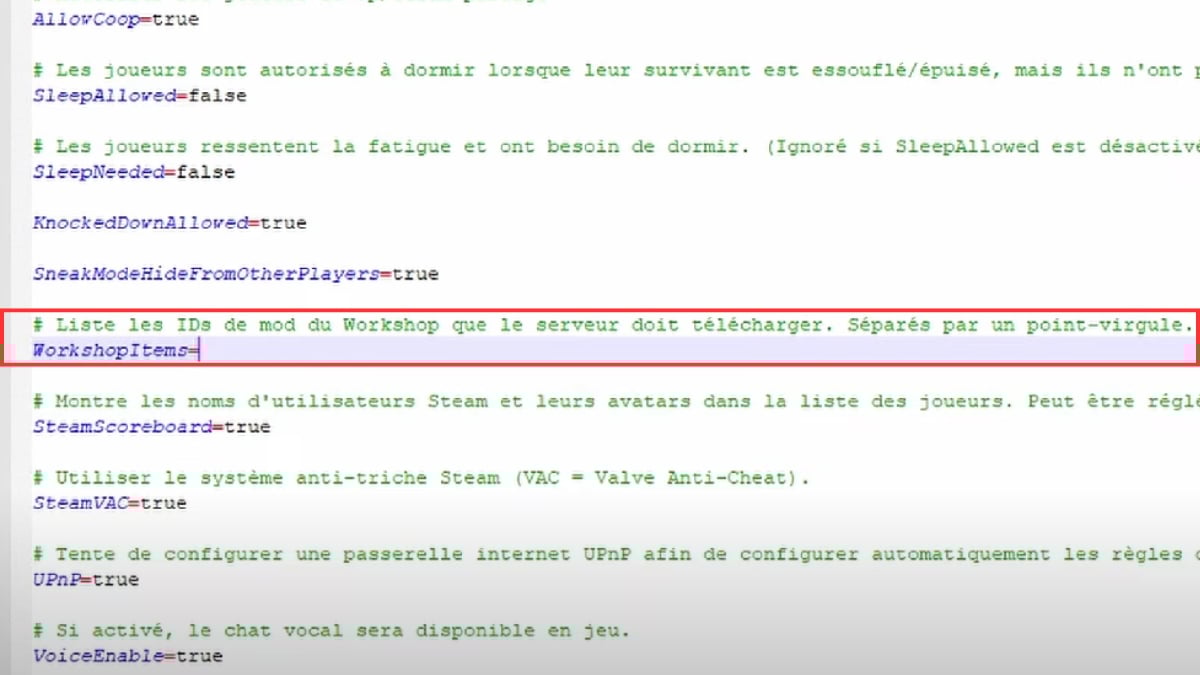
- Passo 9: Introduzir o ID do workshop
- Décima etapa: Guardar e feche o editor de texto
Agora pode lançar o seu servidor e divertir-se a adicionar mods!
Para concluir, instalar mods no Project Zomboid através da Oficina Steam não é muito complicado quando se sabe o que é preciso fazer. Pode agora acrescentar o seguinte às suas aventuras a solo ou em grupo muitas novidades, domelhorias de conteúdo ou qualidade de vida.
Não se esqueça de dar uma olhada nos mods os mais populares e os que têm o maior número de assinantes, é um bom sinal para os atualizações regulares. Se tiver mais perguntas sobre o Project Zomboid, não hesite em consultar os nossos artigos sobre o assunto.
E se estiveres curioso e quiseres saber como instalar uma modificação no Minecraft, não hesite em clicar no link para consultar o nosso guia completo!









 Português