Sempre se interrogou como instalar um mapa Minecraft ? Veio ao sítio certo!
Neste tutorialVamos levá-lo passo a passo através dos inúmeros mundos imaginados e criados pelos jogadores de Minecraft !
5 passos para instalar um mapa Minecraft
Antes de mais nada, saiba que o que se segue diz respeito à instalação de um mapa solo.
1. Descarregar um mapa Minecraft
Em primeiro lugar, convidamo-lo a visitar o sítio de descarregamento abaixo. Este oferecer-lhe-á vários tipos de mapasDeixamos ao seu critério encontrar o que procura.
2. Extrair o ficheiro Zip
- Depois de encontrar a que mais lhe agrada, descarregar lá.
- Em seguida, é necessário extrair o ficheiro .zip para ver apenas o ficheiro pasta de mapas.
- Aplicações como o Winrar ou o 7 Zip tornam-no possível. Em alternativa, pode utilizar o premir o botão direito do rato se estiver a utilizar o Windows.
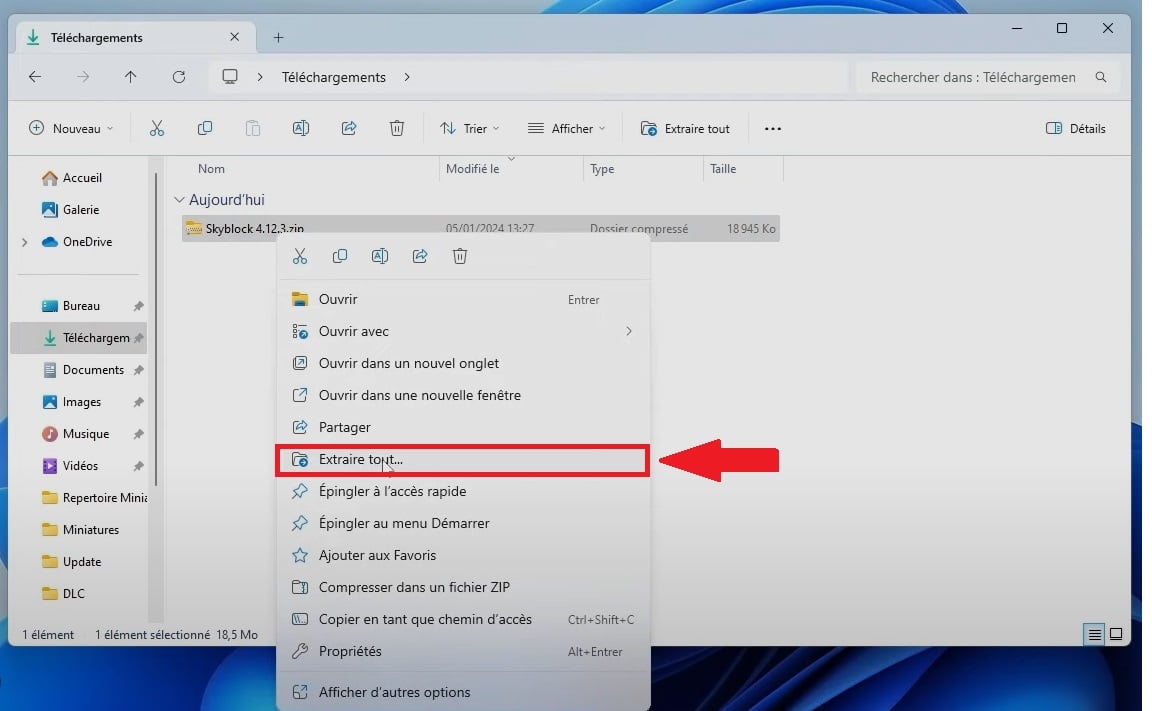
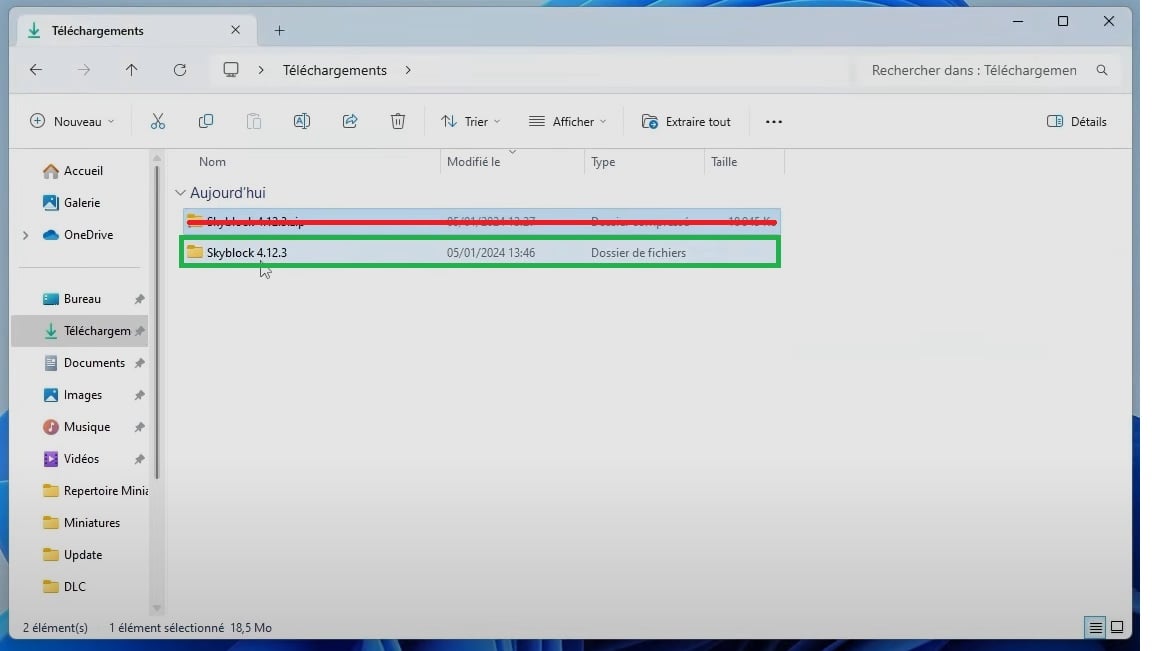
- Na versão Bedrock, quando o mapa Minecraft tiver sido descarregado, deverá ter o ficheiro com o nome .mcworld no seu dispositivo.
- Se não for o caso, pode sempre mudar o nome do ficheiro em formato .zip em .mcworld e extraí-lo para uma nova pasta como “mundo” Por exemplo.
- Clique duas vezes nesse arquivo e ele deverá abrir diretamente no Minecraft.
Se não for o caso, não se preocupe! Basta seguir as instruções abaixo!
3. Aceder à pasta Minecraft no seu PC (Java)
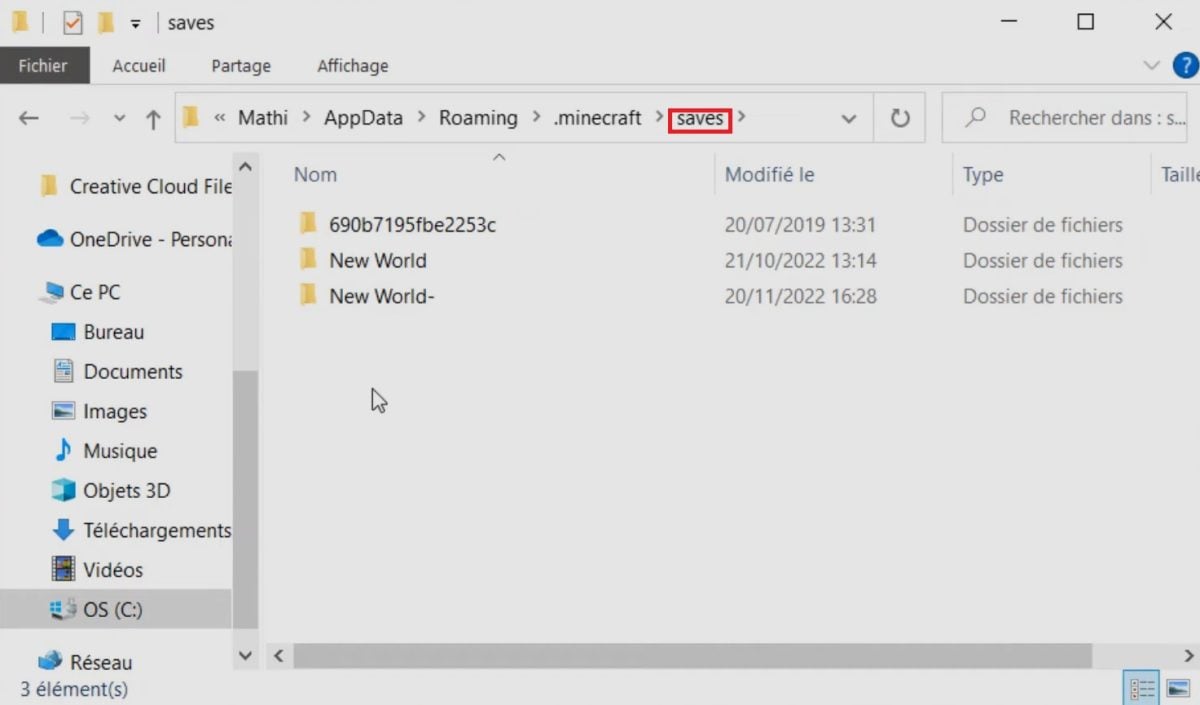
Agora que está feito, segue o caminho". %appdata% ⇒ .minecraft ⇒ Saves ".
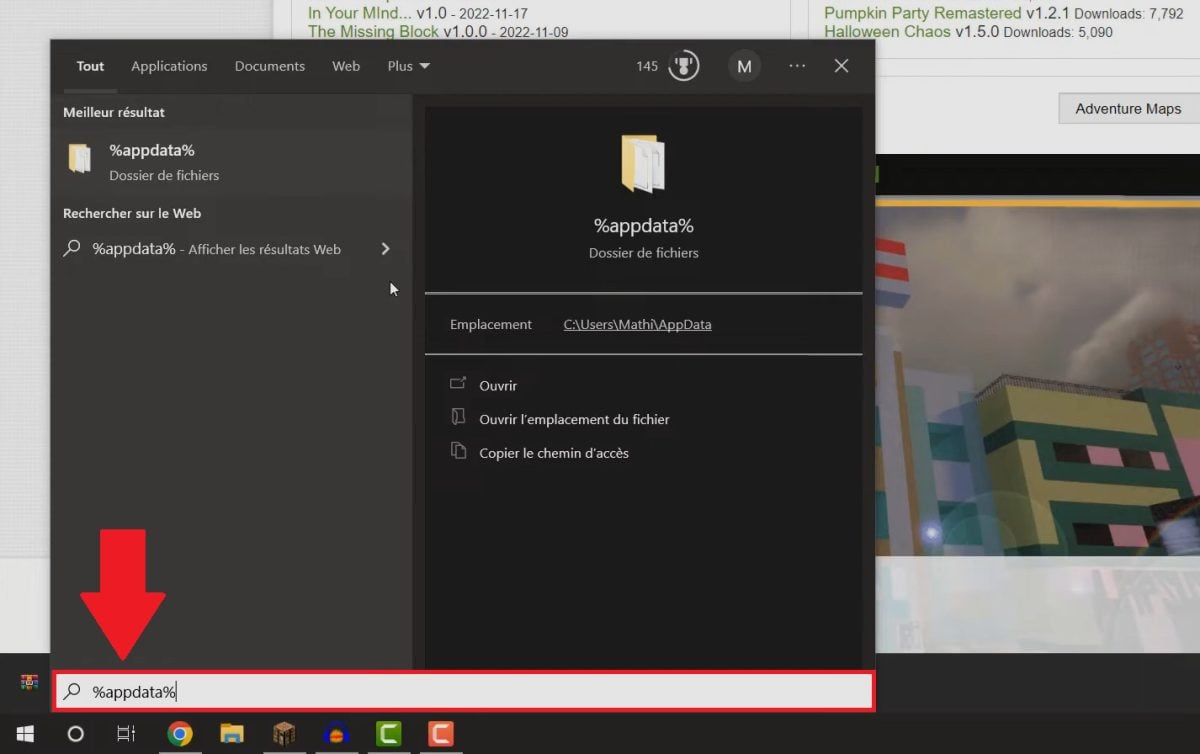
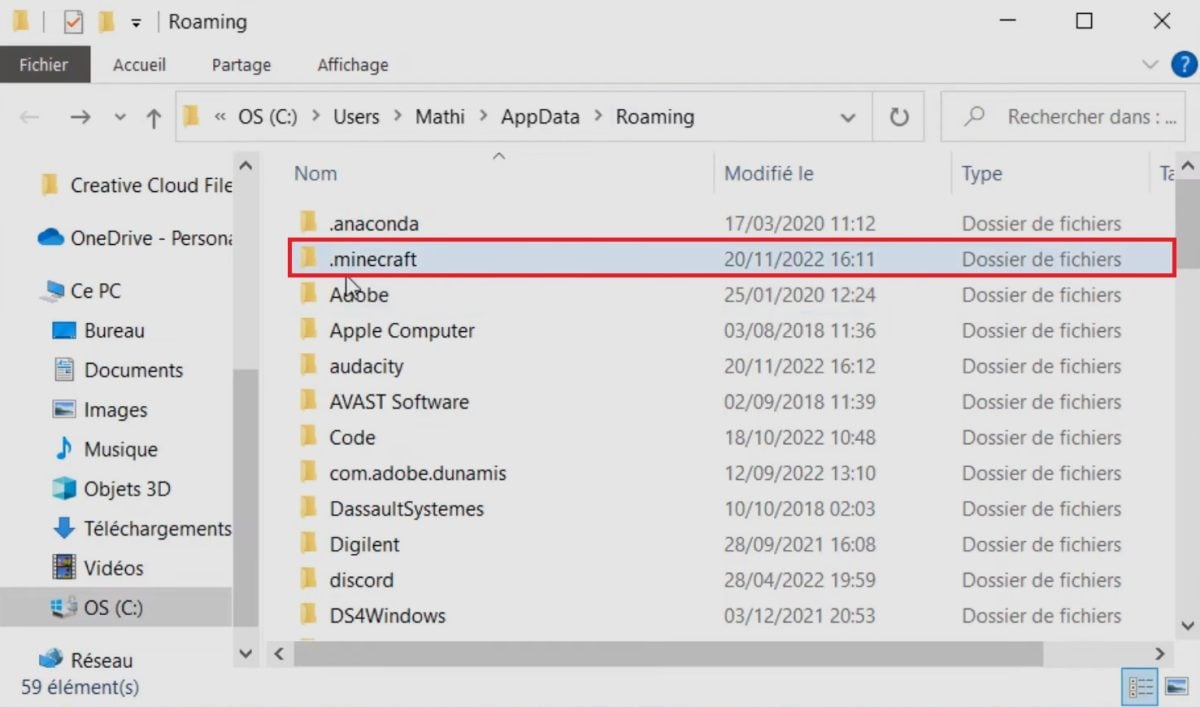

Sobre MacOS, para encontrar a pasta .minecraft, siga este caminho :
- Utilizador ⇒ Biblioteca ⇒ Suporte de aplicações.
- Se não conseguir encontrar o Application Support: Vá para Tinder ⇒ Barra de menus: Ir + mantenha pressionada a tecla ALT ⇒ Biblioteca.
Com linux :
- Prima ALT + F2 e escreva .minecraft para encontrar a pasta.
Sobre a versão Bedrock
Se estiver a jogar na versão Bedrock do Minecraft, o nome da pasta que deve procurar não é .saves, mas sim games/com.mojang.
Quando o mapa Minecraft da sua escolha tiver sido instalado, eis como localizar esta pasta no seu dispositivo:
- Sobre Windows 10 :%localappdata% ⇒ Packages ⇒ Microsoft.MinecraftUWP_8wekyb3d8bbwe ⇒ LocalState ⇒ games/com.mojang.
- Sobre iOS : Minecraft ⇒ games ⇒ com.mojang.
- Sobre andróide : storage ⇒ emulated ⇒ 0 ⇒ games ⇒ com.mojang ⇒ MinecraftWorlds.
4. Copie e cole a sua pasta de mapas na pasta adequada
- Abrir o salva (Java) ou minecraftWolds (Bedrock) onde todos os seus mundos Minecraft estão armazenados! Além disso, não se surpreenda, pois se você tiver descarregou um mod MinecraftTambém as encontrará neste ficheiro.
- Cópia e pasta o ficheiro que extraiu anteriormente desta pasta!
5. Carregue o seu mapa Minecraft
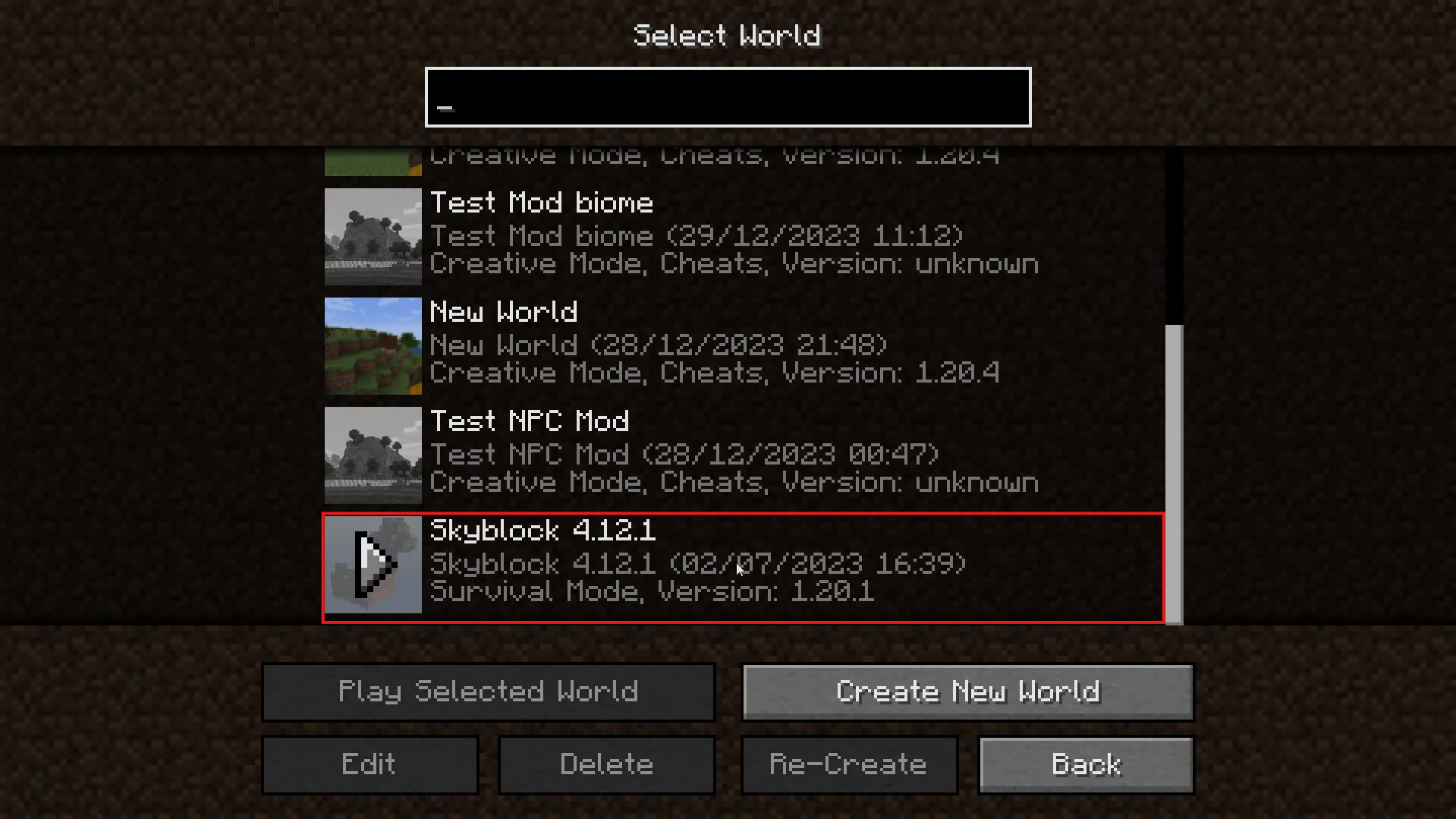
Comece o seu jogo Minecraft. Só falta escolher o cartão que acabaste de instalar!
Como é que instalo um mapa num servidor Minecraft?
Se estiver numa garçom que quer saber como instalar um mapa Minecraftnão se preocupe! Basta seguir os passos abaixo.
Não hesite em ler o nosso artigo sobre como criar um servidor Minecraft se quiser criar o seu próprio para melhorar a sua experiência de jogo!
Antes de instalar um mapa num servidor Minecraft
Diversos pré-requisitos são necessários antes de qualquer instalar um mapa num servidor Minecraft. Sem os verificar previamente, pode ter surpresas desagradáveis...
- Compatibilidade de versões Certifique-se de que a versão que pretende instalar é compatível com a versão existente no seu servidor.
- Mods A menos que o seu servidor utilize os mesmos mods que o mapa que pretende instalar, evite utilizar os que utilizam.
- Unidades de controlo Não se esqueça de ativar os blocos de comandos no seu servidor se o seu mapa os utilizar.
- Cópia de segurança Faça sempre uma cópia de segurança antes de efetuar quaisquer alterações importantes no seu servidor.
Método 1: Substituir o mundo predefinido
Este primeiro método destina-se aos jogadores que querem saber como substituir o mundo principal do seu servidor com um novo mapa.
- Em primeiro lugar, efetuar uma cópia de segurança completa do seu servidor, para o caso de haver um problema na instalação da placa.
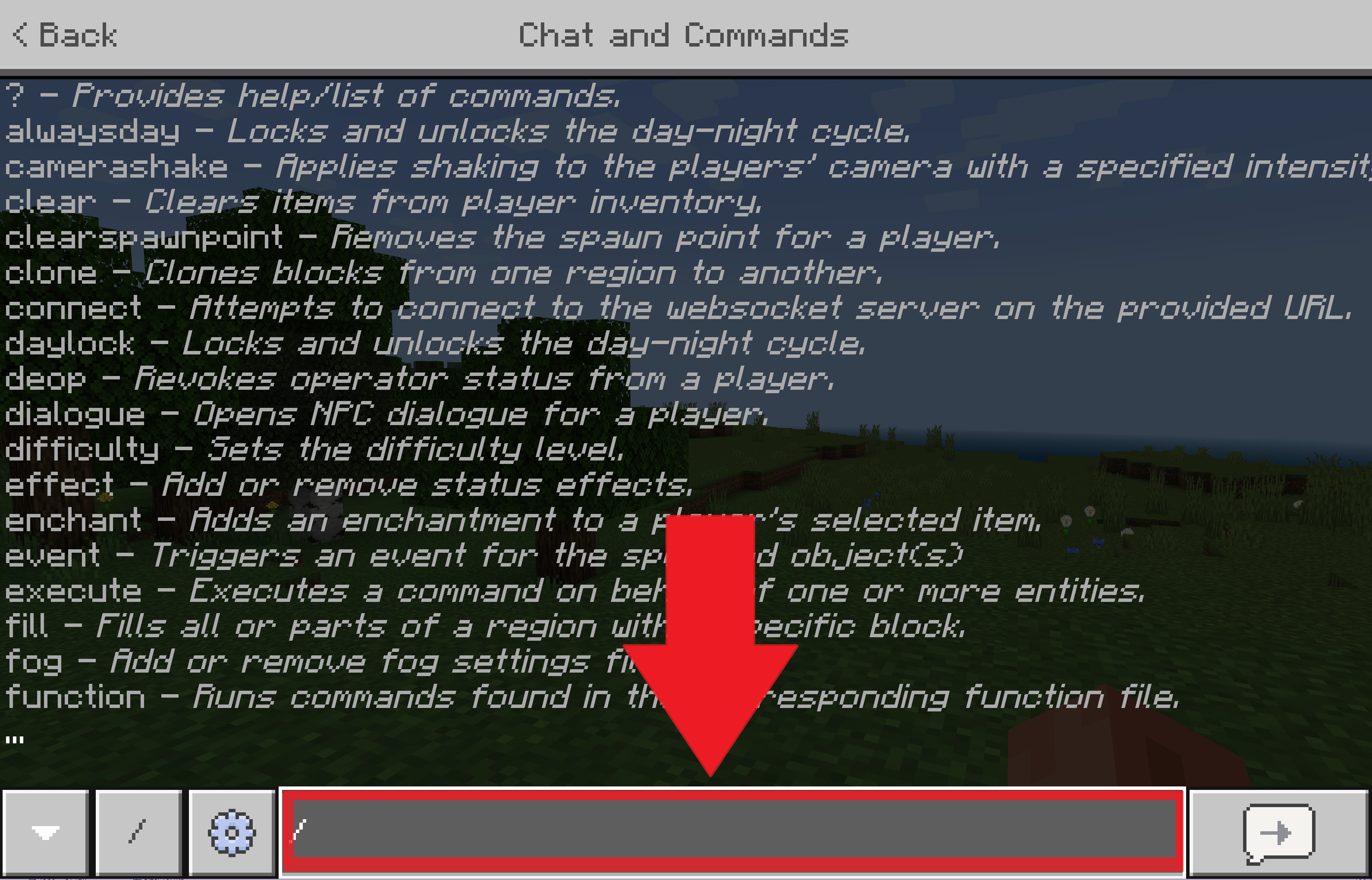
- Em seguida, utilize o comando "/stop na consola para parar o seu servidor.
- A partir daí, mova o seu mundo antigo, se o quiser manter, ou elimine-o diretamente.
- Copie a pasta do seu novo mapa e cole-a na pasta raiz do servidor.
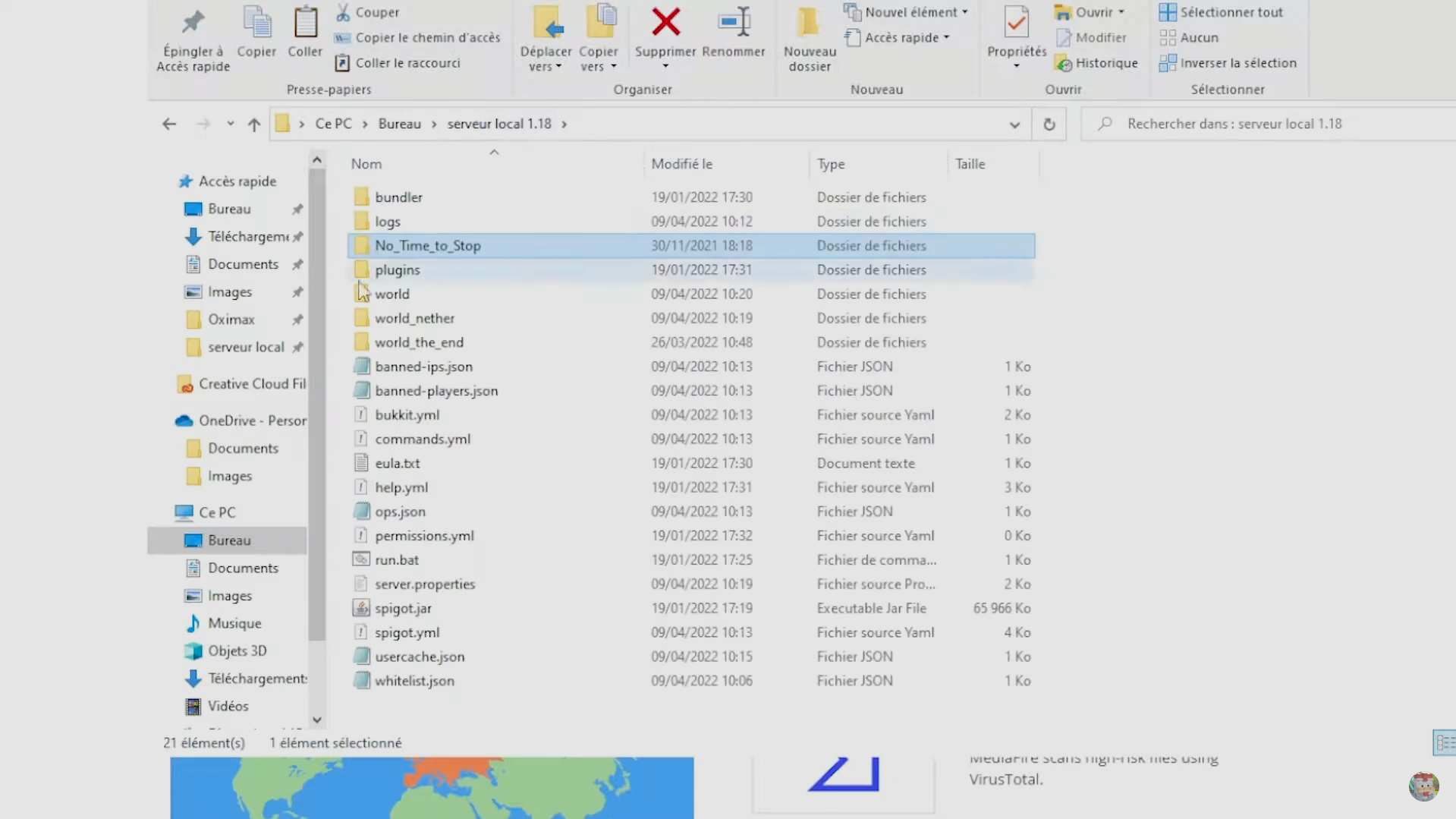
- Mudar o nome da pasta do seu novo mapa para ". mundo ".
- Reinicie o seu servidor. Normalmente, o teu mundo predefinido será o novo mapa que instalaste.
Método 2: Adicionar um mapa utilizando um plug-in
Este segundo método utiliza um plugar é muito mais flexível, pois permite-lhe gerir vários mundos no mesmo servidor. Tomando o exemplo do MultiversoEis como o fazer:
- começar com copiar a pasta do seu novo mapa na raiz do seu servidor.
- Próximo, renomear a pasta (por exemplo, "my_new_world").
- Utilizar o ordem de importação fornecido pelo seu plugin.
- Por fim, utilize o comando de teletransporte fornecido pelo seu plugin para chegar ao novo mundo que instalou.
Observação
Para Multiverse em Minecraft :
- O comando de importação é " /mv import <nomdudossier> normal ". No nosso exemplo, isto seria "/mv import my_new_world normal".
- Para o comando de teletransporte, digite " /mvtp <nomdumonde> ". No nosso exemplo, isto dá "/mvtp meu_novo_mundo".
Quais são as diferentes categorias de mapas no Minecraft?
Segue-se um quadro que ilustra a diferentes mapas no Minecraft :
| Sobrevivência | Tenta sobreviver num mapa hostil com recursos limitados. |
| Aventura | Assuma o papel de aventureiro, cumprindo missões e explorando o mapa. |
| Construção | Dê asas à sua criatividade construindo o edifício dos seus sonhos. |
| Conta-gotas | Use as suas habilidades para desviar de todos os obstáculos durante a sua queda antes de atingir o solo. |
| Parkour | Enfrente percursos complexos em que a sua capacidade de deslocação será a chave. |
| Cidade | Passeie pelas diferentes cidades construídas pelos jogadores da comunidade. |

| Mini-jogos | Desperte o seu espírito competitivo superando os seus adversários numa série de mini-jogos. |
| Horror | Prepare-se para tremer num mundo onde o ambiente e a história têm um único objetivo: assustá-lo. |
| Bloqueio do céu | Aceite o desafio das ilhas celestiais, superando as provas que elas escondem. |
| Quebra-cabeça | Exercite o seu cérebro resolvendo quebra-cabeças e enigmas. |
| Multijogador | Criar ligações com outros jogadores da comunidade Minecraft ou com os seus próprios amigos. |
| PVP | Lute contra todos os adversários que se colocarem à sua frente para se tornar o rei da arena. |
Como vêem, instalar um mapa Minecraft é uma brincadeira de crianças se seguires este guia cuidadosamente. Então, qual é o teu mapa preferido? Diga-nos nos comentários.
Se quiser ampliar a sua experiência, não hesite em consultar o nosso artigo sobre como criar um mod no Minecraft.









 Português