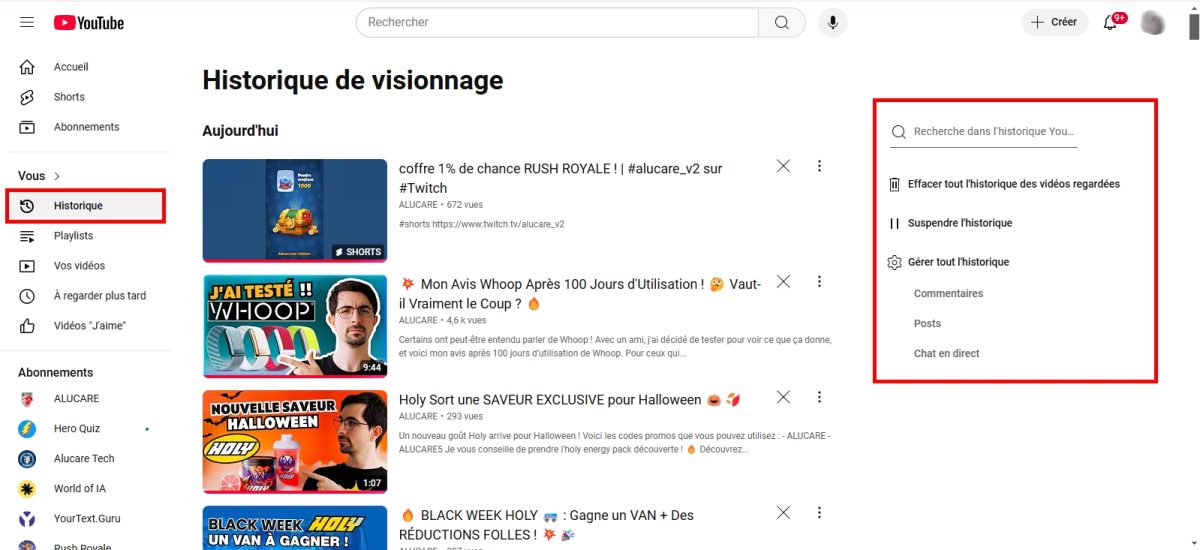
Para ver o teu História do YouTube sobre computador, clica em Histórico no menu da esquerda. No telemóvel, abre o’aplicação do YouTube, clique no separador Biblioteca (Onde Você (conforme a tua versão), e depois em Histórico.
A partir deste ecrã, também podes eliminar vídeos, suspender ou desativar o histórico em poucos segundos, por motivos de confidencialidade ou para obter recomendações mais pertinentes.
Como ver o histórico de vídeos assistidos no YouTube?
Sua história YouTube reúne todas as vídeos vistos e as tuas interações. Ao consultá-lo, podes encontrar facilmente um vídeo que viste recentemente, e é também isso que ajuda YouTube para ti recomendar conteúdos relevantes na tua página inicial.
Num computador :
- Abre o teu navegador e, em seguida, inicia sessão para o teu Conta YouTube.
- No menu à esquerda, localiza e clica em Histórico.

- Todos vídeos do teu histórico aparecer.
Em dispositivos móveis (Android e iPhone):
Abre o’aplicativo YouTube e inicia sessão. Dependendo da versão da aplicação, toca no separador Você (anteriormente Biblioteca), no canto inferior direito. Aí encontras diretamente a secção Histórico com os teus últimos vídeos vistos.
Para aceder à gestão completa do teu histórico, eis o procedimento detalhado:
- Na aplicação, toca no teu fotografia de perfil em baixo à direita.

- Carrega no botão’ícone da roda dentada (Definições) no canto superior direito do ecrã.

- Desliza até Gerir todo o histórico.

- Acedes à página que reúne todas as tuas atividades : vídeos visualizados e interações.
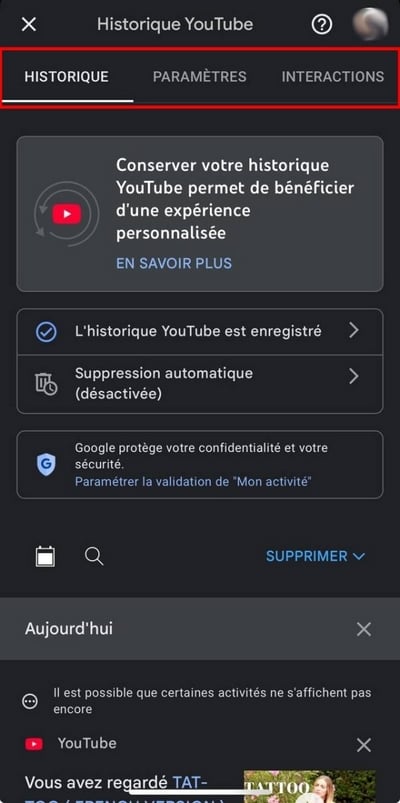
Nota: esta página Gerir todo o histórico redireciona para as definições do Google Activity.
Como ver todo o teu histórico de pesquisa no YouTube?
Encontrar o teu histórico de pesquisas é ainda mais rápido do que consultar os vídeos que já viu. Veja como fazer:
- Visita YouTube e inicia sessão na tua conta.
- Coloca o cursor na barra de pesquisa no topo da página.
- As tuas últimas investigação são apresentados diretamente.

Por eliminar uma pesquisa específica, passa o cursor por cima e, em seguida, clica em Deletar (a azul) à direita da linha. A pesquisa desaparece imediatamente.
Como eliminar o histórico de visualizações no YouTube?
No computador, podes apagar o histórico dos teus vídeos com apenas alguns cliques, para apagar tudo ou apenas um período específico.
- Visita YouTube e inicia sessão por tua conta.
- No canto superior esquerdo, clica nos três linhas horizontaisem seguida Histórico.
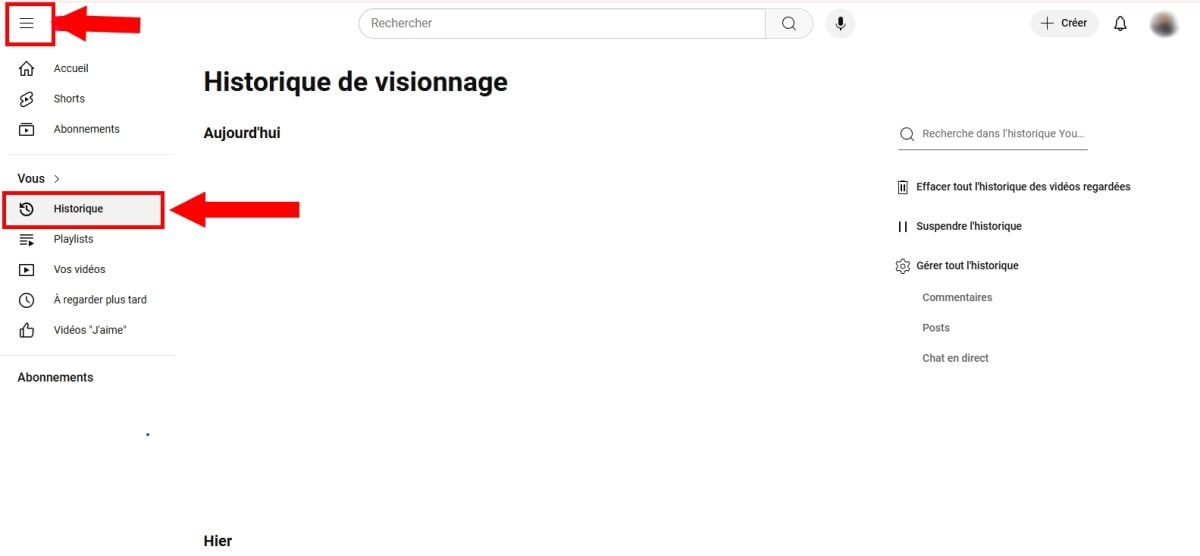
- No menu à direita, tens várias opções: suspender o histórico, l'eliminar automaticamente, Onde Gerir todo o histórico.
- Clique em Gerir todo o histórico para aceder às opções de eliminação.
- Clicar no botão Deletar que aparece na parte superior da página.
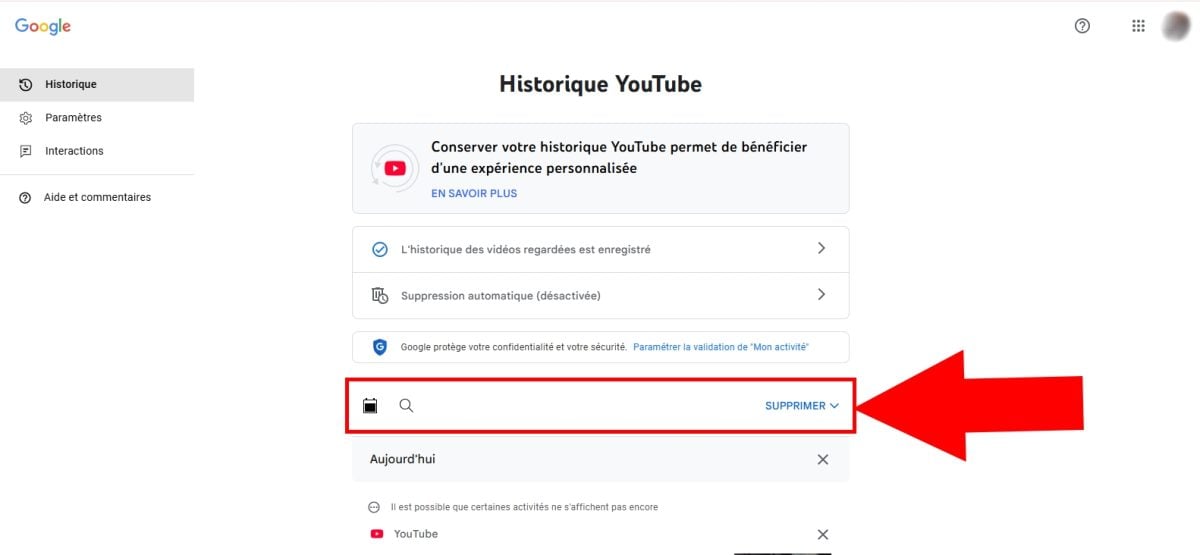
- Fica-se então com 3 opções de eliminação : Eliminar as atividades do dia, Uma praia personalizada, Onde Toda a atividade.

- Se selecionares Uma praia personalizada, é apresentado um ícone de calendário para eliminar o teu histórico numa período específico.
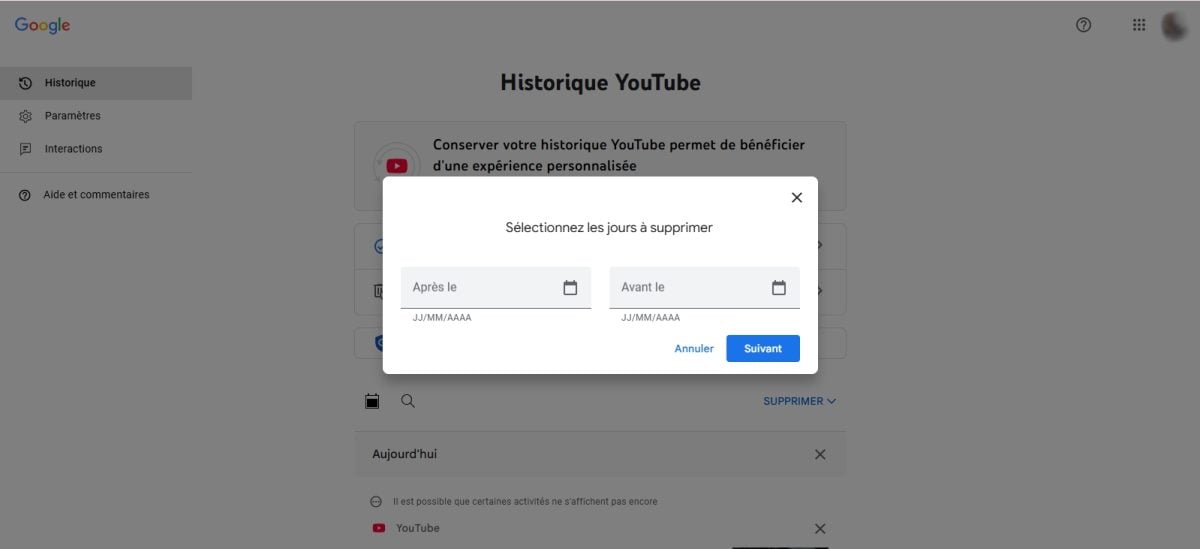
- Clique em Seguinte em seguida Deletar para concluir.
Suspender ou desativar o histórico de vídeos visualizados
Também podes suspender o histórico em vez de o eliminar. No menu da esquerda, clica em Históricoem seguida Suspender o histórico de vídeos vistos. YouTube deixa então de gravar os vídeos que estás a ver.
Perguntas frequentes
Por que não tenho mais histórico no YouTube?
EU'história já não funciona na tua conta YouTube ? Aqui estão algumas soluções que pode experimentar:
- Verifica se a opção Suspender o histórico está ativada. Se for esse o caso, provavelmente ativaste-a por engano: clica nela para a desativar e reativar o registo.
- Fecha o site ou o’aplicativo, e depois tenta novamente um pouco mais tarde.
- Atualizar a aplicação YouTube para a última versão disponível.
- Apaga o escondido e a dados do YouTube no teu telemóvel.
Porque é que o YouTube eliminou o meu histórico?
Várias causas podem explicar uma eliminação do teu histórico. Na maioria das vezes, trata-se de um inseto ou de um problema temporário da aplicação. Um atualização mal instalada ou uma redefinição de fábrica do dispositivo também podem apagar os teus dados na plataforma.
Posso ver o histórico no YouTube sem ter uma conta?
Infelizmente, isso não é possível. O’história só está acessível se te ligares a a sua conta. Sem ligação, YouTube não regista qualquer atividade relacionada com o teu perfil, quer se trate das tuas vídeos vistos, as tuas pesquisas ou os teus comentários.
Como recuperar o histórico de vídeos excluídos do YouTube?
Tens apagaste o teu histórico de visualizações por acaso? Existe uma pista através de Google Minha Atividade, mas nem sempre é fiável.
O que deves saber antes de começares: se tiveres eliminado um vídeo desde YouTube, desaparece também de Google Minha Atividade e não pode ser recuperada. Outros atividades do Google relacionadas (pesquisas YouTube, histórico de publicidade) podem ainda aparecer se não as tiveres eliminado separadamente.
Para verificar o que ainda resta:
- Aceda à página do Google, «A minha atividade»: https://myactivity.google.com/myactivity
- Carrega em Filtrar por data e produto.

- Selecionar YouTube, e depois clica em Aplicar.
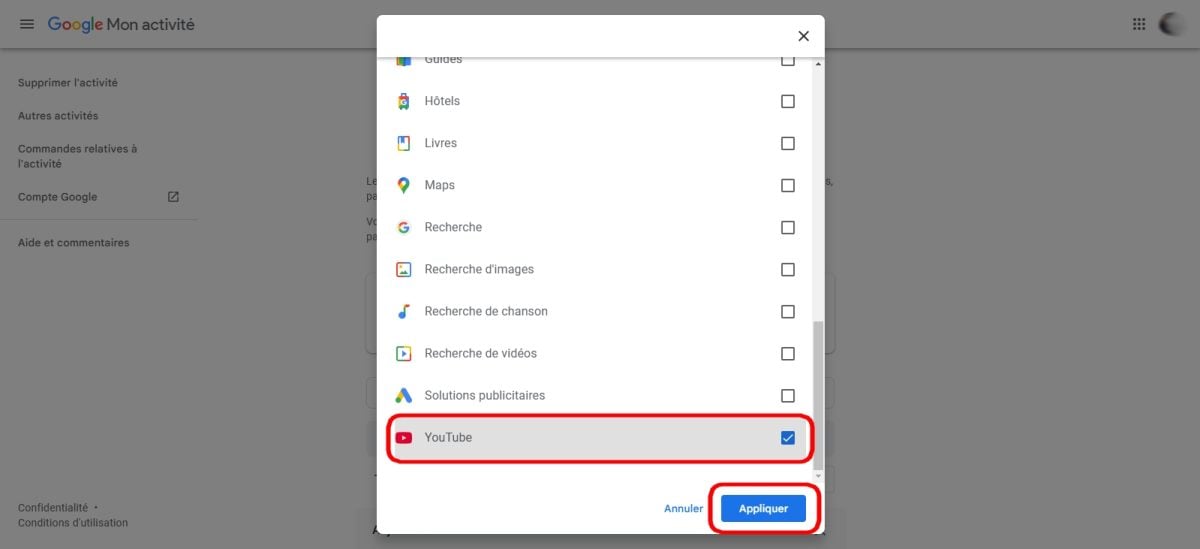
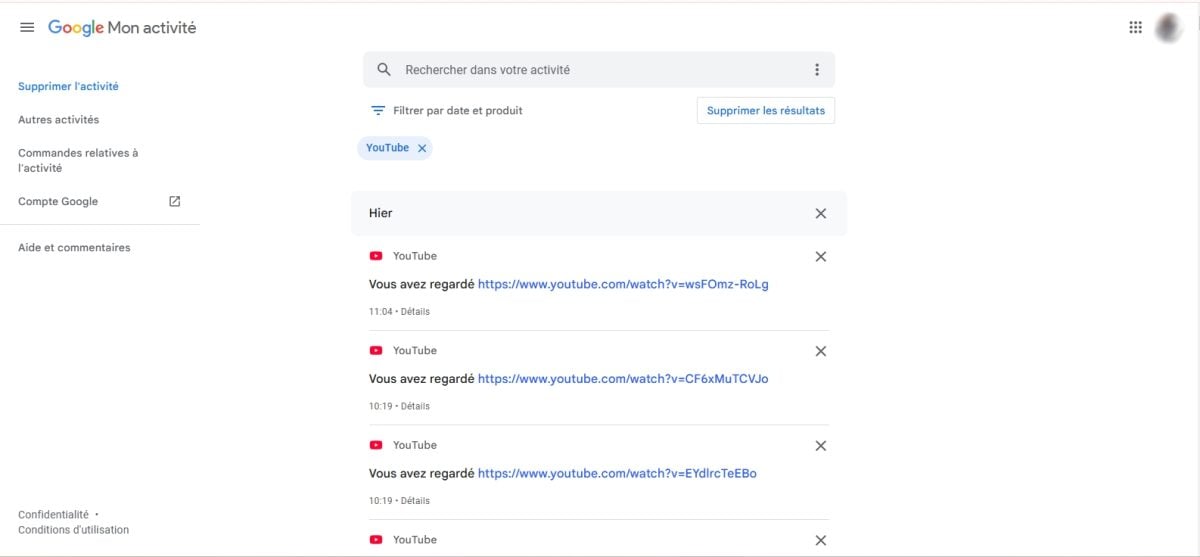
- Todas as tuas actividades de visualização as que ainda estão registadas são apresentadas no ecrã.
Se também quiseres descarregar um vídeo do YouTube para a conservar, essa é outra opção a explorar.








 Português