Мы рассмотрим, как получить доступ к “Облако Google” но это зависит от того, что вы ищете:
- найдите свои фотографии и личные документы,
- или программировать профессиональные инструменты.
Если вы хотите хранить свои повседневные файлы, вам достаточно зайти на сайт Google Диск Где Google One.
С другой стороны, если вы разработчик или компания, желающая разместить у себя серверы, вам следует выбрать Консоль Google Cloud Platform Professional.
👉 Будьте уверены: в обоих случаях, соединение мгновенное и очень безопасное.
Вот как получить доступ к этим двум платформам в соответствии с вашим профилем.
1. Доступ к облачным хранилищам Google (Drive, Photos, Gmail) в 2026 году
Большинство пользователей ищут именно этот вариант для резервного копирования файлов, фотографий и освобождения места на телефоне.
Шаг 1: Используйте существующую учетную запись Google
Возможно, вы задаетесь вопросом, стоит ли вам проходить через Создание аккаунта Google: как создать аккаунт gmail ?
Хорошие новости Если у вас уже есть адрес Gmail, то вы уже пользуетесь Google Cloud.
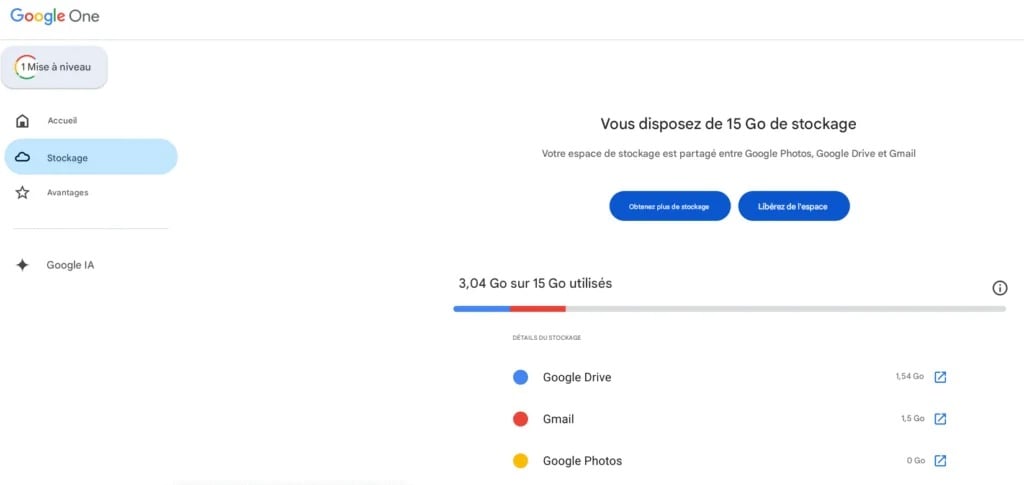
Google автоматически назначает 15 ГБ свободного места для хранения данных общий доступ к электронной почте, документам и личным фотографиям. Поэтому нет необходимости создавать дополнительную учетную запись.
Шаг 2: Подключитесь к своему хранилищу
Ваши данные находятся всего в одном щелчке мыши:
- На вашем компьютере Перейдите на Google Диск по этой ссылке: https://drive.google.com/drive.
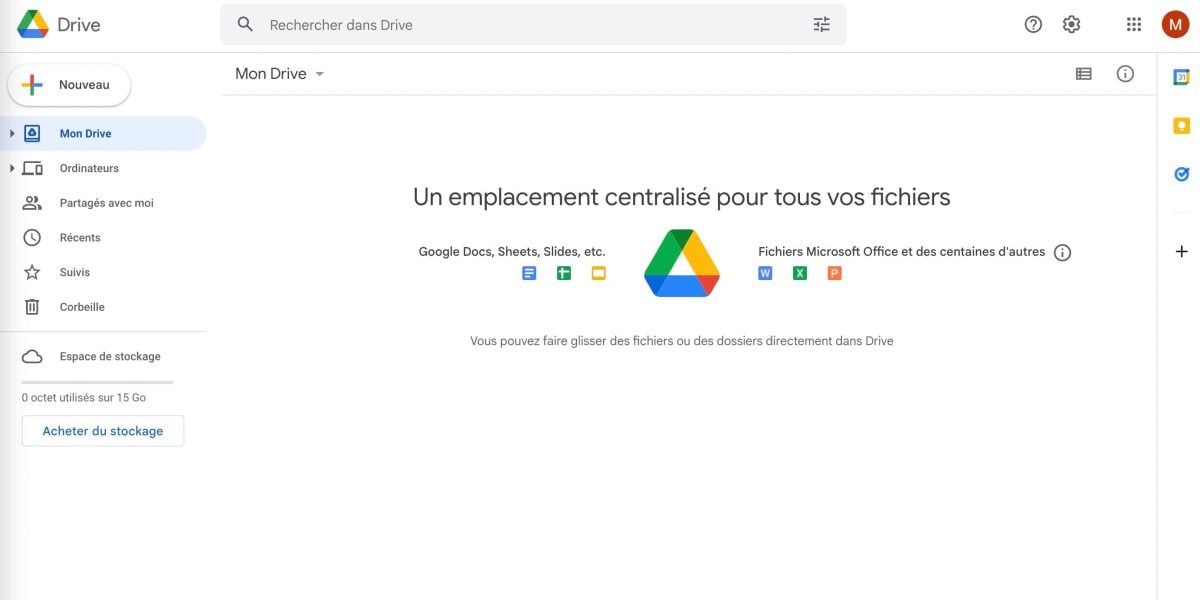
- На смартфоне Просто откройте приложения Google Диск или Google Фото, которые уже установлены на вашем устройстве по умолчанию. Найдите google drive в строке поиска Android.
Если бесплатные 15 ГБ для вас слишком много, вы можете перейти на’платное предложение компании. Чтобы узнать больше о подписке, прочитайте наше руководство Как работает Google One.
Это позволит вам следить за состоянием своего счета в режиме реального времени.
Подключившись к Google Диску, вы сможете не только хранить данные. Создание папок для упорядочивания документов, импорт новых файлов простым перетаскиванием, и Предоставьте общий доступ к документу или целой папке с другими пользователями за считанные секунды.
Если вы по ошибке удалили элемент, не паникуйте:
Веди его Хранится в мусорном ведре в течение 30 дней, пока вы восстанавливаете файлы. Вы также можете загрузить файлы на устройство для просмотра в автономном режиме.
2. Доступ к Google Cloud Platform (для разработчиков и предприятий)
Если ваша задача чисто техническая, например, хостинг веб-сайта, запуск виртуальных машин или анализ больших баз данных, вам следует обратиться к’Профессиональная инфраструктура Google, под названием GCP.
Шаг 1: Войдите в Google Cloud Console
Чтобы начать работу, посетите платформу, предназначенную для профессионалов: Консоль облачных вычислений Google.
Вы можете войти в систему, используя свой обычный логин Google или учетную запись Google Workspace.
Шаг 2: Выберите подходящую услугу для вашего проекта
После входа в консоль перед вами откроется каталог из сотен сервисов. Среди самых необходимых - :
- Google Compute Engine для создания и настройки экземпляров виртуальных машин.
- Облачное хранилище Google для хранения очень больших объемов необработанных или профессиональных данных.
- Google Cloud SQL : для конфигурирования, управления и эксплуатации реляционных баз данных.
В центре внимания - Google Cloud Storage, один из самых распространенных сервисов хранения данных в облаке Google.
В отличие от Drive, он хранит ваши данные не в традиционных папках, а в виде объектов, сгруппированных в “ведра”.
Это идеальный инструмент для поддержанияобъемы контента (резервные копии, видео, архивы) с высокой доступностью.
Среди наиболее полезных функций, позволяющих управлять данными с течением времени, можно назвать следующие управление версиями объектов.
После активации версионности облако автоматически сохраняет старые версии объектов при каждом изменении, что позволяет восстанавливать файлы, которые были перезаписаны по ошибке. Разработчики могут контролировать эти ресурсы и управлять облачным хранилищем непосредственно из командной строки, через Google API или с помощью клиентских библиотек, доступных для большинства языков программирования.
Шаг 3: Настройте проект и биллинг
Чтобы активировать и протестировать эту профессиональную инфраструктуру, Google попросит вас создать начальный «Проект» и предоставить средство оплаты (банковскую карту).
Чтобы побудить вас опробовать свои инструменты, Google предлагает бесплатный кредит на 300 $ при регистрации.
Будьте осторожны, однако Эти 300 $ кредитов действительны для до 90 дней. Если вы не используете их в течение 3 месяцев, срок их действия истечет навсегда, что может расстроить, если вы обнаружили платформу слишком поздно.
Помимо этих приятных преимуществ, профессиональные услуги работают по принципу строгой оплаты за использование (вы платите только за использованные минуты или гигабайты).
Часто задаваемые вопросы
В чем разница между Google Drive, Google One и Google Cloud Platform?
Это самая распространенная путаница!
- Google Диск Это место, где вы храните и организуете свои личные файлы (документы, PDF-файлы и т. д.).
- Google One это платная подписка, позволяющая увеличить объем общего хранилища (Диск, Gmail, Фото) сверх бесплатных 15 ГБ. Чтобы узнать больше, прочитайте наше руководство: [Что такое Google One и как он работает?].
- Облачная платформа Google (GCP) это сугубо профессиональный инструмент, предназначенный для разработчиков для размещения веб-сайтов, приложений или баз данных.
Является ли облако Google полностью бесплатным?
Да и нет, Все зависит от ваших целей:
- Для широкой публики При создании адреса электронной почты вы получаете 15 ГБ бесплатно. Если вам не хватает места, у вас есть два варианта: очистить файлы или перейти на платный тарифный план Google One, чтобы увеличить объем хранилища.
- Для профессионалов (GCP) Доступ к консоли бесплатный, а при регистрации Google предоставит вам 300 кредитов $. Срок действия этих кредитов истекает через 90 дней. После этого вы платите только за то, что действительно используете.
Что произойдет, если я превышу 15 ГБ бесплатного хранилища?
Если ваш счетчик превысит лимит в 15 ГБ, последствия будут незамедлительными и разрушительными:
- Блокировка Gmail Вы больше не можете отправлять и получать электронные письма. Ваши корреспонденты получат сообщение об ошибке, указывающее на то, что ваш почтовый ящик переполнен.
- Блокировка диска и фотографий Вы больше не можете добавлять новые файлы или сохранять последние фотографии.
- Риск удаления Это строгое правило Google. Если ваш аккаунт остается перенасыщенным (превышает квоту) более 2 лет (24 месяца), Google оставляет за собой право навсегда удалить контент после отправки вам нескольких предупреждений. (При этом удаляется весь контент, а не только избыточный).
Как найти свои фотографии, сохраненные в Google Cloud?
Ваши фотографии находятся не на профессиональной консоли, а в’общественная зона.
Чтобы просмотреть их, просто зайдите на сайт Веб-сайт Google Photos с компьютера или откройте мобильное приложение Google Photos на смартфоне Android или iPhone.
Ваши фотографии автоматически синхронизируются там, если эта опция активирована.
Из Google Фото вы также можете загрузите данные на свое устройство где поделиться ссылкой. Таким образом, ваши фотографии и видео остаются доступными, независимо от того, находитесь ли вы в облаке Google или в автономном режиме.
Нужно ли вводить банковскую карту для тестирования Google Cloud Platform (GCP)?
Да.
Хотя Google предлагает пробный кредит в размере 300 $ сроком на 90 дней, для активации Профессиональной консоли вам потребуется ввести действительные средства платежа.
Это позволит Google проверить вашу личность и предотвратить злоупотребления. Будьте уверены, без вашего согласия не будет произведено ни одного прямого дебетования, если только вы вручную не переключитесь на платящий счет.
Одним словом, существует не одно, а два облака Google, и все зависит от ваших потребностей.
- Резервное копирование фотографий, документов и повседневных данных, Google Диск и Google One более чем достаточно, а 15 ГБ бесплатны с самого начала.
- Если вы разработчик или компания, перейдите по ссылке Облачная платформа Google Для размещения ваших проектов и управления более техническими услугами, такими как облачные хранилища и базы данных.
В обоих случаях, доступ, используя свои обычные учетные данные Google, без сложных манипуляций.
Проще всего начать с потребительского использования, а затем изучить ресурсы и возможности профессиональной консоли, только если это необходимо для вашего проекта. Так вы сохраните контроль над своими данными и не будете платить больше, чем нужно.








 Русский