Постапокалиптическое выживание в Project Zomboid захватывает и погружает в атмосферу. Но почему бы не добавить остроты и настройка свои приключения с модом? В этой статье мы расскажем, как поиск и установка модов.
Шаг 1: Найдите мод Project Zomboid в мастерской Steam
в Мастерская пара Это рынок для геймеров от геймеров, где каждый может предложить загружаемый контент наслаждаться дополнительные функции или объектов других лицензий. Это инструмент сообщества позволяет вам обмениваться модами и настраивать свои приключения в играх.
Интересуетесь, как найти моды для Project Zomboid? Вот как:
- Первый шаг: перейдите в’вкладка “СООБЩЕСТВО” верхняя часть страницы

- Шаг 2: Выберите “Семинар”

- Шаг 3: Пишите “Project Zomboid” в строка поиска
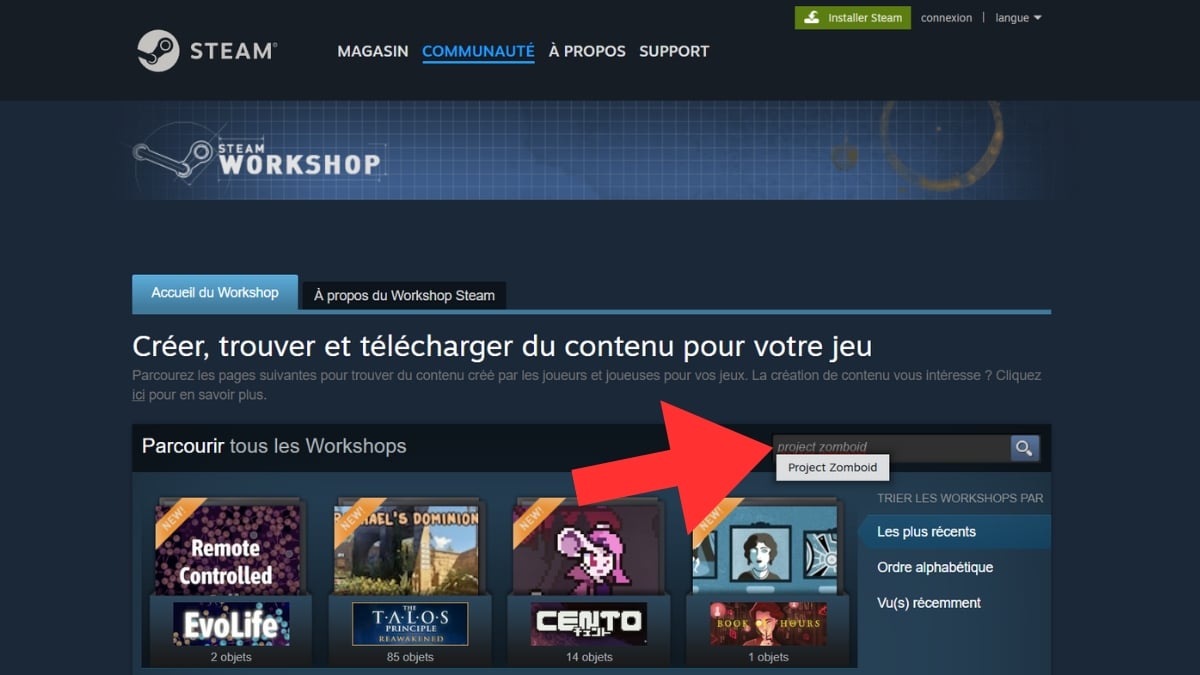
- Четвертый шаг: Найдите мод с помощью различные фильтры (поисковая строка, обозначенная красным цветом на изображении, по популярности или дате публикации, обозначенная синим цветом на изображении, или по тегам, обозначенная зеленым цветом на изображении)

И если вам интересно Лучшие моды для Project ZomboidНажмите на ссылку, чтобы прочитать нашу статью!
Шаг 2: Установка мода на Project Zomboid
Мы покажем вам шаг за шагом, как скачать мод а также установить :
- Шаг 1: Начните с выберите мод кликнув на него (для нас это будет: Fallout pip-boy).

- Второй шаг: Как только вы окажетесь на странице мода, нажмите на кнопку “Подписаться”

- Третий шаг: После завершения загрузки перейдите в игру и нажмите “MODS”

- Четвертый шаг: Перейдите в строку вашего мода, в крайнем правом углу, и нажмите на “Отключено” (чтобы добавить его в будущие части, которые вы будете создавать), тогда он будет Активируется зеленым цветом

Часто задаваемые вопросы
Как добавить мод Project Zomboid в существующую игру?
У вас уже есть игра, но вы все равно хотите добавить последний мод, который вы скачали? Это легко:
- Шаг 1: Начните с проверьте что он не еще не активирован на

- Второй шаг: перейдите к “ПЛЮС …” чтобы добавить мод

- Третий шаг: нажмите на “Выбор модов” чтобы получить доступ к вашему списку

- Четвертый шаг: Выберите нужный вам мод и нажмите на кнопку “Отключено”тогда это будет Активируется зеленым цветом

- Пятый шаг: Вы можете нажать на “ИГРАТЬ” чтобы добавить его в свою игру

Как добавить мод Project Zomboid в кооператив?
Хотите, чтобы вашим друзьям тоже понравились ваши моды? Следуйте этому быстрому и простому руководству:
- Шаг 1: Начните с нажатия на кнопку “РАЗМЕЩАТЬ” за создать сервер

- Второй шаг: нажмите на “Настроить…” справа
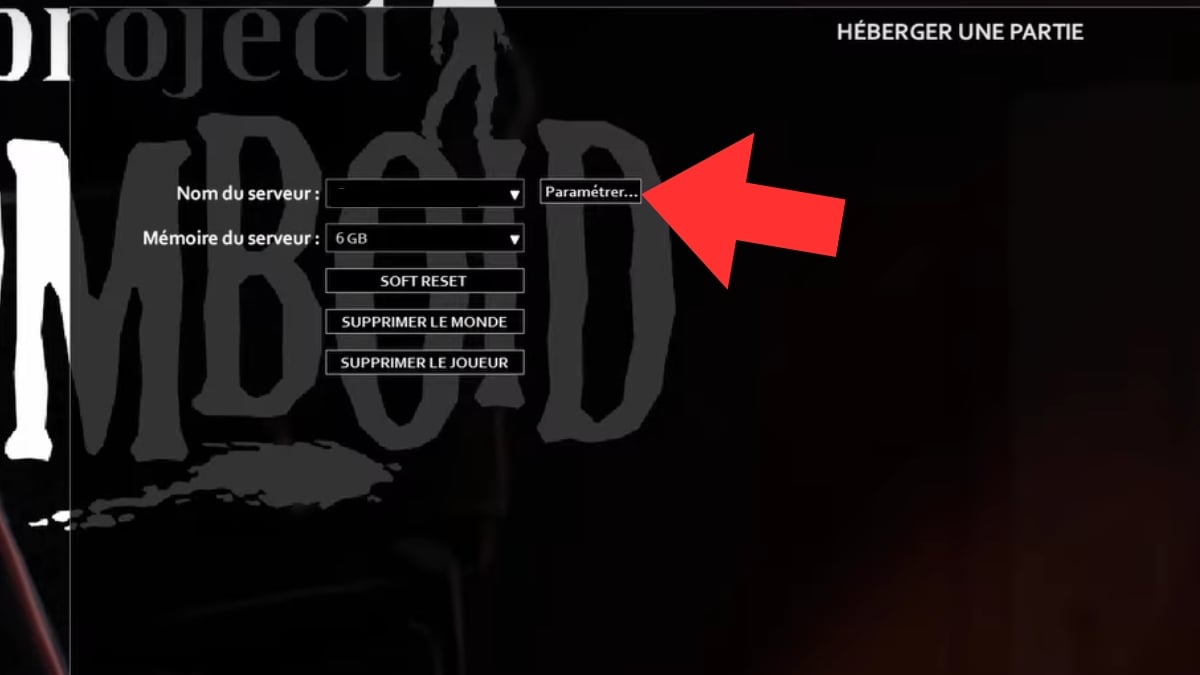
- Третий шаг: перейдите к “Создать новые настройки”

- Шаг 4: Дайте ему имя чтобы легко найти его, затем нажмите «Далее» в нижней части страницы

- Пятый шаг: Теперь вы можете выбрать “Добавить в список установленный мод”

- Шаг шестой: выберите мод среди тех вы владеете

- Седьмой шаг: перейдите к “Steam Workshop” за добавить мод в список (это позволит вашим друзьям использовать его)

- Восьмой шаг: нажмите на “СПАСТИ” в нижней части страницы для Сохраните свои дополнения
Теперь вы можете начать игру в сотрудничестве с друзьями и наслаждаться модами вместе, чтобы игра была намного веселее и приятнее.
И если вы хотите узнать. как играть в многопользовательскую игру Project ZomboidВы можете прочитать нашу статью, перейдя по ссылке.
Как добавить мод на сервер Projet Zomboid?
Если вы используете внешний хостинг, вам понадобится’перейдите к файлам игрыа также восстанавливать Идентификатор мастерской а также идентификатор мода чтобы добавить их на свой сервер.
ВАЖНО: Для добавления модов сервер должен быть выключен!
Ниже мы все объясним:
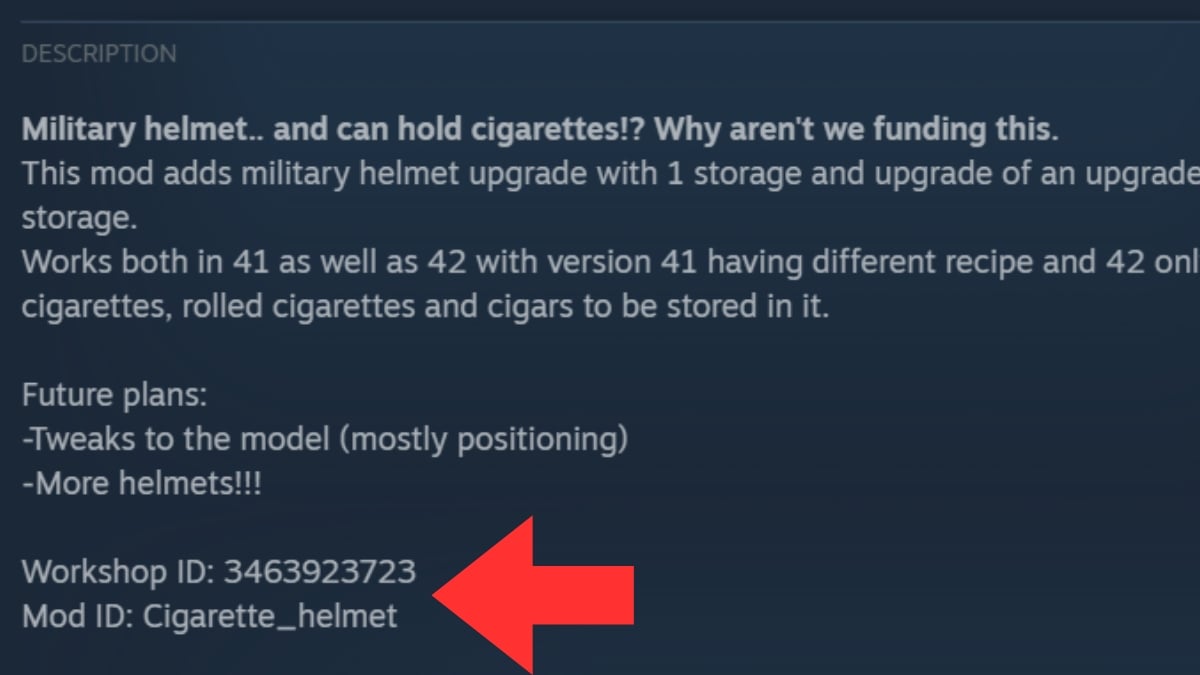
- Первый шаг: перейдите в раздел Мастерская чтобы увидеть страница мода
- Шаг 2: Найдите два идентификатора в Описание
- Третий шаг: Перейдите в папку «Документы» на вашем компьютере: Локальный диск > Пользователи > Ваше имя пользователя > Zomboid
- Четвертый шаг: нажмите на кнопку “Сервер”

- Шаг 5: Откройте файл “servertest.ini” с помощью текстового редактора (Notepad++, Блокнот)

- Шаг шестой: ищите линию “Mods=”

- Седьмой шаг: введите идентификатор мода
- Шаг 8: Затем найдите строку “WorkshopItems=”
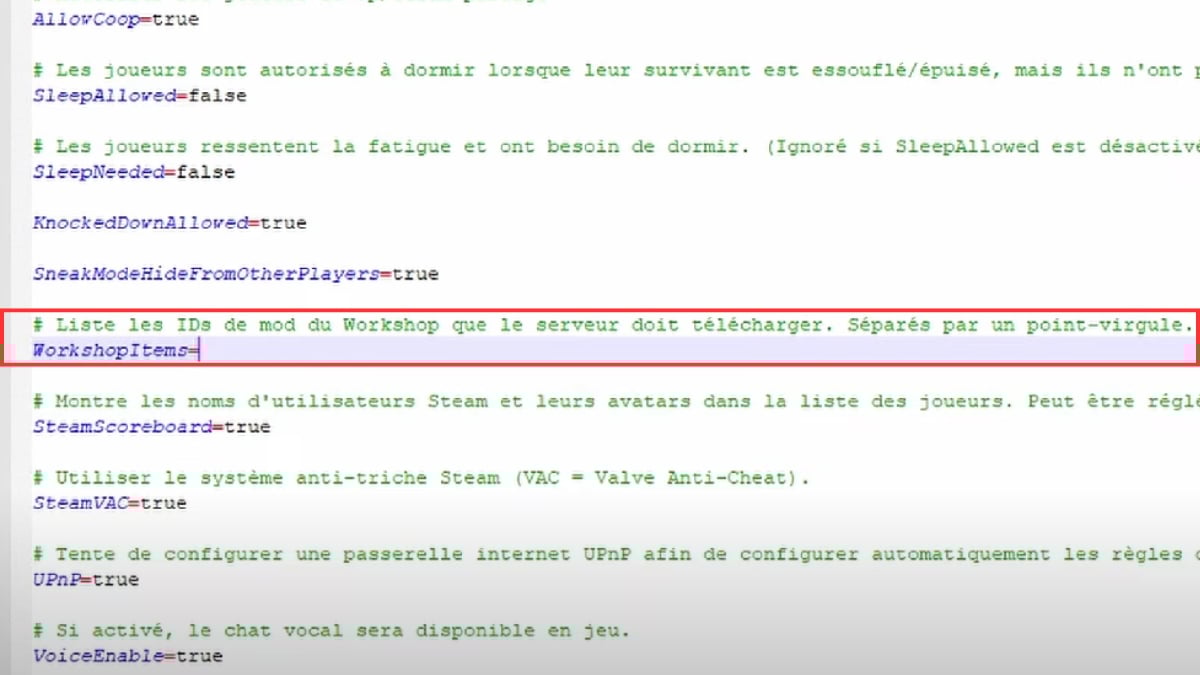
- Шаг 9: Введите Идентификатор мастерской
- Десятый этап: Сохранить и закройте текстовый редактор
Теперь вы можете запустить свой сервер и наслаждаться добавлением модов!
В заключение, устанавливать моды на Project Zomboid через Steam Workshop не очень сложно когда знаешь, что нужно делать. Теперь вы можете добавить к своим одиночным или групповым приключениям следующее много новостей, изулучшение содержания или качество жизни.
Не забудьте посмотреть моды самый популярный и те, у кого больше всего подписчиков, это хороший знак для регулярные обновления. Если у вас есть другие вопросы о Project Zomboid, не стесняйтесь просматривать наши статьи по этой теме.
А если вы любопытны и хотите узнать. как установить мод на Minecraft, не стесняйтесь перейти по ссылке, чтобы ознакомиться с нашим полным руководством!









 Русский