Вы хотите извлечь изображения из Интернета, но не знаете, как это сделать? Не волнуйтесь, существуют очень простые способы, чтобы сохранить конкретное изображение или всю страницу целиком.
В этой статье рассказывается как извлечь изображения с веб-страницы. Вручную или с помощью инструментов скраппинг, есть варианты для всех типов и потребностей!
1. Простые и ручные методы
Простые и ручные методы идеально подходят для начинающих. Они позволяют быстро восстановить изображения, без сложного программного обеспечения. Существуют также простые решения для разработчиков!
В зависимости от ваших потребностей, вы можете выбрать один из двух методов:
Метод 1: Запись веб-страницы
Вы можете обратиться непосредственно к записать всю веб-страницу.
👉 С помощью этого метода ваш компьютер будет создать файл .html (сама страница), но и папка, содержащая все элементы страницы, включая изображения.
Вот как это сделать:
- 1️⃣ Перейдите на веб-страницу, с которой вы хотите извлечь изображения.
- 2️⃣ Затем сделайте следующее Ctrl + S (для Windows) Где Cmd + S (для Mac).
- 3️⃣ Откроется окно с предложением сохранить страницу.
- 4️⃣ Убедитесь, что тип записи является «Полная веб-страница».
- 5️⃣ Осталось только нажать на " Зарегистрироваться » и все готово!

✅ Преимущества этого метода: это просто, но, прежде всего, быстрый для периодические потребности.
❌ Недостатки: папка содержит множество ненужных файлов (таблицы стилей, скрипты и т. д.), и нет автоматическая сортировка. Кроме того, этот метод не всегда позволяет извлечь все изображения, особенно те, которые загружаются динамически с помощью скриптов JavaScript. Это решение не подходит для извлечения большого количества файлов.
Метод 2: Инспектор кода (для разработчиков)
Если вы умеете программировать, вы можете использовать этот второй метод, чтобы одним щелчком мыши загрузить все интересующие вас изображения! Инспектор кода позволяет вамизвлечь точное изображение.
Вот как это работает:
- 1️⃣ Сделайте щелкните правой кнопкой мыши на изображении, которое хотите извлечь,
- 2️⃣ Затем нажмите «Проверить» внизу.

- 3️⃣ Откроется окно с кодом страницы,
- 4️⃣ Найдите строку, содержащую маяк <img> с атрибутом srcтакие как :
<img src="https://exemple.com/image.jpg" alt="описание">

- 5️⃣ Щелкните правой кнопкой мыши непосредственно на этой строке кода. (тег <img>) и выберите опцию «Открыть в новой вкладке» или «Открыть в новой вкладке сети».
- 6️⃣ После того, как изображение отобразится отдельно во вкладке, щелкните по нему правой кнопкой мыши, затем выберите «Сохранить изображение как…». чтобы загрузить его.
✅ Преимущества этого метода: точная и позволяет извлекать изображения, загруженные с помощью JavaScript.
❌ Недостатки: этот метод является более технический и неудобно для извлечения большого количества изображений.
2. Инструменты и программное обеспечение для извлечения изображений
Хотите легко извлечь несколько изображений одновременно? Существуют специализированные инструменты и программное обеспечение для этой цели. Они позволяютизвлечь многоизображения с веб-страницы, без лишних сложностей.
Расширения браузера
Расширения — это мини-программы устанавливаются непосредственно в ваш интернет-браузер (Chrome, Firefox). Они очень просты в использовании и идеально подходят для нерегулярное использование.
Среди расширения для извлечения изображений Наиболее распространенными и практичными из них можно назвать:
- Image Downloader (Chrome)
- Image-Grabber (Firefox)
Независимо от расширения или браузера, инструкция по использованию обычно одинакова:
- 1️⃣ Установите расширение через магазин вашего веб-браузера.

- 2️⃣ Затем откройте веб-страницу, с которой вы хотите извлечь изображения.
- 3️⃣ Нажмите на значок расширения, появится небольшое окно.
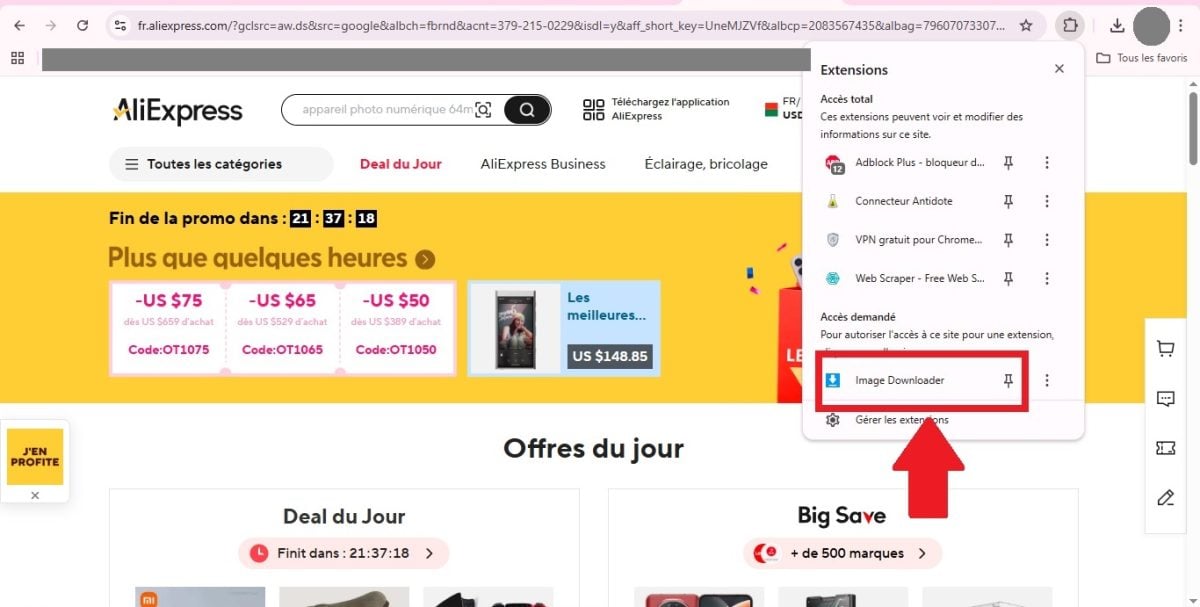
- 4️⃣ Выберите изображения, которые хотите загрузить.
- 5️⃣ Затем нажмите кнопку «Скачать» (Download).

✅ Преимущества расширений: это быстрый и наглядный, не нужно кодировать для контроля над расширением.
❌ Недостатки: расширения ограничены на веб-страницах, которые используют много скриптов а также блокируют загрузку файлов.
Специализированное программное обеспечение для веб-парсинга

Вам нужно извлечь огромное количество изображений? У вас есть программное обеспечение для веб-парсинга !
Профессиональные решения, такие как Яркие данные и Octoparse позволяют:
- 👉 Извлечь все изображения со страницы (или с всего сайта).
- 👉 Фильтровать по ключевому слову или размеру изображения.
- 👉 Получить связанные метаданные (заголовок, alt, URL…).
✅ Преимущества программного обеспечения для веб-парсинга: это мощные решения, автоматизируемые и очень гибкие.
❌ Недостатки: часто приходится платить, чтобы воспользоваться самыми эффективными инструментами.
Законно ли извлекать изображения с веб-страницы?
Технически это возможно. Но с юридической точки зрения это не всегда разрешено, поскольку 👉 большинство изображений в Интернете являются защищены авторским правом.
Кроме того, многие сайты запрещают скрапинг в своих общие условия использования (ОУИ). Поэтому всегда проверяйте перед извлечением контента!
Хотите узнать больше? Мы расскажем вам все в нашей статье о Законность веб-скреппинга.
В зависимости от вашего уровня и потребностей, существует несколько способовизвлекать изображения с веб-страницы.
Ручные методы достаточно для восстановления одного или двух изображений одним щелчком мыши. Но для более сложных задач у вас есть мощные инструменты, такие как Bright Data К вашим услугам.
Какое из решений, предложенных в этой статье, вы планируете использовать для извлечения изображений с веб-страниц? Не стесняйтесь делиться с нами своим опытом в комментариях!









 Русский