Во время просмотра телепередач Netflix вы можете испытывать следующие ощущения определенные технические проблемы. Если вы уже испробовали все способы решения проблемы, остается один вариант: перезагрузка.
В этом руководстве см. как сбросить настройки приложения Netflix на телевизоре. Это действие может стать решением ваших возможных проблем в будущем.
Кстати, не поленитесь посмотреть Сколько стоит подписка на Netflix? в нашей статье о компиляции всех пакетов для потоковой платформы.
Шаги, которые необходимо выполнить для сброса настроек Netflix на телевизоре
В качестве преамбулы вам следует знать, что все шаги, которые мы собираемся вам описать, являются касаются телевидения в целом (Smart TV, Chromecast, Apple TV, SFR box и т. д.).
Итак, вот ваш гид по последующие шаги для решения ваших проблем на потоковой платформе.
Шаг 1: Отключите Netflix от телевизора
Во-первых, вы можете просто отключить Netflix от своего устройства. A просто переподключитесь к приложению возможно, это все, что вам нужно, чтобы снова наслаждаться Netflix на своем телевизоре.
- Зайдите в приложение Netflix на вашем телевизоре.
- Откройте главное меню (значок в виде трех горизонтальных линий или аналогичный символ).
- Выберите «Аккаунт» или «Настройки».
- Нажмите «Выйти» или «Отключение».
Шаг 2: Сброс настроек Netflix через настройки телевизора
Во-вторых, узнайте, как сбросить настройки Netflix. через параметры ваш телевизор. Вполне возможно, что проблема с вашим телевизором связана с больше вашего кэша хранящиеся на нем.
- Откройте главное меню на телевизоре (с помощью пульта дистанционного управления).
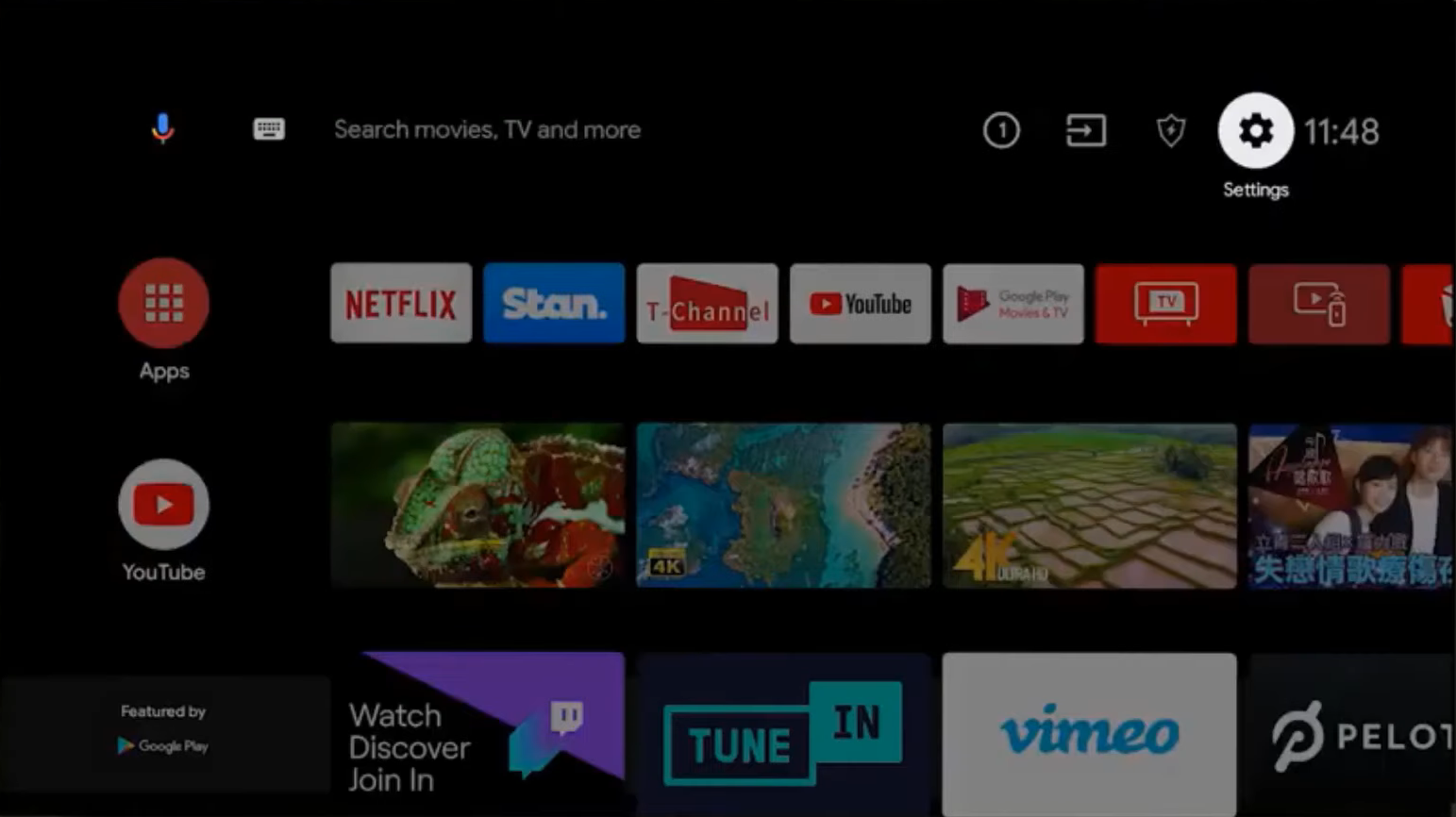
- Нажмите «Настройки» или «Конфигурация».

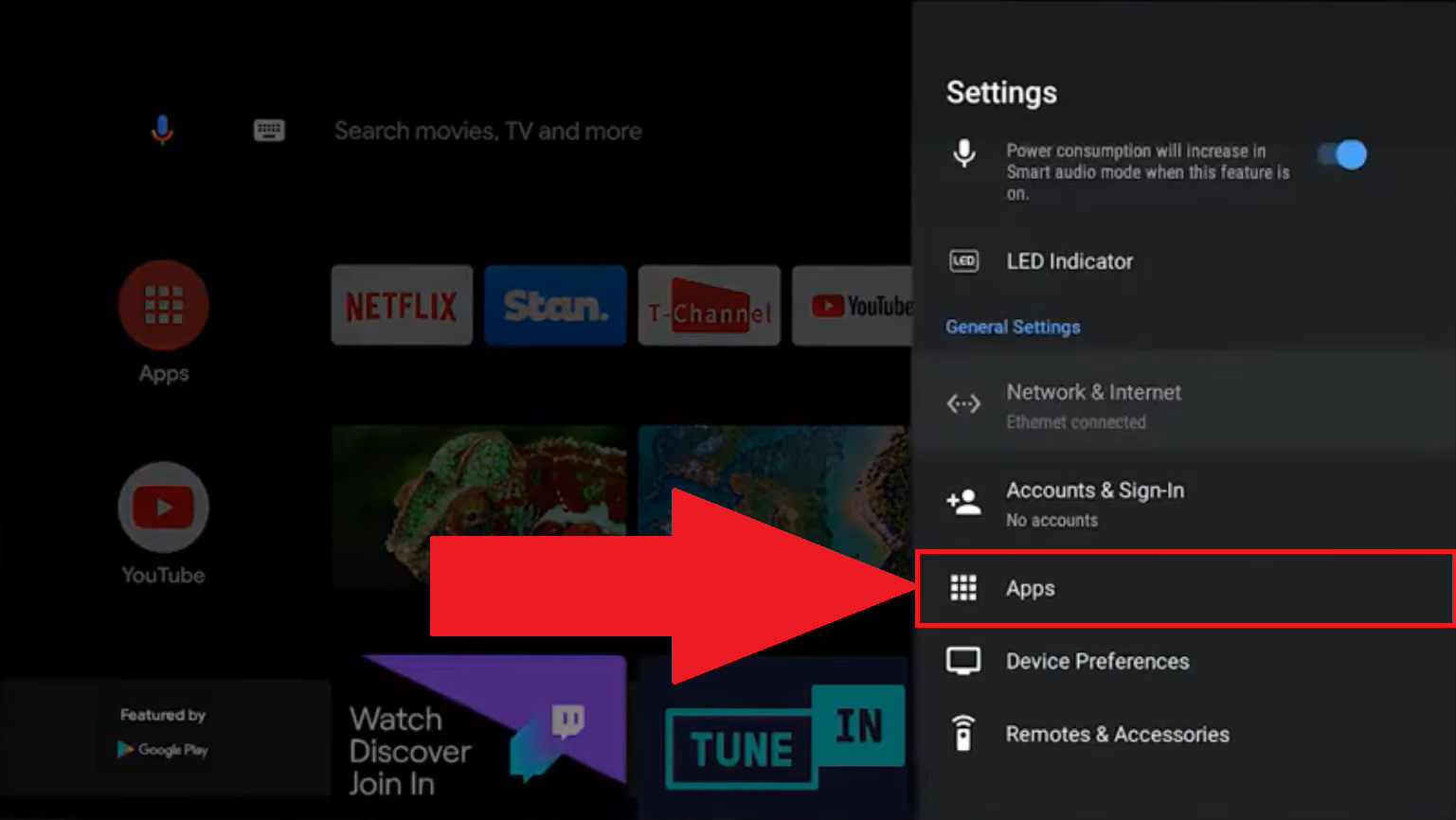
- Найдите «Приложения» или «Управление приложениями».
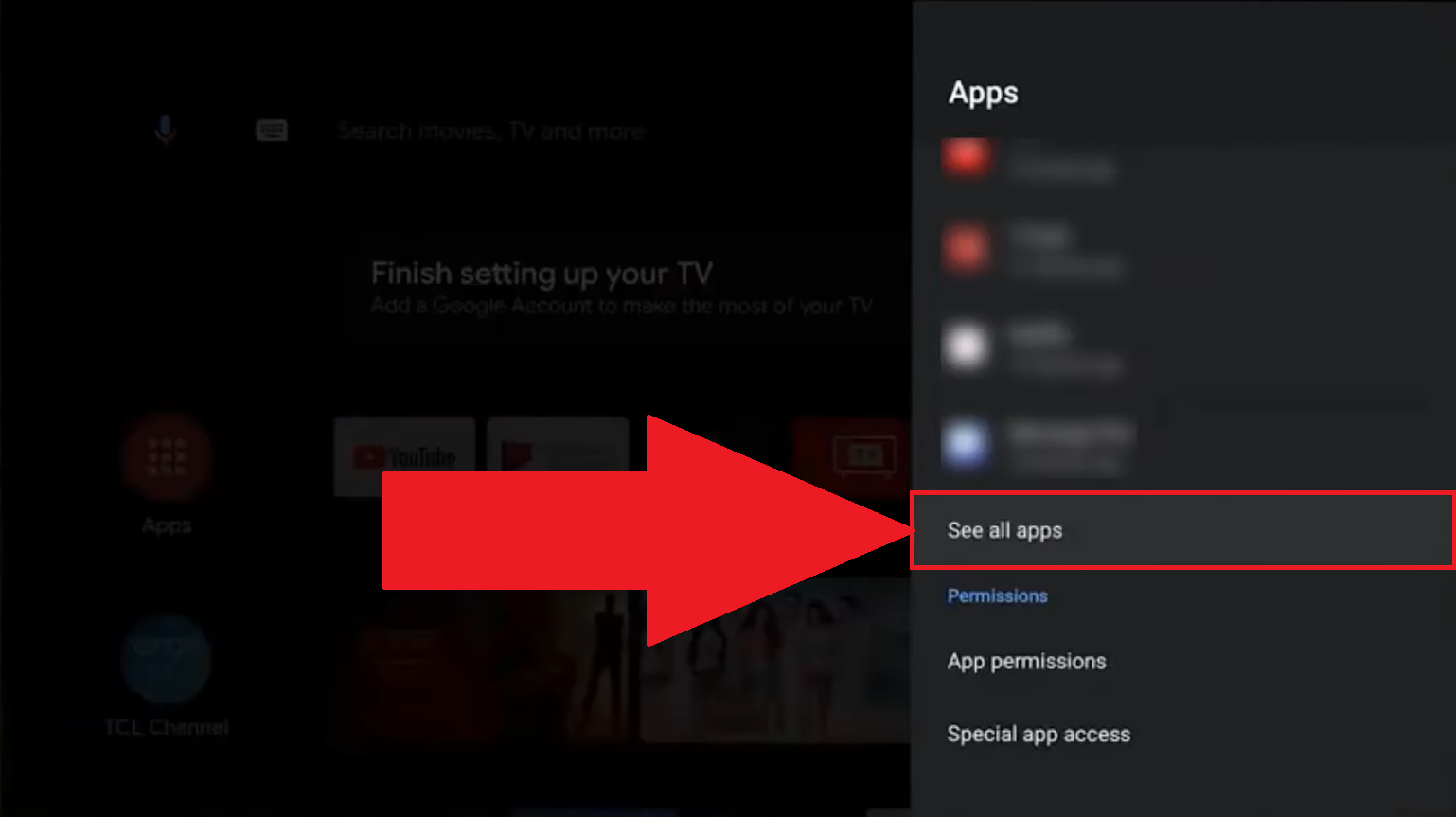
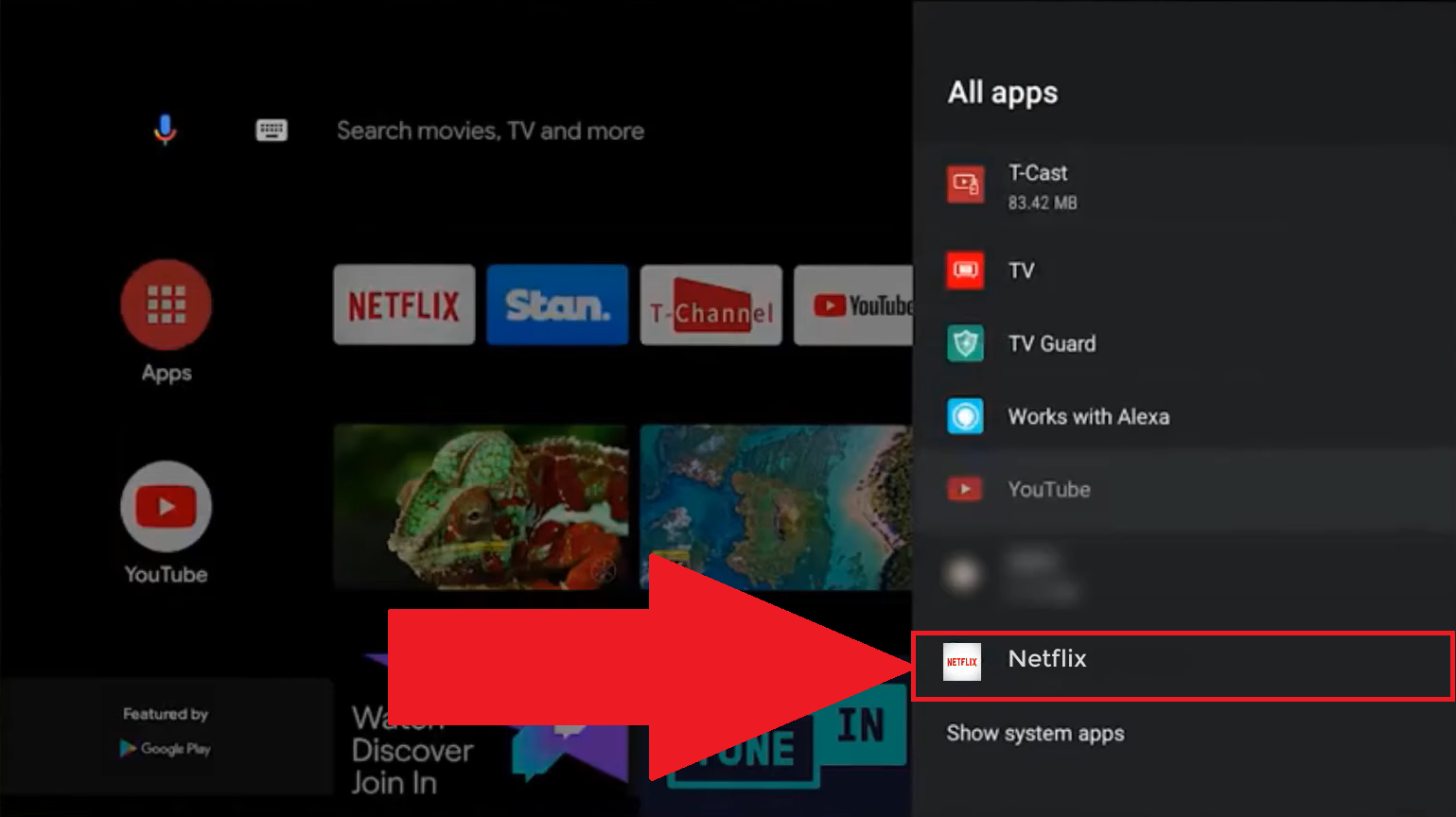
- Перейдите в раздел «Просмотреть все приложения».
- Выберите Netflix в списке приложений.
- Нажмите «Удалить данные» или «Очистить кэш».
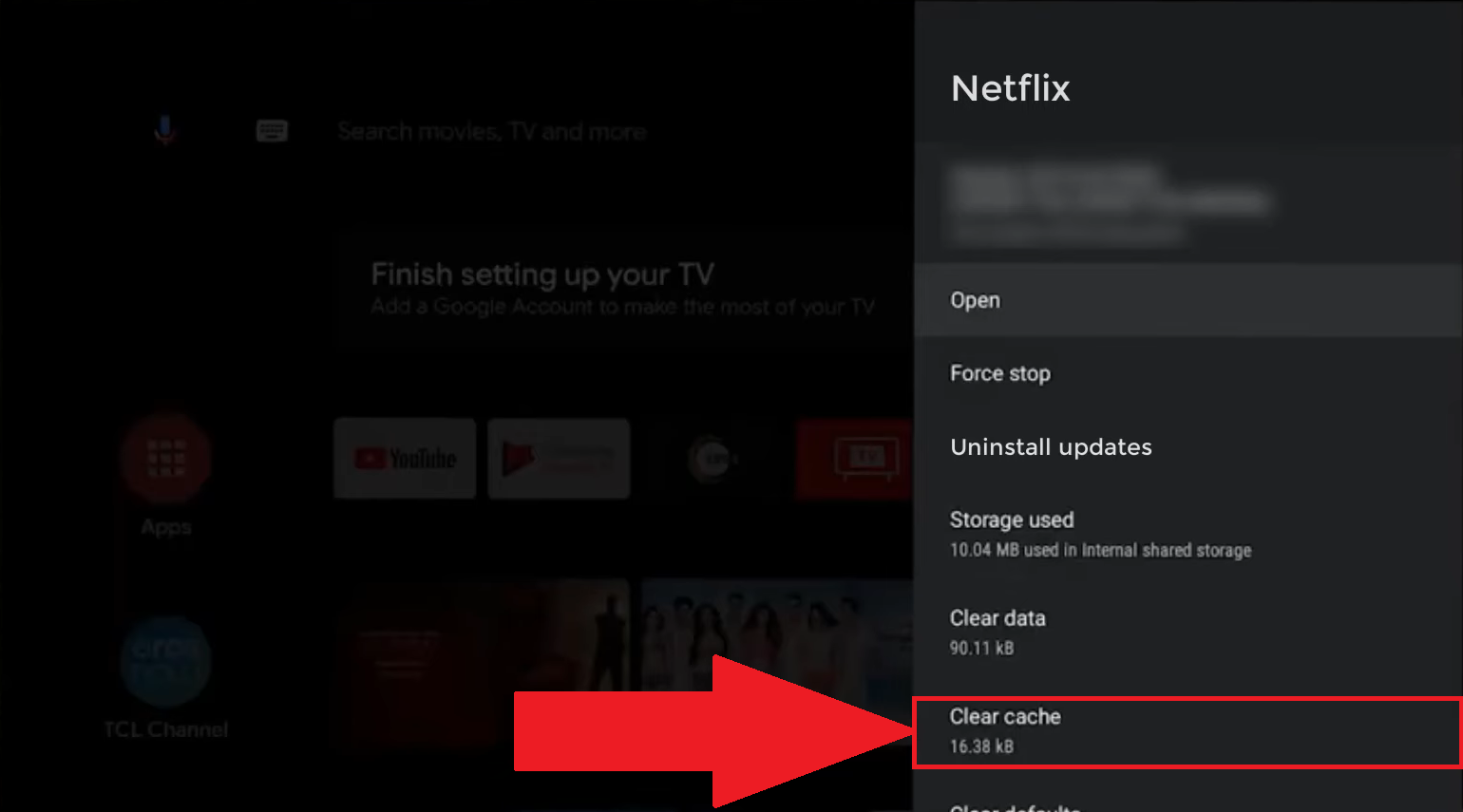
В заключение этой темы вам следует знать, что в зависимости от телевизоравы получите возможность «Сбросить настройки приложения» которые будут вам предложены.
Шаг 3: Перезагрузите телевизор
В-третьих, у вас есть возможность перезагрузите телевизор. Необходимо выполнить всего два шага:
- Выключите телевизор (с помощью пульта дистанционного управления или кнопки питания).
- Подождите минуту или около того, прежде чем включить его снова.
Шаг 4: Переустановите Netflix на телевизоре
Четвертый и последний этап: удаление и последующая замена переустановка Netflix на вашем устройстве. Вот как это сделать, независимо от того, есть ли у вас Smart TV, Chromecast, Apple TV, SFR box и т. д.
- Снова установите Netflix на телевизор.
- Войдите в систему, используя свои обычные данные для входа.
- Проверьте, решена ли проблема.
Зачем перезапускать Netflix на телевидении?
И снова сброс Netflix на вашем телевизоре может оказаться идеальным решением. решение ваших проблем с которыми вы можете столкнуться. Наиболее распространенными являются :
- Приложение Netflix не запускается или зависает при запуске.
- Во время воспроизведения отображается черный экран или сообщение об ошибке.
- Возникают проблемы с подключением или буферизацией.
- Приложение Netflix больше не реагирует на команды с пульта дистанционного управления.
- Что приложение Netflix не работает после обновления.
После перезагрузки вам больше не придется беспокоиться! Чтобы отпраздновать это событие и изучить платформу, почему бы не заглянуть в Список фильмов о серийных убийцах, которые стоит посмотреть на Netflix ?
Какие меры предосторожности следует предпринять перед сбросом настроек Netflix на телевизоре?
Есть несколько серьезных последствий которые возникают при переустановке Netflix на телевизоре. Вам следует ожидать следующего:
- Удаление загрузок фильмов и сериалов, сделанных для просмотра в автономном режиме, которые придется заново скачивать после перезагрузки.
- Исчезнут данные профиля Netflix, хранящиеся на вашем устройстве, которые придется заново настраивать после повторного подключения к аккаунту.
- Задержка в возвращении истории просмотров Netflix, что на некоторое время сделает ваши рекомендации менее точными.
Раз уж мы заговорили о просмотре истории на Netflix, посмотрите Где найти и удалить историю Netflix.
Чтобы вернуться к теме, мы предлагаем вам соблюдайте меры предосторожностичтобы обеспечить максимальную отдачу от приложения на вашем телевизоре. Эти меры предосторожности являются :
- Запомните свои данные для входа в систему, так как после сброса вы выйдете из своей учетной записи.
- Проверьте стабильность интернет-соединения, чтобы ничто не могло нарушить процедуру и создать дополнительные проблемы.
В общем, сброс настроек Netflix на телевизоре - это очень простая операция. серьёзное решение чтобы справиться с проблемами чтения, черными экранами и ошибками после обновления.
Благодаря этому руководству у вас теперь есть несколько методов достижения этого результатаот настроек телевизора до переустановки приложения.
Тем не менее, обязательно соблюдайте меры предосторожностиДля этого можно записать данные для входа в систему и проверить подключение к Интернету, надеясь, что проблема будет решена.
Возможно, вас также заинтересует эта статья в блоге:









 Русский