Подключиться к серверу Discord Это займет меньше минуты, если у тебя есть пригласительная ссылка: нажми на кнопка «+» в списке серверов, а затем на «Подключиться к серверу» и вставь свою ссылку.
Как получить доступ к серверу на Discord по приглашению?
Этапы могут немного отличаться в зависимости от используемого устройства. Ниже приведены подробные инструкции для ПК и мобильных устройств.
Как подключиться к серверу Discord на ПК?
На компьютере, присоединиться к серверу Discord это делается в три клика:
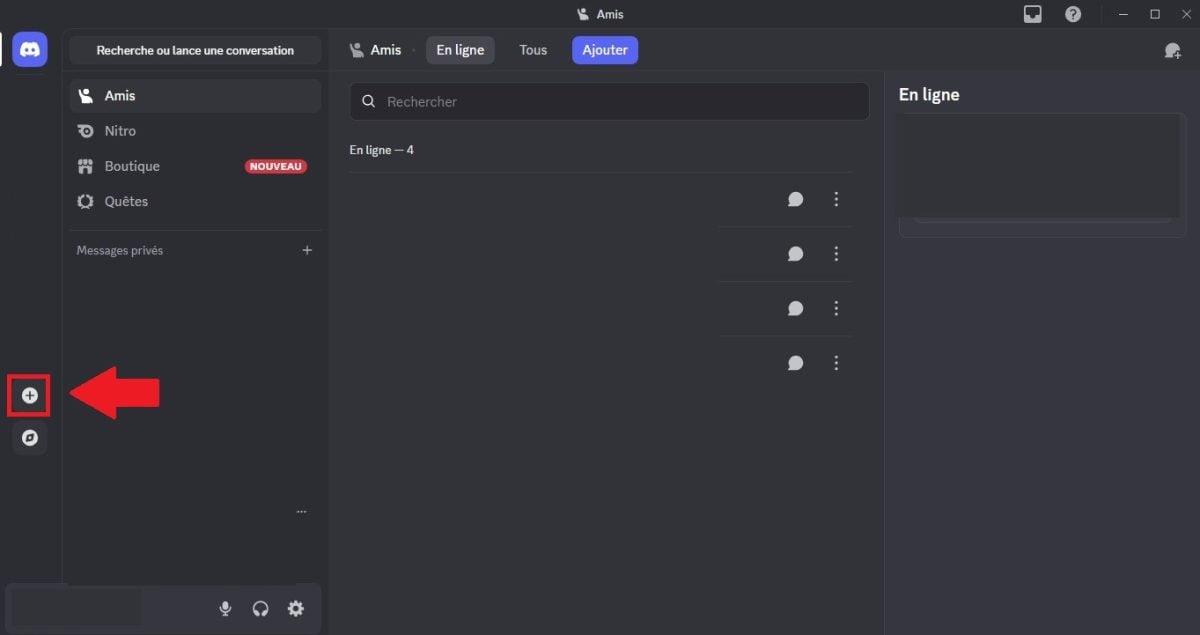
- Нажми на значок “+” в самом низу списка серверов, в левом столбце.
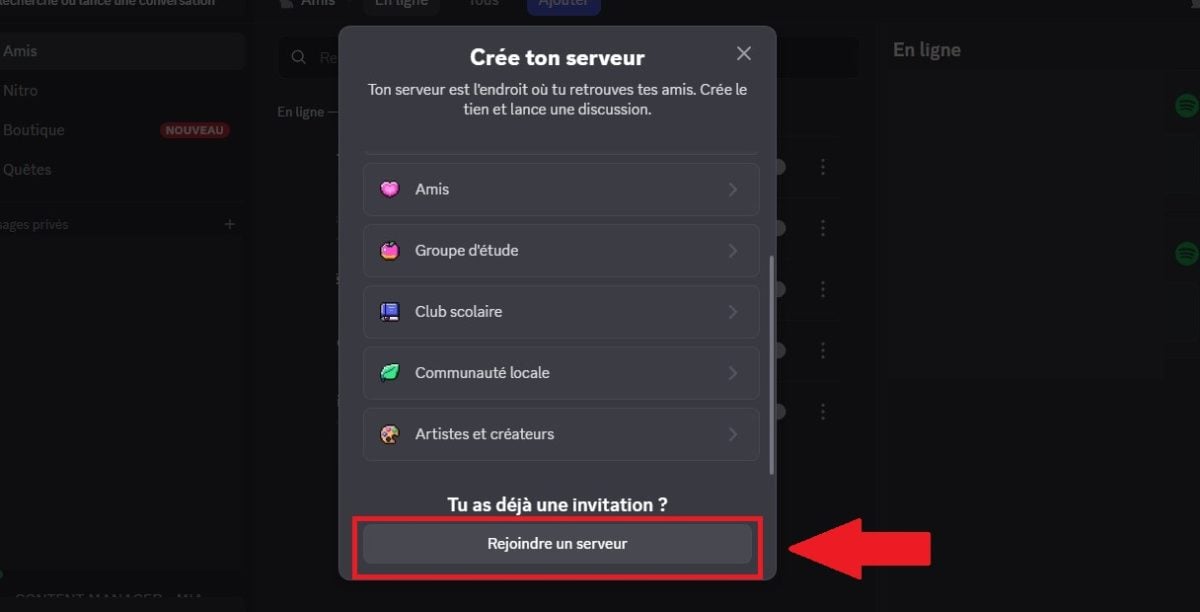
- Нажми на кнопка “Присоединиться к серверу” в появившемся окне.
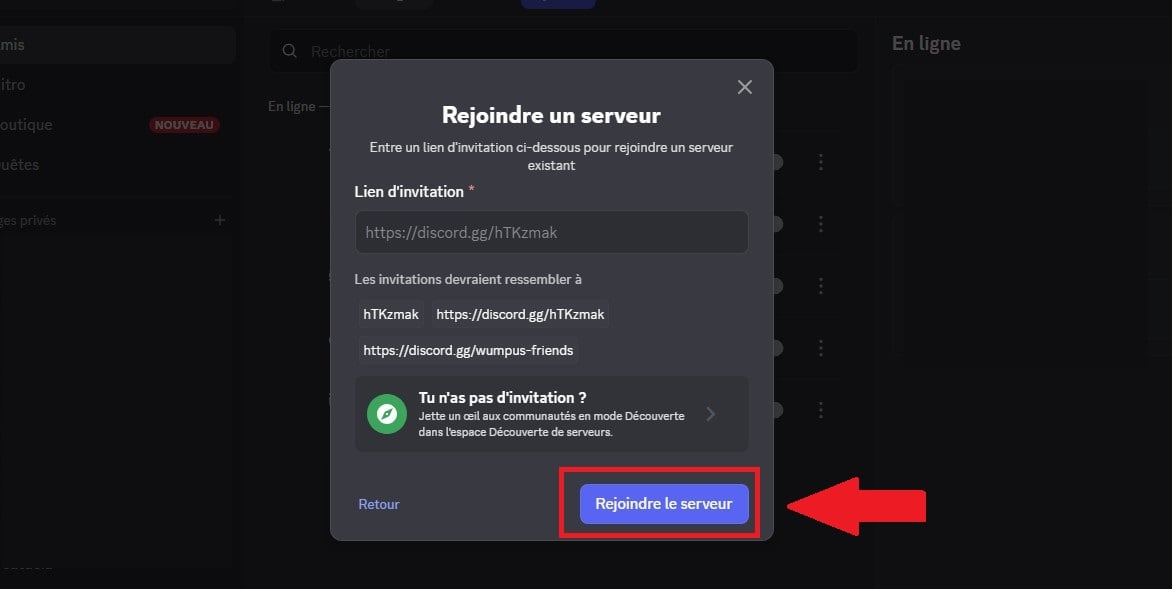
- Твой тон ссылка для приглашения в соответствующее поле, а затем нажми на “Подключиться к серверу”.
С стандартный счет Discord, ты можешь присоединиться к группе или создать до 100 серверов. Чтобы расширить этот предел до 200 серверов, тебе нужно Discord Нитро.
Кстати, узнай больше как получить Nitro бесплатно в другой статье на нашем сайте.
Как подключиться к серверу Discord со своего телефона?
Ниже приведены инструкции по подключению к серверу через мобильное приложение:
- Если ты только начинаешь, загрузите и установите Discord на мобильном устройстве, а затем войди в свою учетную запись. В интерфейсе появится запрос: хочешь ли ты создать сервер или присоединиться к нему? Нажми «Подключиться к серверу».
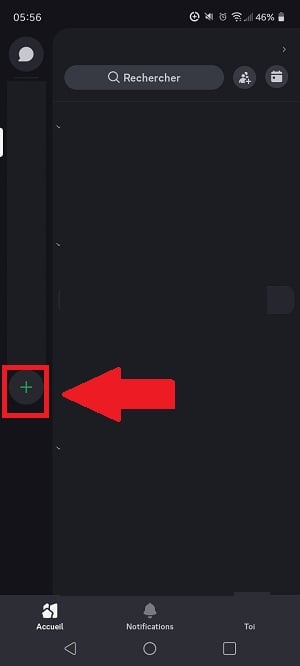
Если ты уже вошёл в систему, нажми на значок “+” в списке серверов слева, а затем выбери «Подключиться к серверу».
- Добавить ссылка для приглашения сервера, а затем нажмите “Подключиться к серверу”.
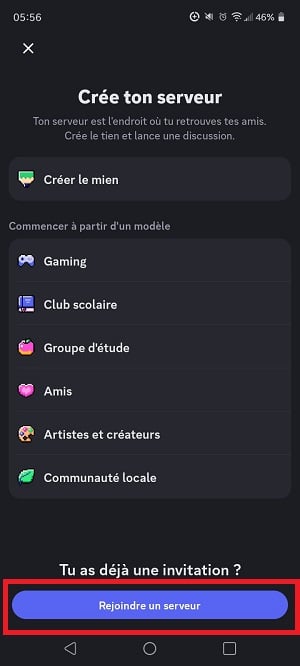
- Окончательно, принимает приглашение чтобы подтвердить свое вступление в сообщество.
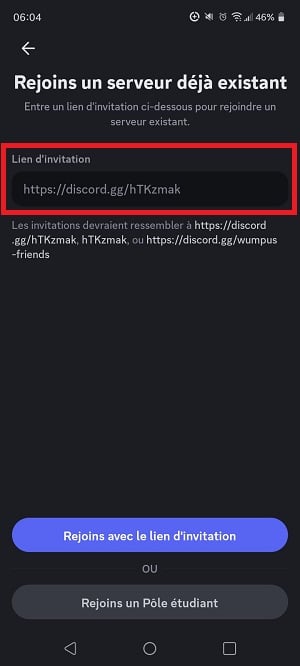
Ты также можешь попросить друга, который уже является участником, поделиться с тобой ссылка для приглашения непосредственно. В этом случае, просто нажми на полученную ссылку : ты автоматически перенаправляешься на сервер, и тебе не нужно ничего вставлять в приложение.
Как подключиться к серверу Discord без приглашения?
Нет под рукой ни ссылки, ни кода? Самым простым решением остаётся Обнаружение серверов встроенная в приложение.
В настольном приложении открой Обнаружение серверов нажав на’значок компаса в левом столбце.
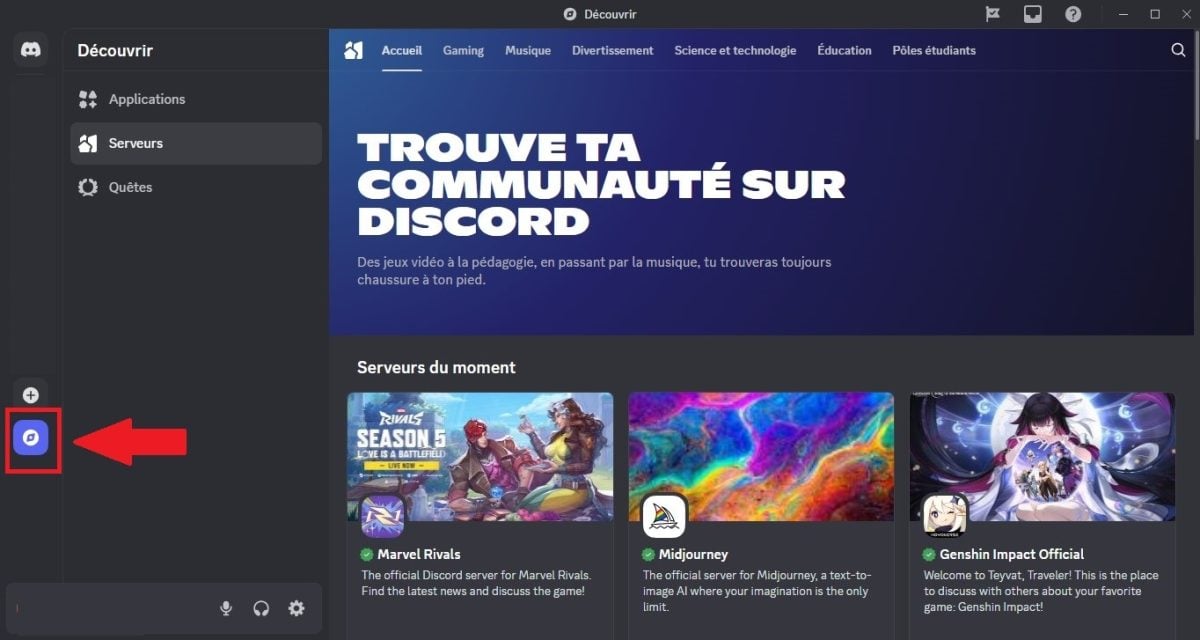
На мобильном устройстве функция «Обзор» менее доступна, чем на ПК. Наиболее надежным способом по-прежнему является использование ссылка для приглашения чтобы подключиться к нужному серверу.
С момента «Открытия» у тебя есть два способа найти свое сообщество:
- Просмотреть список серверов сгруппированные по категориям.
- Уточни свой поиск с помощью строка поиска.
Список серверов и категорий на Discord
Еще не знаешь, к какому серверу подключиться? Просмотри список и отсортируй его по темам, чтобы найти то, что тебя интересует.
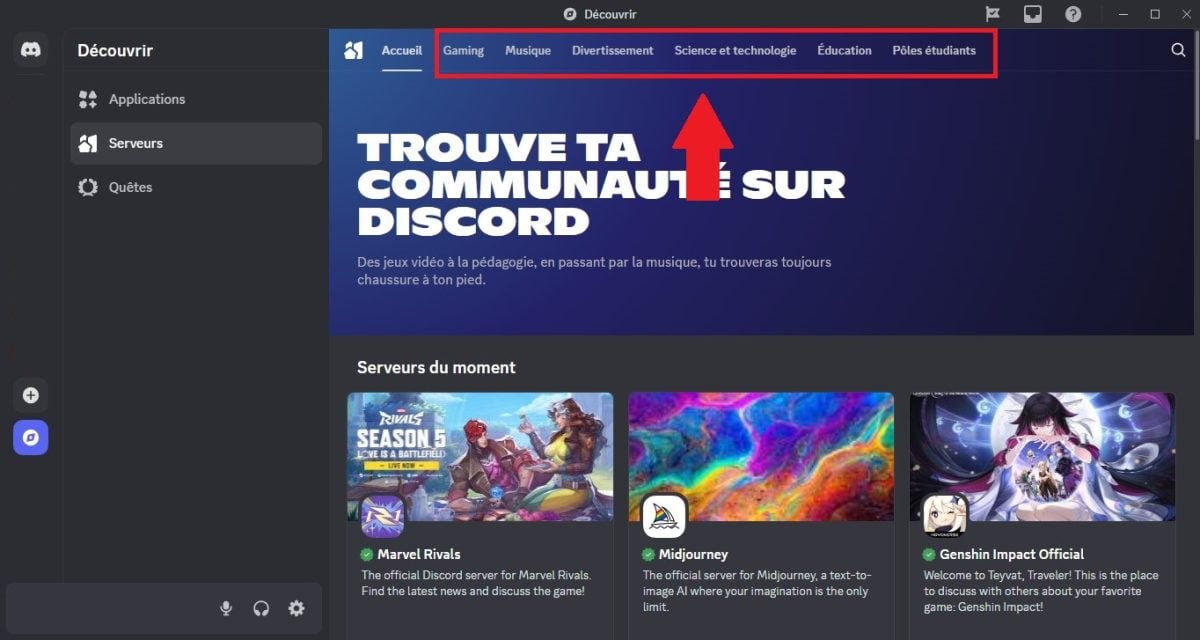
Когда ты фильтруешь по категории, Discord сначала показывает тебе самые популярные общедоступные серверы. Среди доступных тем, в частности, можно выделить следующие:
- Игры
- Наука и техника
- Музыка
- Образование и студенческие центры
- Развлечения
Категории регулярно обновляются, поэтому лучше всего перейти непосредственно к разделу «Открытия» в твоём приложении, чтобы увидеть актуальный список.
Вкладка «Поиск» и панель поиска
Ты уже знаешь название сервера, к которому хочешь подключиться? Воспользуйся строка поиска «Открытия», чтобы сразу перейти к делу.
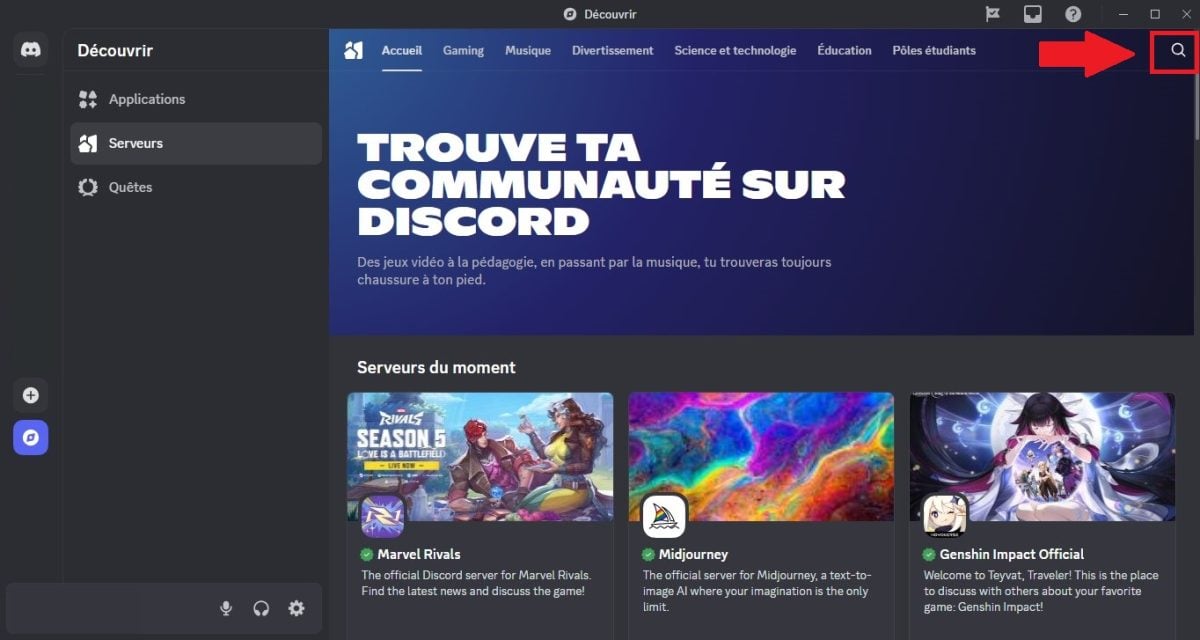
Нажми «1» ключевое слово связанный с твоей сферой интересов, нажми Enter, а затем щелкни по соответствующий сервер в результатах, чтобы перейти к нему.
Какую информацию необходимо знать перед подключением к серверу Discord?
Перед тем как присоединиться к серверу, стоит сначала о нем поинтересоваться — это разумный шаг, особенно для того, чтобы защитить свою безопасность. Прежде чем принять условия использования в новом сообществе всегда найди время, чтобы разобраться, во что ты ввязываешься.
Для этого Discord предлагает режим предварительного просмотра. Он позволяет тебе заглянуть в общественные чаты и посмотреть, что сервер может тебе предложить, не становясь официальным членом. Сервер временно появляется в списке слева, но ничего не сохраняется.
- За подключиться к серверу, нажмите на кнопка “Присоединиться” в верхней части экрана. Ты будешь добавлен автоматически.
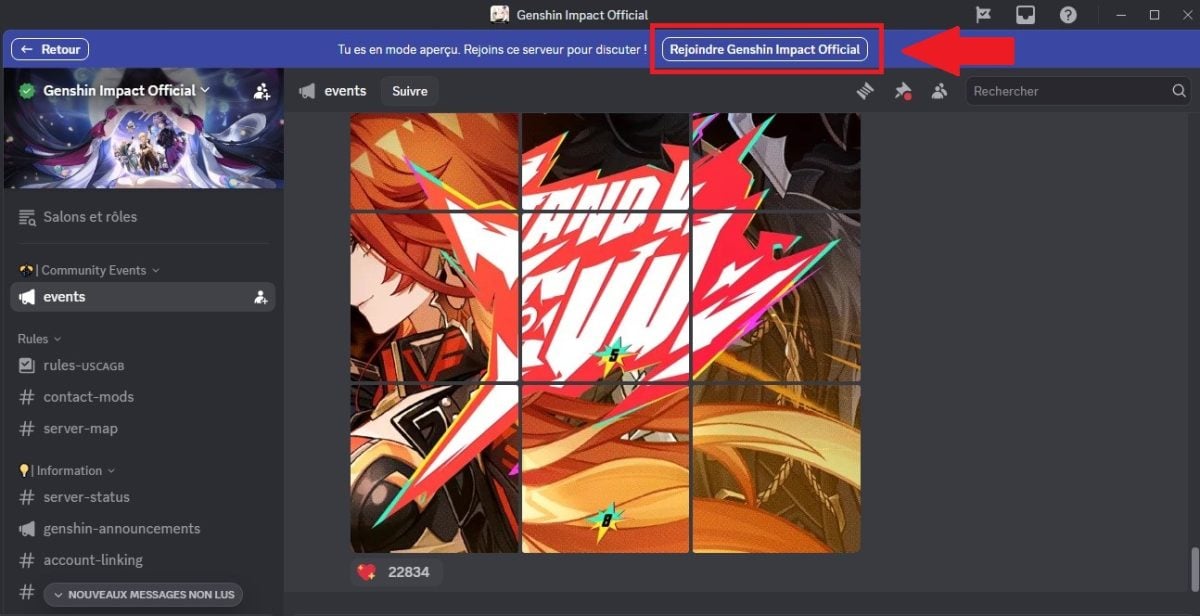
- Если ты не хочешь подключиться к серверу, нажми на кнопка “Назад” чтобы вернуться в раздел «Открытия». Сервер исчезнет из твоего списка и никто не узнает, что ты здесь был.

В режиме «Предварительный просмотр» ты также можешь просмотреть пять персонализированных смайликов последние использованные. Это хороший совет, чтобы понять атмосферу сервера, прежде чем присоединиться. Discord также предлагает тебе рекомендации серверов в зависимости от твоей деятельности, твоих интересов или друзей, указанных в твоей учетной записи.
Как использовать серверы Discord?
Став участником, ты увидишь на сервере два типа зон: текстовые чаты и голосовые залы. У каждого есть своя роль в жизни сообщества.
Список серверов
Колонка, расположенная крайне слева от твоего применение Discord — это твоя список серверов. Каждый добавленный сервер отображается в виде небольшой круговой значок, сложенная вертикально.

Два совета по составлению списка:
- Вы можете изменить порядок перетаскивая значки вверх или вниз.
- Ты также можешь группировать серверы перетаскивая их друг на друга.
Текстовые чаты
Les текстовые чаты предназначены для письменного общения. В них обсуждения сгруппированы по темам, чтобы каждый мог легко принять участие. Можно создать отдельный чат для каждой темы: организация выходов, советы, общие интересы… Именно это помогает каждому участнику найти своё место в сообществе.
Голосовые салоны
Les голосовые залы позволяют общаться в устной форме непосредственно на сервере. Несколько моментов, о которых следует знать:
- Все, что вам нужно сделать, это нажать на голосовой чат чтобы присоединиться к звонку.
- Нет без звонков и уведомлений Когда ты присоединяешься: остальные участники просто видят, что ты появился, и могут присоединиться к тебе одним щелчком мыши.
- Ты также можешь поделиться своим экраном во время звонка.
Часто задаваемые вопросы
Что такое сервер?
Сервер — это пробел на Discord которая позволяет тебе общаться с друзьями или целым сообществом на тему общих интересов. Представь себе это как одно большое дом : каждый чат представляет собой отдельную комнату, в которой ты можешь общаться с участниками.
Ты можешь присоединиться к существующему серверу или создать свой собственный всего за несколько кликов. В повседневной жизни сервер Discord может использоваться для:
- Организовать книжный клуб.
- Согласовывать свои действия со своим исследовательская группа или твои одноклассники.
- Управление курсами или проект.
- Оставаться на связи с друзьями.
Создатели контента в социальных сетях часто используют собственный сервер, чтобы поддерживать активность своего сообщества.
Что произойдет, если я буду в более чем 100 серверах, но потеряю Nitro?
В зависимости от носителя Discord, Платформа не снимает серверов, к которым ты уже присоединился. Однако ты больше не сможешь привлечь новых пока твоя общая сумма не опустится ниже отметки 100 серверов.
Почему ссылка-приглашение не работает?
Ты получил приглашение, но ссылка не работает? Причин может быть несколько: недействительная ссылка для приглашения. Вот что необходимо проверить:
- Срок действия: Возможно, срок действия ссылки истек. Свяжись с владельцем сервера, чтобы он прислал тебе новую.
- Неверный код: Возможно, код введен неверно. Проверь его и попробуй ещё раз, так как коды чувствительные к поломке.
- Изгнание: Возможно, тебя забанили на этом сервере. Забанивание основано на…’IP-адрес, поэтому свяжись с командой сервера, чтобы отключить эту функцию в настройках.
- Ограничение в 100 серверов: один аккаунт не может быть участником более чем 100 серверов. Если их слишком много, покинь одну, прежде чем присоединиться к другой.
Другие статьи ты найдешь на нашей странице Discord чтобы узнать больше об этой платформе. Есть вопрос? Задайте его в область комментариев.









 Русский